


━━━━━━━━━━━━━━━━━━━━
こんな悩み、ありませんか?
━━━━━━━━━━━━━━━━━━━━
・電子書籍を出したいけど、原稿が書けない
・何を書けばいいかわからず、手が止まる
・書き始めても途中で挫折してしまう
実は、原稿は「ゼロから書く」必要はありません。
あなたがすでに持っている素材
──YouTube動画の文字起こし、ブログ記事、メモ書き──
を貼り付けるだけで、
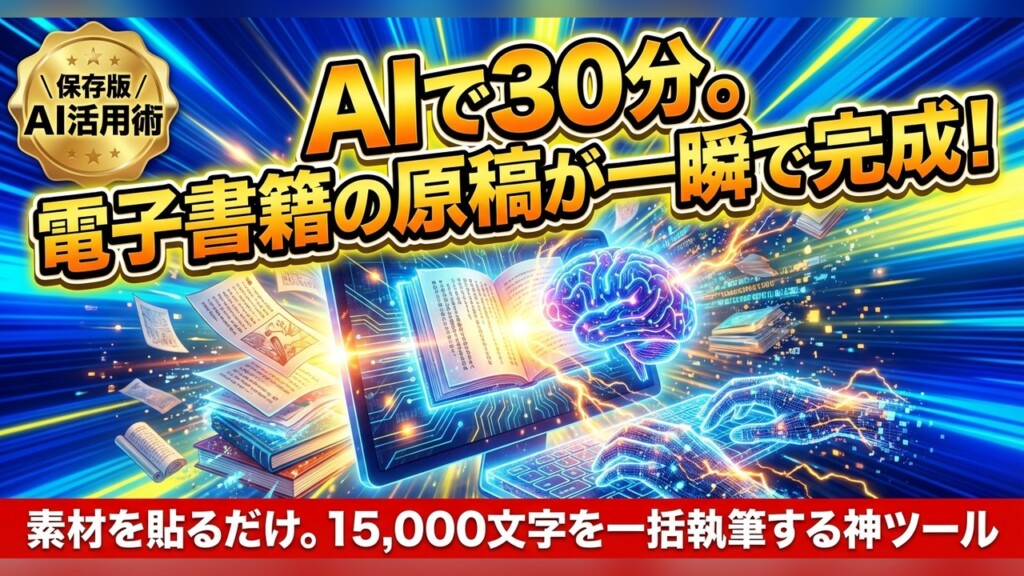
AIが15,000文字の書籍原稿に仕上げてくれるツールがあります。
━━━━━━━━━━━━━━━━━━━━
原稿作成ツールとは?
━━━━━━━━━━━━━━━━━━━━
Google Gemini上で動く専用ツール(Gem)です。
やることはたった2つ:
1. テーマを入力する
2. 素材テキストを貼り付ける
これだけで、以下のことをAIが自動でやってくれます:
・売れるタイトル案を3つ提案
・ターゲット読者の設定
・全5〜7章の目次設計
・15,000文字の原稿を一括執筆
・Amazon KDP用の書籍説明文の作成
━━━━━━━━━━━━━━━━━━━━
使い方(3ステップ)
━━━━━━━━━━━━━━━━━━━━
【ステップ1】ツールを開く
下のリンクからツールを開いてください。
→https://gemini.google.com/gem/1mMTXOeQ-XM8CY1sdfHPK3Lp4hO4thZDX?usp=sharing
※ Googleアカウントでログインが必要です。
【ステップ2】素材を貼り付ける
ツールを開くと、こんなメッセージが表示されます:
「1. 執筆したいテーマ」
「2. 素材となるテキスト」
上記をこのチャットにそのまま貼り付けてください。
ここに、あなたの素材を入れるだけでOKです。
使える素材の例:
・YouTube文字起こし → 自分の動画をテキスト化したもの
・ブログ・note記事 → 過去に書いた記事のコピペ
・メモ・箇条書き → 思いついたことを並べたもの
・セミナー音声の書き起こし → 話した内容をテキストにしたもの
素材がなくても大丈夫です。
テーマだけ入力すれば、AIが内容を補完して原稿を作ってくれます。
【ステップ3】構成を確認して、執筆スタート
素材を貼り付けると、AIがまず「書籍の設計図」を提案します:
・タイトル案(3パターン)
・章立て(全5〜7章)
・各章の内容と文字数の配分
内容を確認して「OK」と返すだけで、
全章の執筆が一気にスタートします。
━━━━━━━━━━━━━━━━━━━━
よくある質問
━━━━━━━━━━━━━━━━━━━━
Q. 文字起こしってどうやるの?
→ YouTubeなら無料の文字起こしツールがあります。
動画のURLを入れるだけでテキストが出てきます。
おすすめの拡張機能はこちら
https://chromewebstore.google.com/detail/youtube-summary-with-chat/nmmicjeknamkfloonkhhcjmomieiodli
Q. 素材が短くても大丈夫?
→ はい。素材が足りない部分はAIが補完してくれるので、
短いメモ程度でも問題ありません。
Q. 出来上がった原稿はそのまま出版できる?
→ ベースとしては十分使えます。
自分の言葉で微調整すれば、よりオリジナリティのある一冊になります。
━━━━━━━━━━━━━━━━━━━━
まとめ
━━━━━━━━━━━━━━━━━━━━
1. ツールを開く
2. テーマと素材を貼り付ける
3. 構成を確認して「OK」を押す
これだけで、15,000文字の電子書籍原稿が完成します。
まずは気軽に試してみてください。