



GPT-6 Astraは、2026年9月3日にOpenAIが公開した、GPT-6世代でいちばん上のモデル(AIの頭脳にあたる部分)です。
料金・使い方・何ができるか、と押さえることは複数ありますが、その中で最近いちばん注目を集めているのが、Computer Use(パソコンの画面を見て、マウスとキーボードを動かす機能)が実用レベルに入ったことです。
この記事では、Astraで何が話題になっているかを一通り押さえたうえで、Claude CodeからCodexを呼んで、画像生成とパソコンの操作を実際にやってみた結果を実画面つきで書きます。
先に登場人物を2つだけ。Claude CodeはAnthropic社の、CodexはOpenAI社の、「AIに仕事をまるごと頼む道具」です。どちらもChatGPTのような会話画面ではなく、パソコンの中で動いて、ファイルを作ったり直したりします。
CodexはChatGPTの月額プランに含まれていて、Astraはその中で動きます。
前の記事では、ブラウザにつないで画像を作る話をしました。この記事はその続きです。今回はブラウザを開くのも、Codexにやらせます。
(Claude CodeでChatGPTの画像生成をAPIキーなしで動かす方法)
GPT-6 Astraとは何か ― 料金・使い方・できることを、まず全体で押さえる
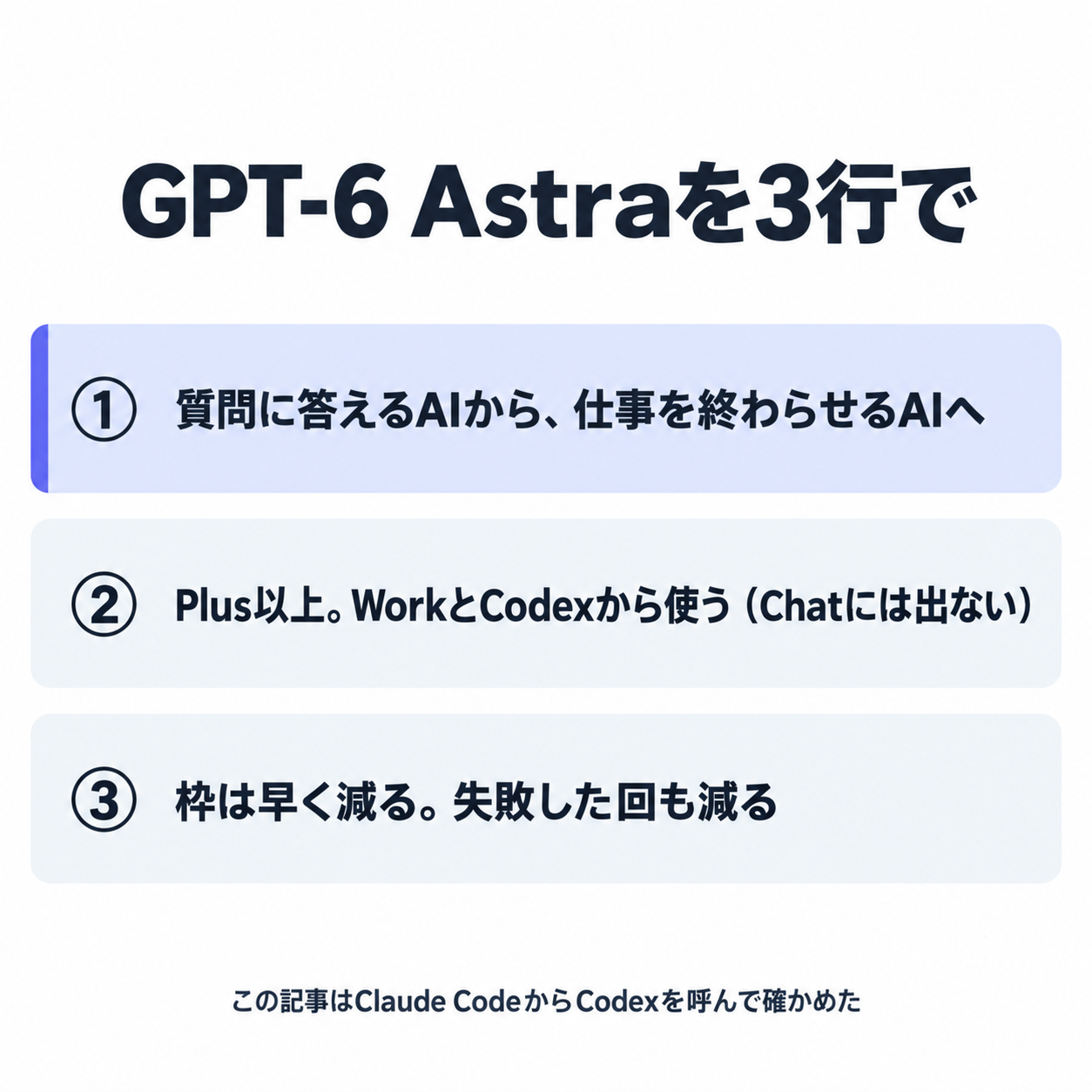
先に結論を書くと、GPT-6 Astraは「質問に答えるAI」から「一連の仕事を最後まで終わらせるAI」に寄せたモデルで、ChatGPTのPlus以上なら、通常のチャットではなくWorkとCodexから今日使えます。
Computer Useの話に入る前に、料金・使い方・できることの順で全体を押さえます。
何が変わったのか ― 渡す単位が「質問」から「仕事」になった
GPT-6 Astraは、2026年9月3日にOpenAIが公開したGPT-6世代の上位モデルです。
開発者向けの案内には、得意分野として computer use(パソコン操作)、browsing(ブラウザで調べる)、software engineering(プログラムを書く)、science(科学)、professional work(事務・専門の仕事)が並びます。
そして「コード・ブラウザ・業務ソフトをまたいで、何段階もある作業を進める」モデルだと書かれています。
(出典:OpenAI developers「Using GPT-6 Astra」、2026年9月時点)
同じことを、日本語圏でいちばん読まれた解説のひとつは「ChatGPTに渡す仕事の単位が、ひとつの質問からひと続きの業務に変わった」とまとめていました。私もこの見立てに賛成です。
たとえるなら、これまでのAIは「聞けば答えてくれる物知りな人」で、Astraは「頼めば資料を作って持ってくる新人」です。だから、チャットと同じ使い方をすると、料金の高い文章生成AIで終わります。ここが、この記事全体の「なぜ」です。
(mana|株式会社MakeAI CEOさんのX記事、2026年9月4日)
公式が書いている弱点も先に知っておいてください。前のモデルより確認の質問が多い、箇条書きや表を多用しがち、小さな変更に大きなテストを回す、の3つです(出典:同上)。賢くなったから指示が雑でよい、ではありません。
料金とプラン ― GPT-6 AstraはPlusで使えるのか
使えるのは、ChatGPTのPlus・Pro・Business・Enterprise、そしてAPI(プログラムからAIを使う窓口。使った分だけ従量で請求されます)です。無料プランは対象外です。
Plusの人がいちばん引っかかるのがここで、通常のチャット画面のモデル一覧にAstraは出ません。WorkとCodexに切り替えると使えます。
OpenAIのコミュニティにも「Plusなのに出ない」という確認のスレッドが立っています(2026年9月5日)。私はPlusで、この記事の内容を全部動かしました。
参考:確認のスレッド
月額プランで使える量のことを、この記事では「枠」と呼びます(クレジット、と呼ぶ人もいます)。この枠は、前のモデルより早く減ります。
Plusの枠の中で、Webアプリのゲーム2本と、止まっていた独自ドメイン(自分のサイトの住所)の設定を片づけたところで上限に達し、回復まで2日かかった、という実測を書いている方もいます。
私の環境で何にどれだけ減ったかは、後の「クレジットはどれくらい減るのか」の章に実数で書きます。
(ハチコさんのnote、2026年9月6日)
APIの料金は、公式の料金ページで確認してください。この記事はAPIを使わないので、月額の枠の話だけで進めます。
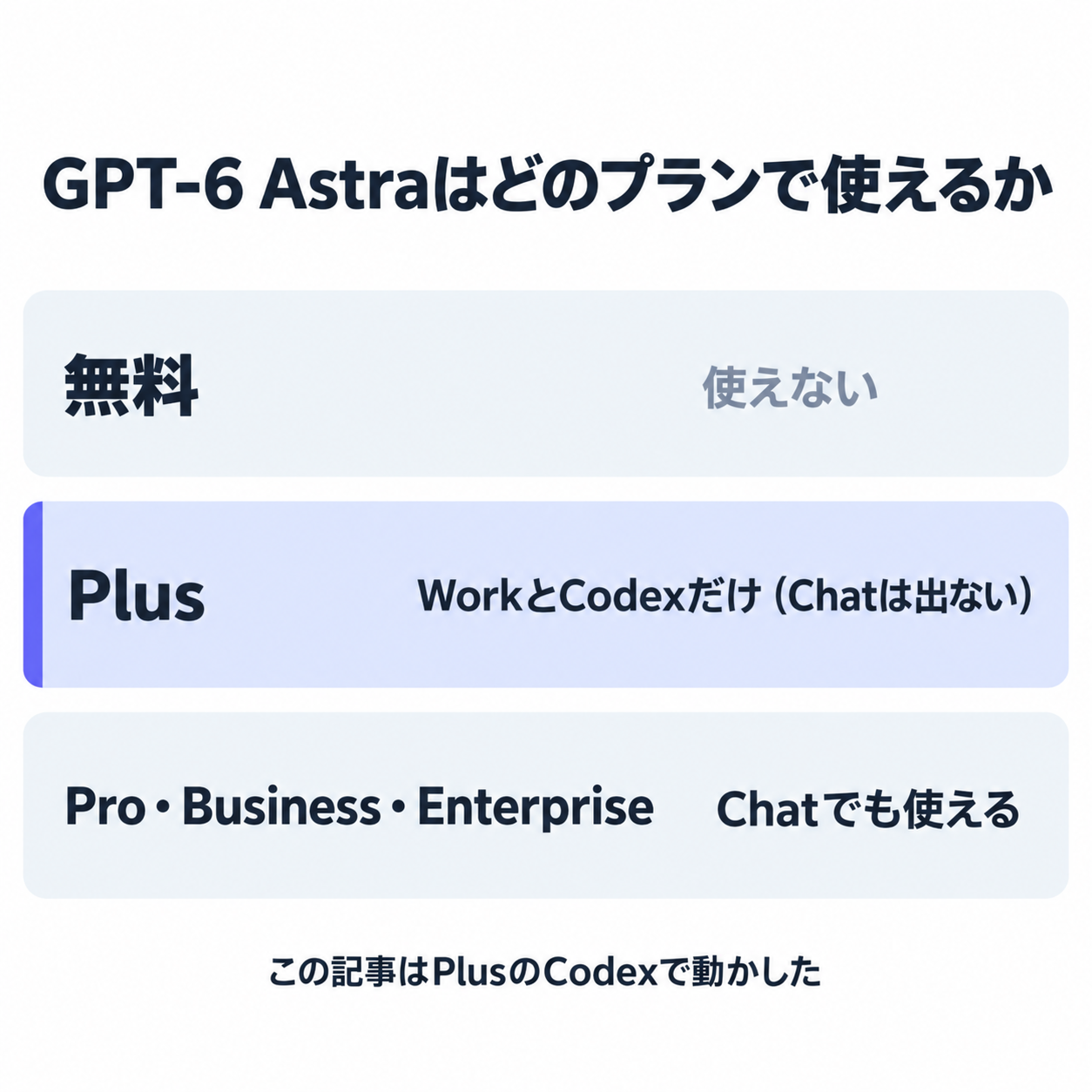
使い方 ― 入口はChat・Work・Codexの3つ
最初にやるのは、ChatGPTのデスクトップアプリ(パソコンにインストールして使う版のChatGPT)を最新にする作業です。メニューの「Check for Updates」から更新できます。古いアプリだとAstraが出てきません。そのうえで、入口が3つ。
- Chat:いつもの会話。PlusではここにAstraは出ません
- Work:完成物を作るモード。上部の切り替えでWorkにして、モデルをGPT-6 Astraにすると、表・スライド・調べものを「文で頼んで、ファイルで受け取る」使い方ができます。プログラミングをしない人の入口はここです
- Codex:開発者向け。Claude Codeと同じ位置づけで、ターミナル(文字でパソコンに命令を打ち込む、黒い画面)から呼べます。この記事はここを使います
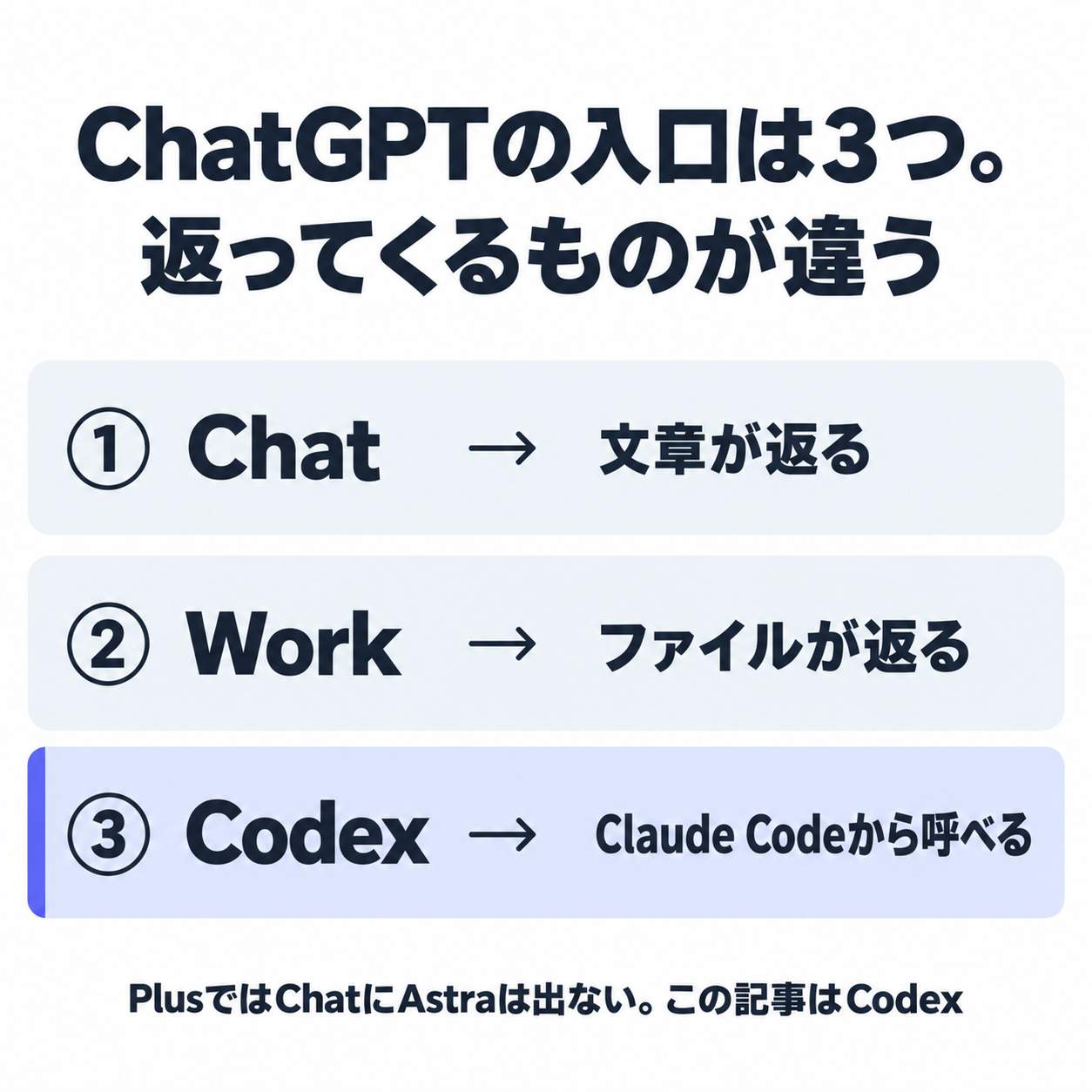
同じChatGPTなのに、Chatに投げるかWorkに投げるかで返ってくるものが変わります。Chatに投げると文章が返り、Workに投げるとファイルが出来上がる。この違いを一度自分の画面で見ておくと、Astraが「何をするモデルか」が腹に落ちます。
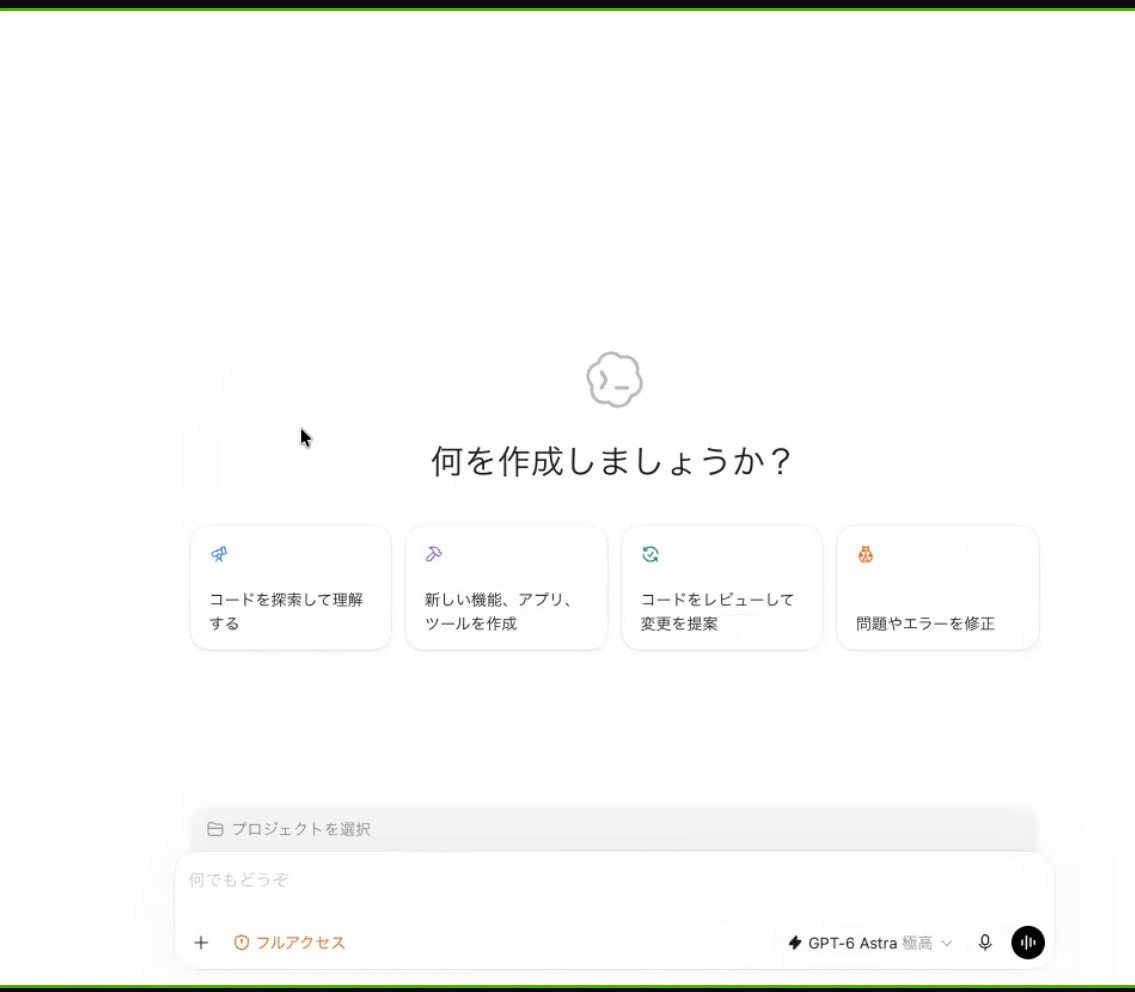
何ができるか ― 実例で見る
公式の言い方は「コード・ブラウザ・業務ソフトをまたぐ作業」ですが、実例のほうが早いので、公開されているものをいくつか挙げます。
- 資料作成:OpenAIの公式アカウントが、AstraのCodexとWorkへの全展開を告知した投稿でライブ実演の動画を出しています。日本語でも、Codexに指示してパワーポイントの資料を作らせた投稿が複数あります(例:こぎそさんの投稿、Gotaさんの投稿)
- ブラウザ操作:Google Search Console(自分のサイトがGoogleにどう見えているかを確認する、Googleの無料ツール)の設定を、Codexの中のAstraに自動でやらせて4分43秒、という実演があります(あらむさんのnote、2026年9月8日)。人がやると、ログインして、確認して、ファイルを送って、と画面を何枚もまたぐ作業です
- パソコンの操作(Computer Use):Macの計算機アプリをComputer Useで開いて「12×8」を打たせ、96が出るのを確かめる小さな実演から、MacとWindowsの設定手順まで書かれた記事があります(学びの館、2026年9月7日)
- 向かない仕事:note記事1本をAstraに書かせたら16分25秒かかった、通常のモデルなら数十秒なのに、という実測もあります(S46ラボさんのnote、2026年9月5日)。文章1本のような軽い仕事にAstraは過剰で、遅いうえに枠を食うだけです
この記事でやるのは、「Claude CodeとCodexをつないで、Codex CLI(ターミナルから使う版のCodex)で画像を作る」と、「同じつなぎ方でComputer Useを使い、iPhone・Photoshop・メモ帳を動かす」の2つです。
よく聞かれる質問 ― Plus・クレジット・Claudeとの使い分け
Claude Codeを教える活動をしていて、Astraについてよく聞かれるのはこの3つです。
- 「Plusで使えますか」:使えます。ただしChatではなく、WorkかCodexから使ってください
- 「クレジットがすぐ溶けませんか」:前のモデルより早く減ります。しかも失敗した回も減ります。後の章に私の実数を書きました
- 「Claude Fableとどっちが良いですか」:私の答えは「どっちか」ではなく「両方を、それぞれの得意なところで使う」です。文章・コード・ファイルはClaude Code、絵とパソコンの操作はCodex側のAstra。この記事の構成そのものが、その答えになっています
ベンチマーク(AIの性能を測るテストの点数)は、条件つき(専用の実行環境・最高設定)で出たものが多いので、この記事では引用しません。私が書けるのは、自分の環境で実際に動いた範囲だけです。
その中で、最近注目を集めているのが「Computer Useが実用レベルに入った」ことです
理由は3つあります。Claude Codeに足りないものがちょうどそこにあり、Codexを通せばClaude Codeから届き、しかも前からあった機能がようやく使い物になったからです。
1つ目。Claude Codeは、絵を描けず、パソコンも触れません。
テキストと、ファイルと、フォルダ。Claude Codeが直接触れるのはそこまでです。画像が要るときは外に描かせるしかないし、Photoshopやメモ帳のようなアプリの中には手が届きません。
2つ目。その2つを持っているCodexは、Claude Codeから呼べます。
ここを知らない人が、想像より多いです。私も最初は「CodexはChatGPTのほう、Claude CodeはAnthropicのほう」と別々の道具だと思っていました。
実際には、Claude Codeの画面の中からCodexを起動して、仕事を1つ渡して、結果だけ受け取れます。Codexで動くのがGPT-6 Astraで、APIキー(APIを使うための合鍵。これを持つと従量課金が始まります)は要りません。
3つ目。Computer Useは新機能ではなく、Astraで「使えるもの」になった機能です。
Codexには前から、画面を見てマウスとキーボードを動かす仕組みがありました。ただ、正直に言うと実用には遠かった。画面の構成が少し変わると止まる、途中のエラーから戻れない、複数の画面をまたぐと目的を見失う。
頼んでみて、途中で手を出す羽目になる、というのが前の感触でした。それがGPT-6 Astraになって、「頼んだら本当に最後まで動く」ところまで来ました。
Computer Useが強くなったというより、Astraが強くなったので、Computer Useがようやく使えるようになった、というのが正確です。
分かりやすい例がiPhoneです。Macには、iPhoneの画面をMacの上に映して操作できる「iPhoneミラーリング」という機能があります。
その窓をComputer Useに渡すと、iPhoneのタイマーを10分にセットする、といった細かい画面操作まで通ります。iPhoneを動かす機能が今回新しく付いたのではありません。
小さな画面のボタンを読み取って順番に押していく、という前からあった動作が、Astraで途中で迷わなくなった。だから「iPhoneまで任せられる」と言えるようになった。注目されている理由は、ここです。
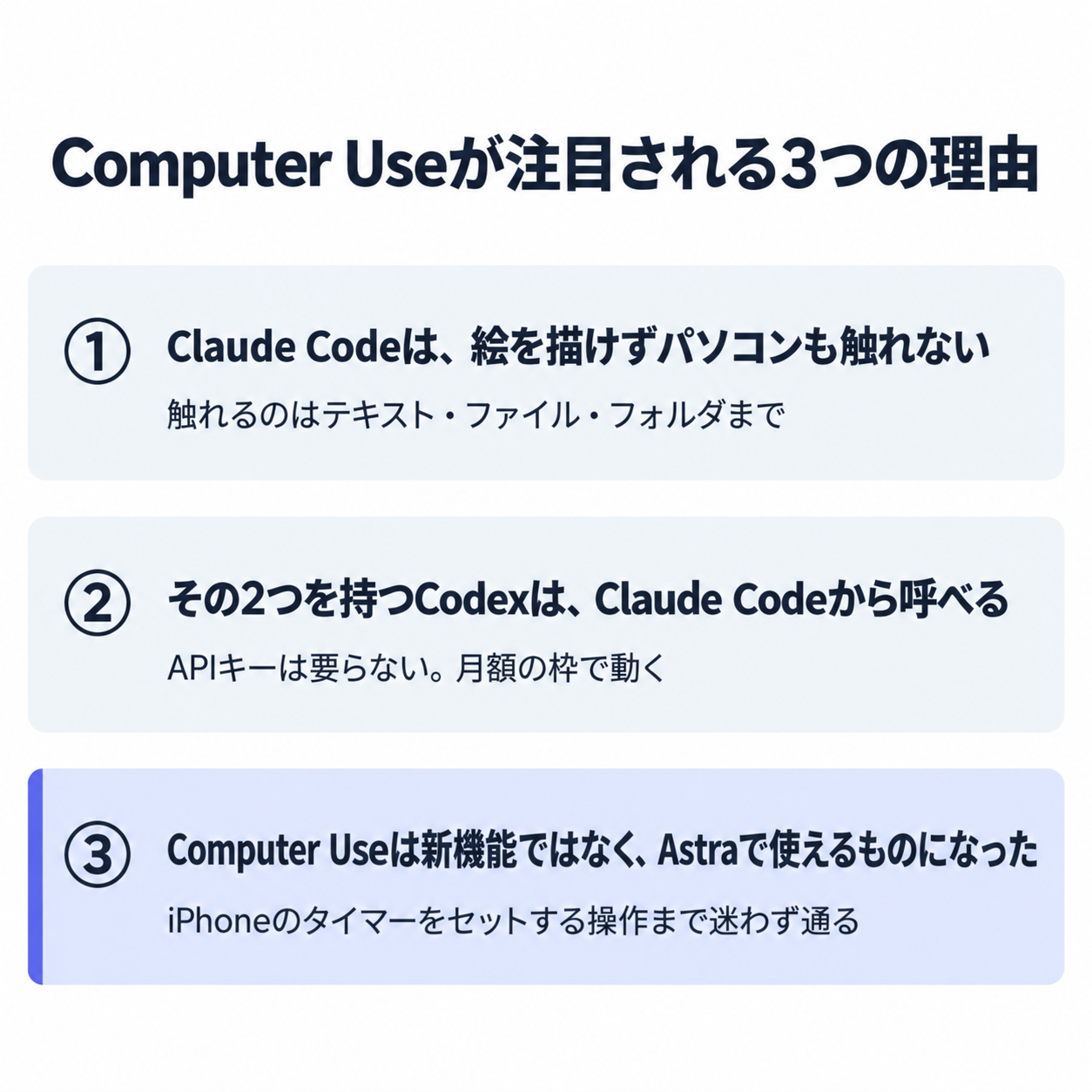
Computer Useは「画面を写真に撮る → 今どこにいるかを判断する → 次の1手を決める → クリックや入力をする」を何十回も繰り返します。1手ごとの判断が甘いと、どこかでぶつかる。
今は、私の環境で「メモ帳を開いて2行打って」という頼み方で、5手・82秒で終わります(2026年9月・自社の環境で実測)。途中で迷いません。
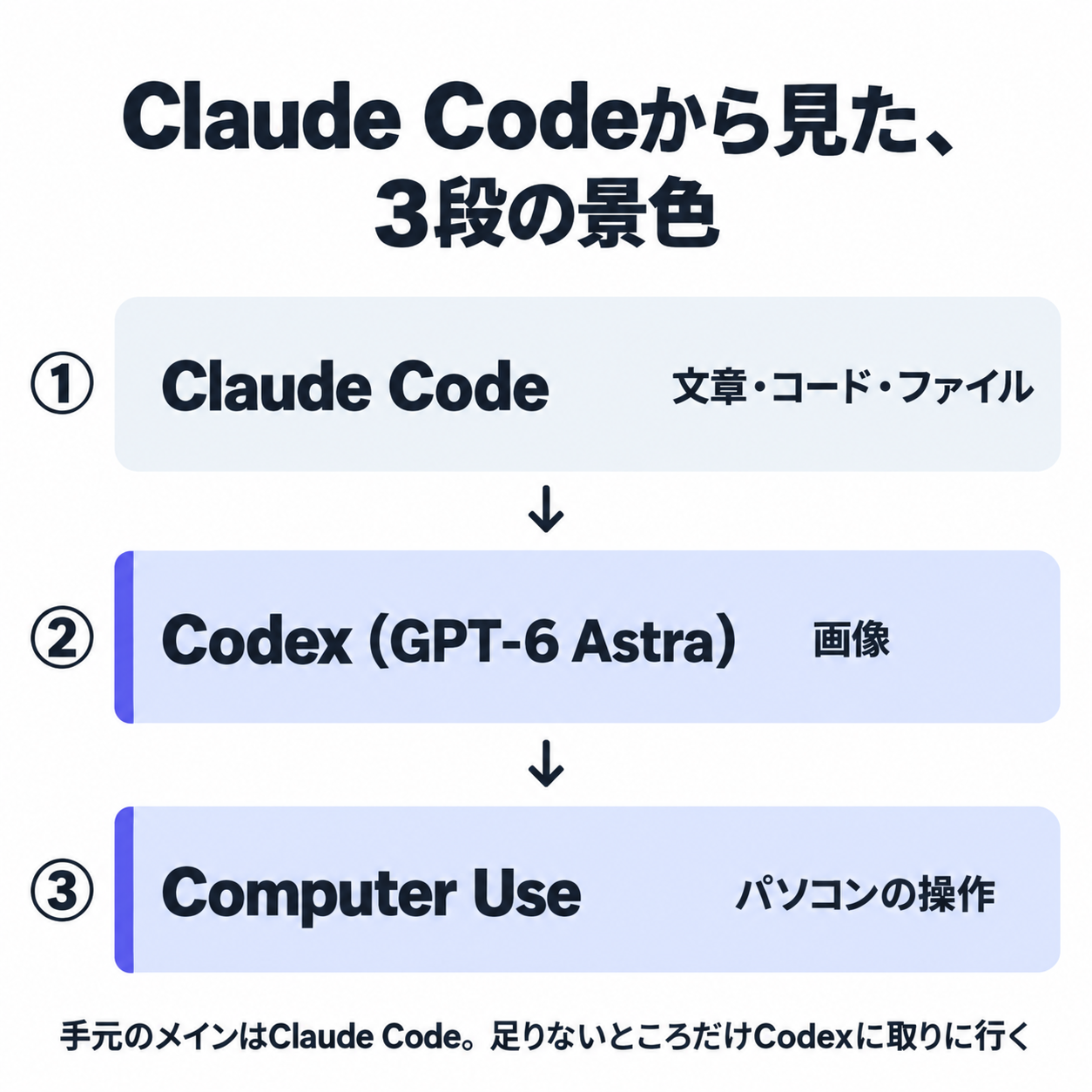
つまり今、Claude Codeから見える景色はこうなっています。
Claude Code(文章・コード・ファイル)→ Codex(GPT-6 Astra・画像)→ Computer Use(パソコンの操作)
自分の手元のメインはClaude Codeのまま。足りないところだけCodexに取りに行く。この記事は、その取りに行き方の話です。環境はWindowsとChatGPT Plusで、書いてあることは全部この環境で実際に動かしたものです。
GPT-6 Astraとは何か ― 手を動かす前に要る基礎だけ
手を動かす前に要る基礎は5つだけです。
- 公開日:2026年9月3日
- どこで使えるか:ChatGPTのPlus・Pro・Business・Enterprise、API。無料プランは対象外。PlusではWorkとCodexから使えます
- モデルの名前:
gpt-6-astra(出典:OpenAI developers、2026年9月時点)。Codexにモデルを指定するときはこの名前です。Codex CLIは新しいバージョンが要ります(私の環境では0.154.0で通りました) - 入力と出力:入力はテキストと画像。出力はテキスト。画像を作るときは、モデルが別の画像生成ツールを呼びます。だから「Astraが絵を描く」は正確には「Astraが絵を描かせる」です
- 弱点:OpenAIの開発者向け案内に、前のモデルより確認の質問を多くする、箇条書きや表を多用しがち、小さな変更に大きなテストを回す、と書かれています(出典:同上)。賢くなったから指示が雑でよい、ではありません
Codexの入口は3つある。役割が違う
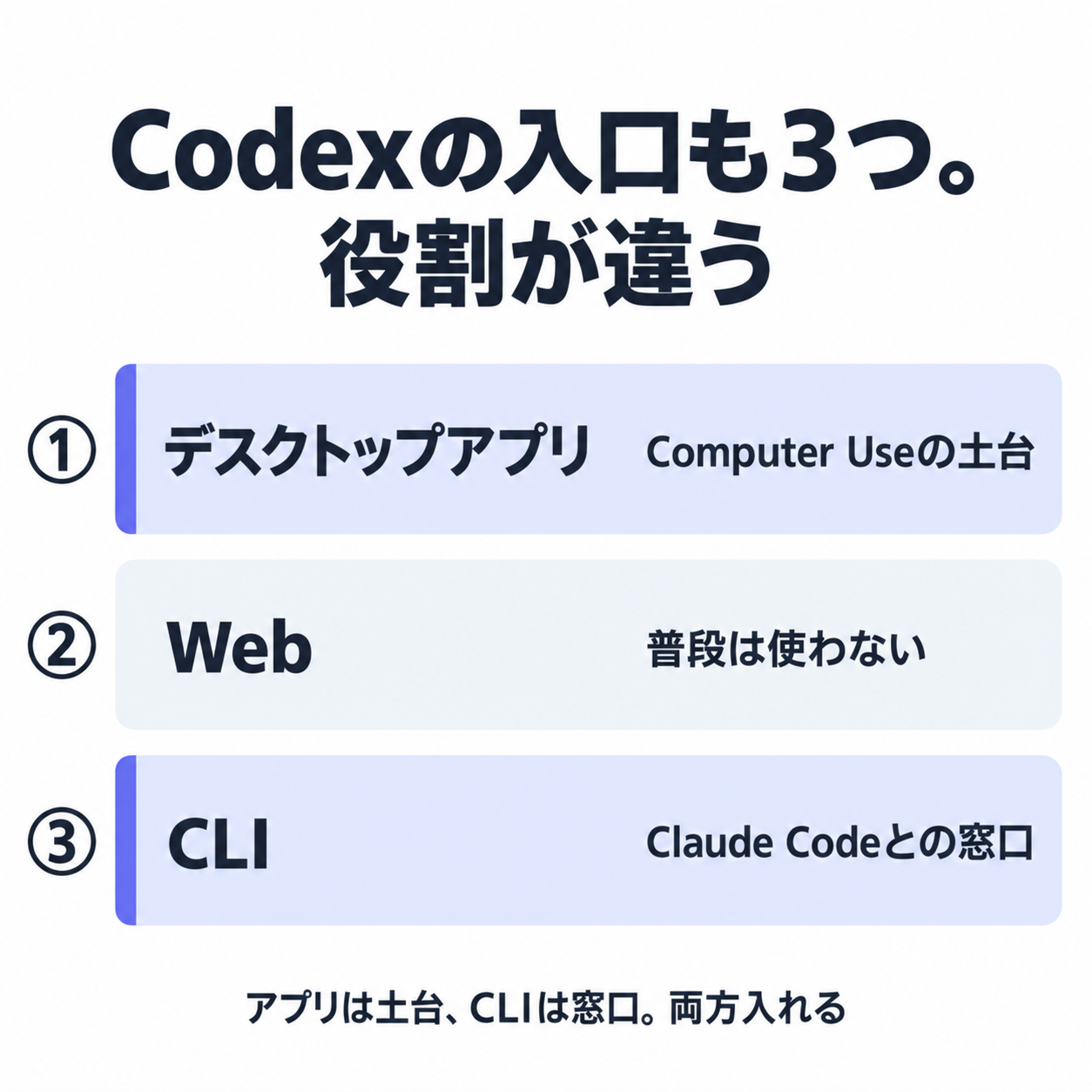
ここが、初めての人がいちばん混乱するところです。Codexには入口が3つあります。
- デスクトップアプリ(ChatGPTアプリの中のCodex)――Computer Useのプラグイン(あとから足せる追加機能)はここにしかありません。パソコンを動かす土台です(出典:OpenAI公式「Computer Use」ドキュメント、2026年9月時点)
- Web(ブラウザで開くCodex)――普段の作業ではほぼ使いません
- CLI(ターミナルで
codexと打って使うCodex)――Claude Codeから呼ぶのはこれ。本命です
「デスクトップアプリを入れたのにClaude Codeから呼べない」も、「CLIを入れたのにパソコンが動かない」も、この3つの役割を混ぜているのが原因です。
アプリはComputer Useの土台、CLIはClaude Codeとの窓口、と分けて覚えてください。
手順① Codex CLIを入れて、Claude CodeからGPT-6 Astraを呼ぶ
やることは「CLIを入れてログインする」「Claude Codeからcodex exec -m gpt-6-astraという命令を打ってもらう」の2つだけです。ここまでが「知らなかった人」の山場で、逆に言うと、ここさえ越えれば残りは全部おまけです。
先に、この記事の手順①〜④の流れを1枚にしておきます。
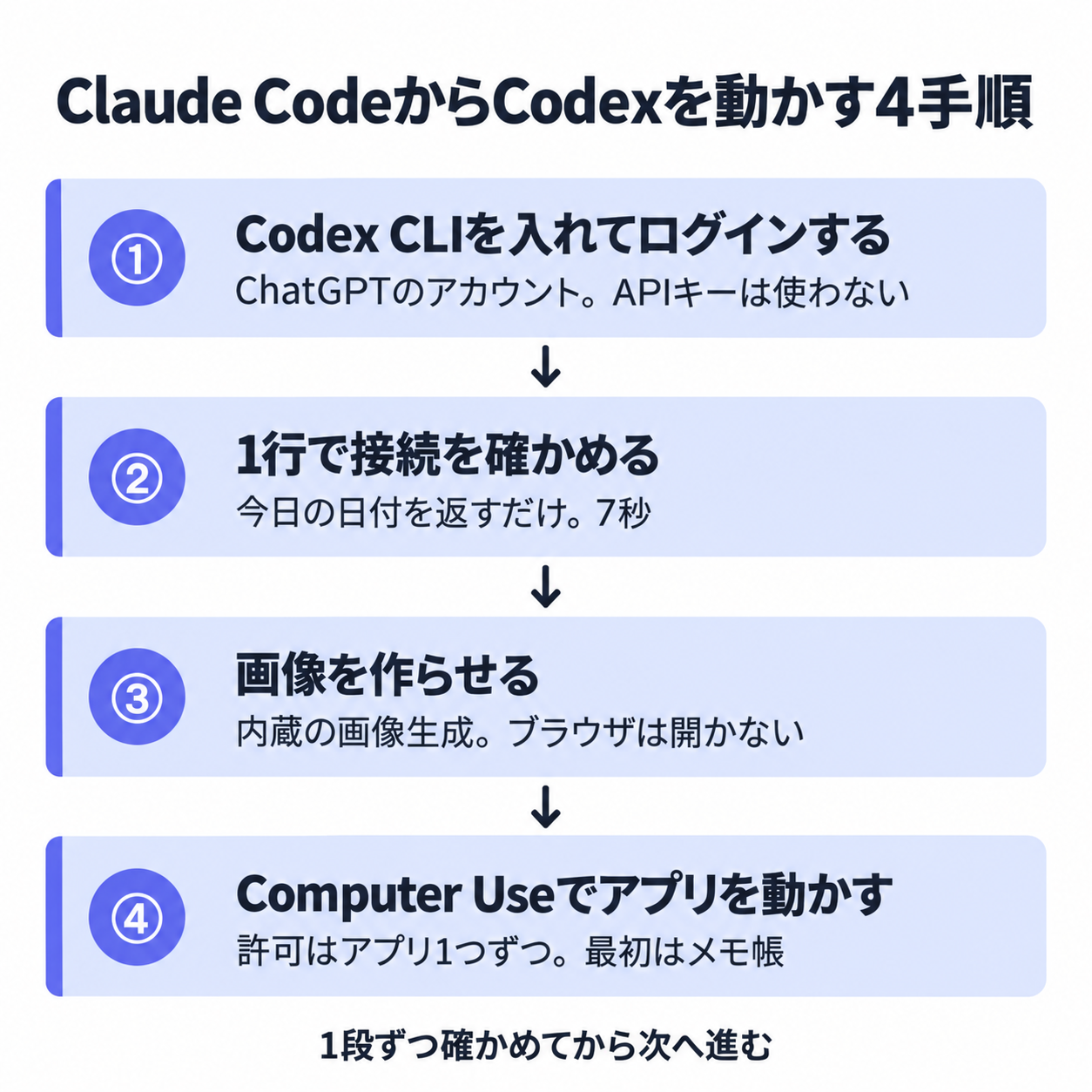
1. Codex CLIを入れる
公式ドキュメントの「Get started with Codex CLI」に、OSごとのインストール手順があります。npm(プログラムを配るための仕組み。Node.jsを入れると一緒に入ります)を使って1行で入ります。
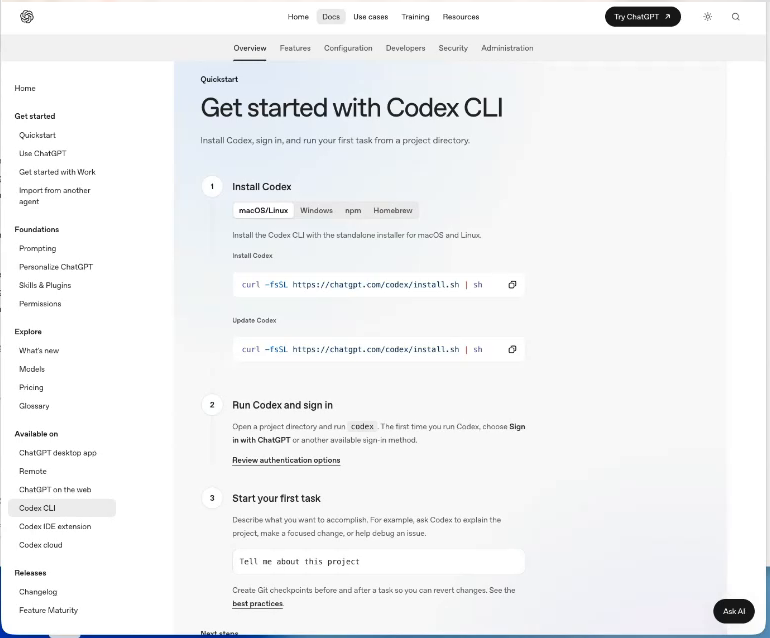
入れたらターミナルでcodexと打ち、ChatGPTのアカウントでログインします。ここで使うのはChatGPTのログインであって、APIキーではありません。ログインが済むと、Codexはあなたの月額プランの枠で動きます。
2. Claude Codeから呼ぶ
Claude Codeから呼ぶ道は2本。
ひとつは、Claude Codeのプラグインとして入れる方法。Claude Codeで/plugin marketplace add openai/codex-plugin-ccを実行し、続けてcodexをインストールします。
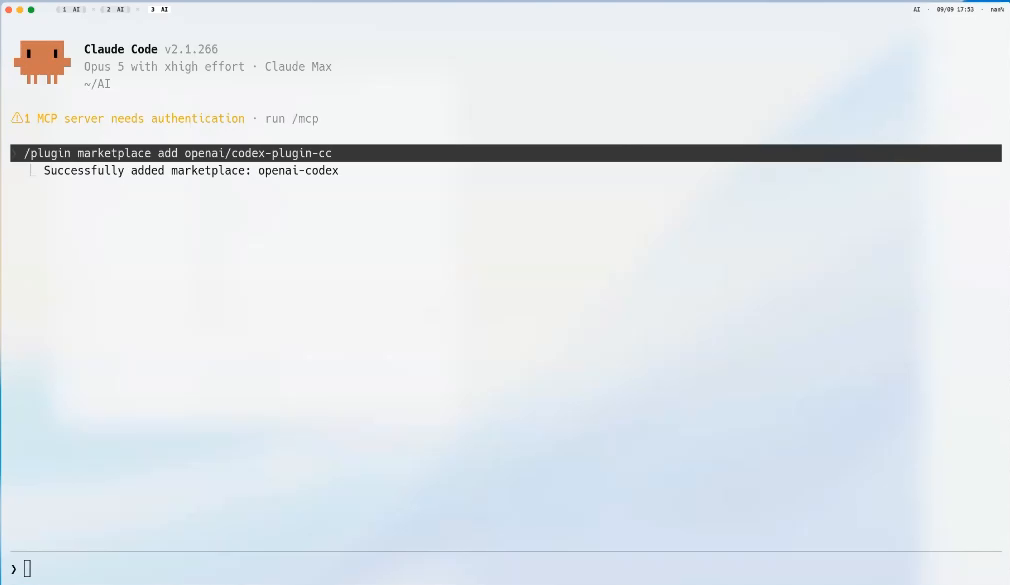
もうひとつは、Claude Codeにcodexという命令を直接打ってもらう方法です。Claude Codeにはターミナルの命令を代わりに打つ機能(Bash)があるので、人が打つのと同じことをClaude Codeがやってくれます。
私はこちらを使っています。理由は後の「詰まった場所」で書きますが、環境によってはプラグイン経由が黙って空の結果を返すことがあるからです。
直接打つときの形はこれだけです。
codex exec --skip-git-repo-check -m gpt-6-astra - < task.md
読み方はこうです。codex execが「Codexに1つ仕事を頼む」。-m gpt-6-astraが「モデルはAstraで」(これを付けないと別のモデルで動きます)。
最後の- < task.mdが「頼みごとは task.md というファイルに書いてある」です。task.mdは、頼みたいことを書いた普通のメモのファイルで、名前は何でも構いません。なぜファイルにするかは後で書きます。

Claude Codeにやってもらうことは、この1行を実行して結果を読むことだけです。Claude Codeに「この内容をtask.mdに書いて、codex execで渡して、返ってきた内容を要約して」と頼めば、あとはClaude Codeが回します。
3. つながったか、1行で確かめる
いきなり大きな仕事を渡さず、まず1行だけ渡してください。
codex exec --skip-git-repo-check -m gpt-6-astra "今日の日付を日本語で1行"
私の環境では7秒で1行返ってきました(2026年9月・自社の環境で実測)。これが返れば、Claude CodeとCodexはつながっています。つながっていないのに次へ進むと、あとで何が悪いのか切り分けられなくなります。
手順② Claude CodeとCodexをつないで、Codex CLIで画像を作る ― APIキーなし
つながったら、まず絵です。Claude Codeは絵を描けませんが、Codexには画像生成のツールが内蔵されているので、Claude CodeからCodexに「この画像を作って」と渡せば、ブラウザを開かずに画像ファイルが手元に落ちます。APIキーも要りません。
task.mdに書くのは、これだけです。
次の画像を1枚作って、images/fuji.png に保存してください。
富士山と日の出の水彩画。文字は入れない。
Claude Codeに「この内容をtask.mdに書いて、codex exec --skip-git-repo-check -m gpt-6-astra - < task.md を実行して」と頼めば、あとは戻ってくるのを待つだけです。

私の環境では、Codexは指示どおり水彩画を1枚作ったあと、「このフォルダは読み取り専用なので images/fuji.png には保存できません」と言って、自分のフォルダ(~/.codex/generated_images/ の下)に保存した場所を返してきました。
Windowsでは、Codexがファイルを書ける範囲が狭く設定されているためです。困ることはなく、Claude Codeに「返ってきた場所から images/fuji.png にコピーして」と頼めば終わります。この絵ができました。

かかった時間は45秒ほど、Codexの表示で約21,000トークンでした(トークンは、AIが読み書きする文字量の単位です。日本語なら1文字がだいたい1〜2トークン。あとで出てくる「約80,000」と比べるための数字だと思ってください)。
前の記事で書いた「ブラウザにつないでChatGPTに描かせる」方法と比べると、こちらは手順が短く、Claude Codeの作業の流れを切りません。
ブラウザ側のChatGPTで描かせたいときも、Codexにやらせられます。画像のスタイルをChatGPTの画面で揃えたい、生成の途中を目で見たい、という場合です。Claude Codeから渡した指示は、要約するとこれです。
ChromeでChatGPTを新しいタブで開いて、この文を入力欄に打って送信して、画像が出るまで待って。
Codexが自分でChromeにタブを作り、ChatGPTを開き、入力欄にプロンプト(AIへの指示文)を入れました。

送信して、生成を待ちます。この間、私は何も触っていません。
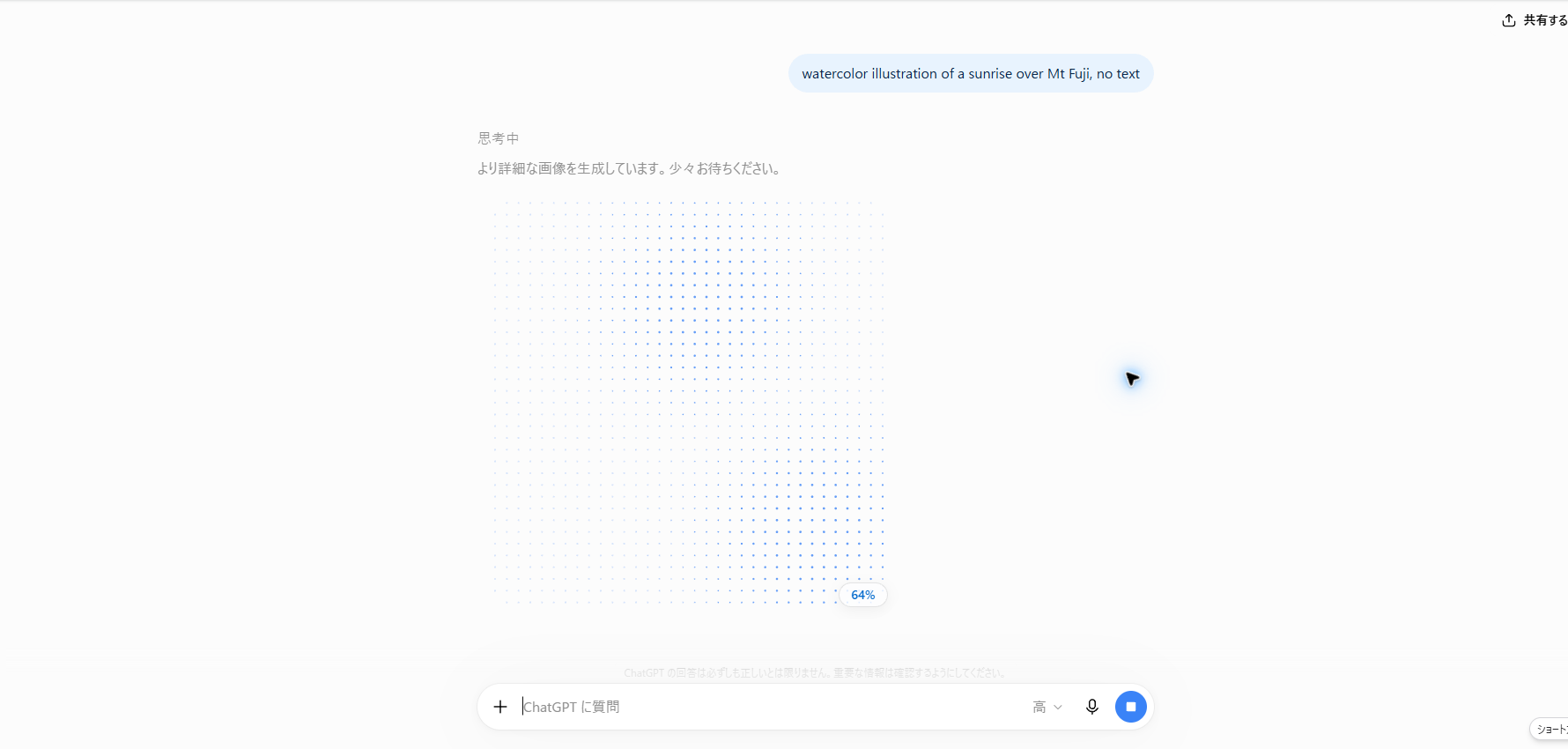
できた画像がこれです。
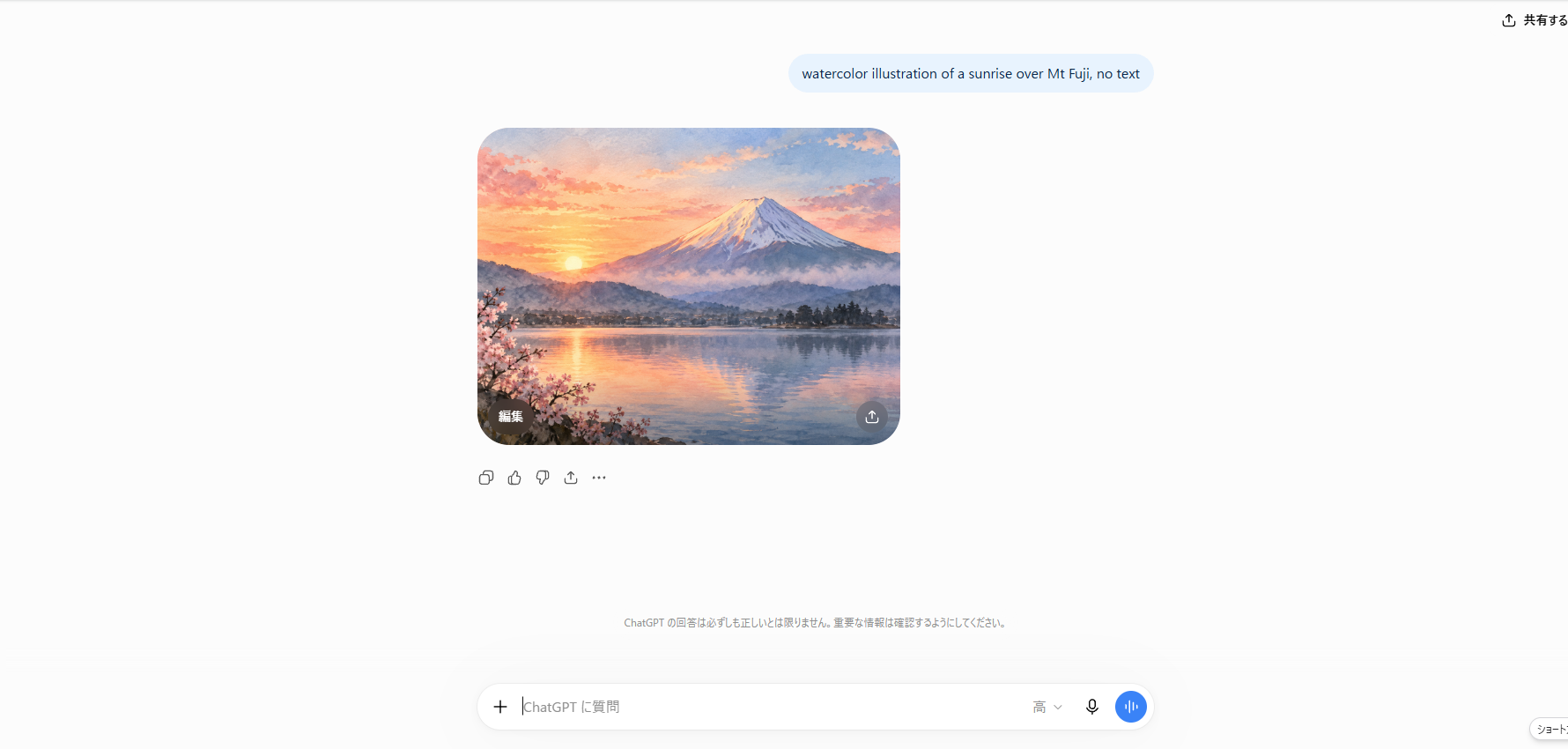
Claude Codeに返ってきた報告は「新しいタブでChatGPTを開き、指定のプロンプトを一字も変えずに送信しました。生成を待ち、富士山と日の出の水彩画像がページに表示されたことを確認しました」でした。ここまで約2分半です(2026年9月・自社の環境で実測)。
ここで動いているのはComputer Useではなく、Chromeプラグイン(Chromeの中のタブを直接操作する仕組み)です。担当の違いは手順④で書きます。画像は、内蔵の画像生成で済むならそちらが早くて安い。
ブラウザ操作は「人がやる手順をそのままなぞらせる」道具で、次のパソコン操作への入口です。
手順③ Computer Useを有効にする ― Codexデスクトップアプリを1回起動する
パソコンを動かすにはCodexデスクトップアプリが要り、それを1回起動してプラグインを入れれば、あとはClaude Codeから呼んだCodexでも使えます。CLIだけでは動きません。
手順は、思ったより短いです。
- Codexデスクトップアプリ(ChatGPTアプリ)を入れて、1回起動する
- 左のメニューの「Plugins」から「Computer Use」を入れる
- OS側の画面操作の許可を出す(Macはシステム設定のポップアップ。Windowsは次の節の「許可の画面」で出ます)
アプリを1回でも起動すると、Codex CLIの設定ファイル(Codexが自分の動き方を覚えておくためのファイル。~/.codex/config.toml)にComputer Use用の設定が自動で書き込まれます。
CLIはこの設定を読むので、以後はClaude Codeから呼んだCodexでもComputer Useが使えます。アプリは起動したままでなくて構いません。私の環境では、アプリを閉じた状態でもClaude Codeからの呼び出しでパソコンが動きました。
Windowsの人に1つ。アプリはMicrosoft Storeから入ります。
アプリ本体のフォルダ(Program Files\WindowsAppsの下)にあるcodex.exeは直接実行できません(Access is denied=アクセス拒否、と出ます)。
アプリが自分で外に展開している%LOCALAPPDATA%\OpenAI\Codex\bin\<英数字>\codex.exeのほうを使ってください。この英数字はアプリの更新で変わるので、場所を固定で書くと更新のたびに動かなくなります。
手順④ Claude CodeとCodexをつないで、Computer UseでiPhone・Photoshop・メモ帳を動かす
Claude Codeからcodex execで頼むと、Codexが画面を見ながらアプリを開き、入力し、確認まで自分でやります。ここからが本題です。
iPhoneまで動かせる(Mac)
Macなら、iPhoneミラーリングの窓を開いておくだけで、iPhoneがComputer Useの対象になります。「タイマーを10分にセットして」と頼むと、ミラーリングの窓の中でiPhoneの時計アプリを操作して、タイマーをセットするところまで通ります。
iPhoneのアプリを1つずつ読んで押していく、という細かい操作が途中で迷わず通るのが、Astraで変わったところです。
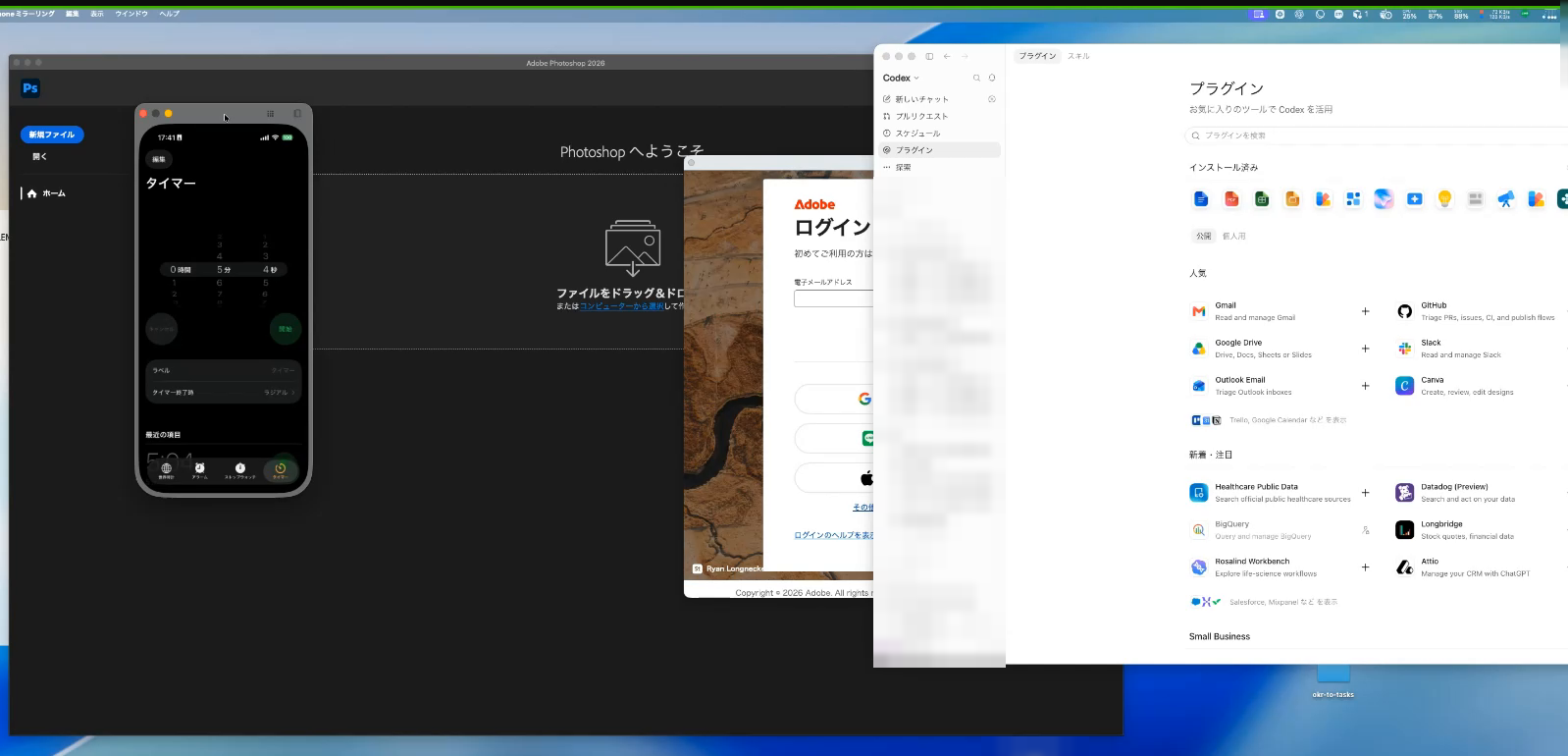
私の手元はWindowsで、iPhoneミラーリングはmacOSの機能なので、ここから先はWindowsで確かめられる範囲を実画面で書きます。パソコンのアプリを動かす原理は変わりません。
最初は、いちばん軽いアプリで
私が最初に頼んだのは「Windowsのメモ帳を起動して、1行打って、保存も閉じもしないで」でした。派手さはゼロですが、動くかどうかの確認に、これ以上向いた題材はありません。
結果は、Claude Codeからcodex execで頼んで、Codexが「開いているウィンドウ一覧を取る → メモ帳を前面に出す → 末尾へ移動 → 改行 → 入力 → 確認」の5手、82秒で完了しました。
これが「Claude Code → Codex → Computer Use」の経路が閉じた瞬間です。
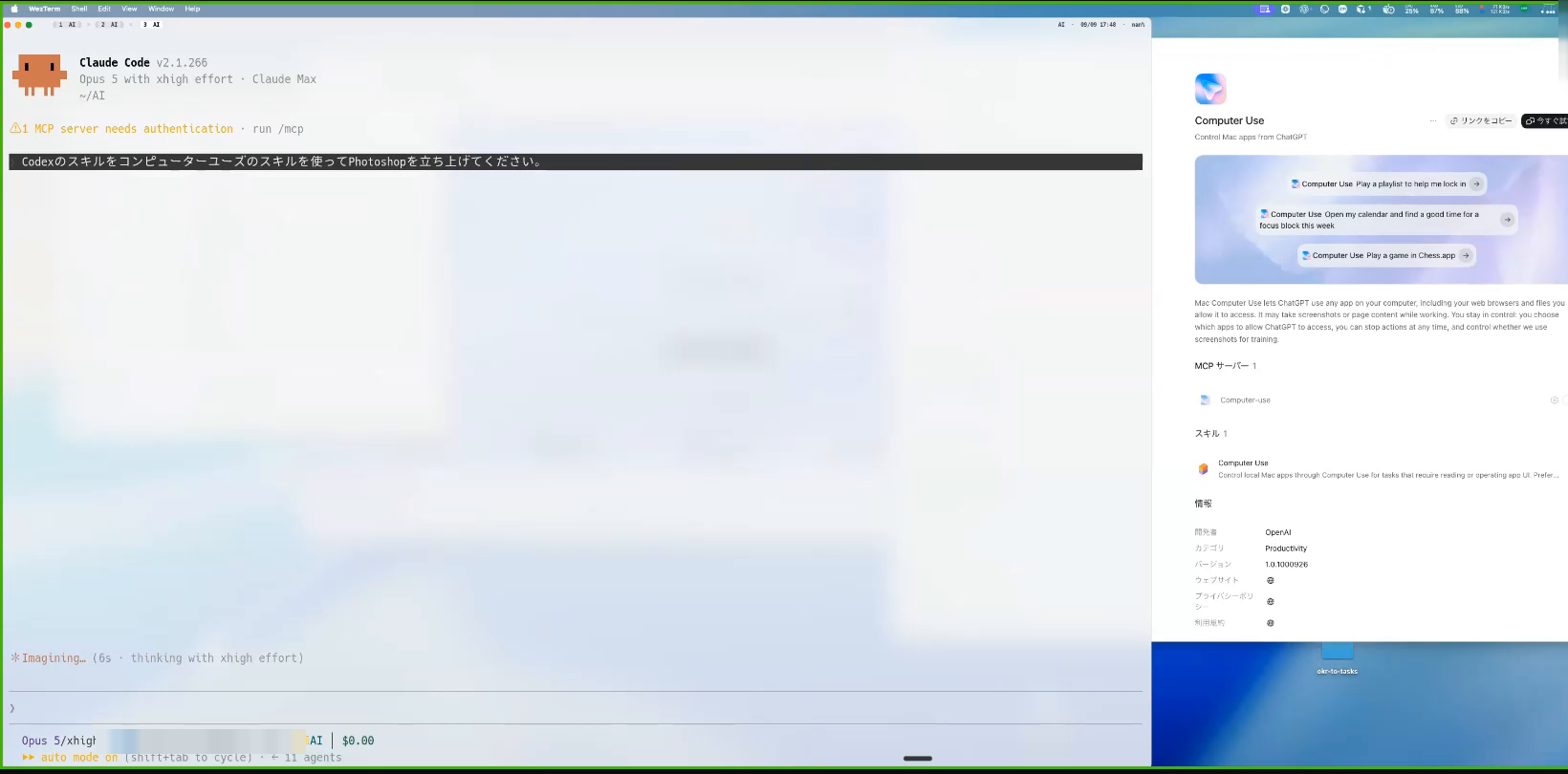
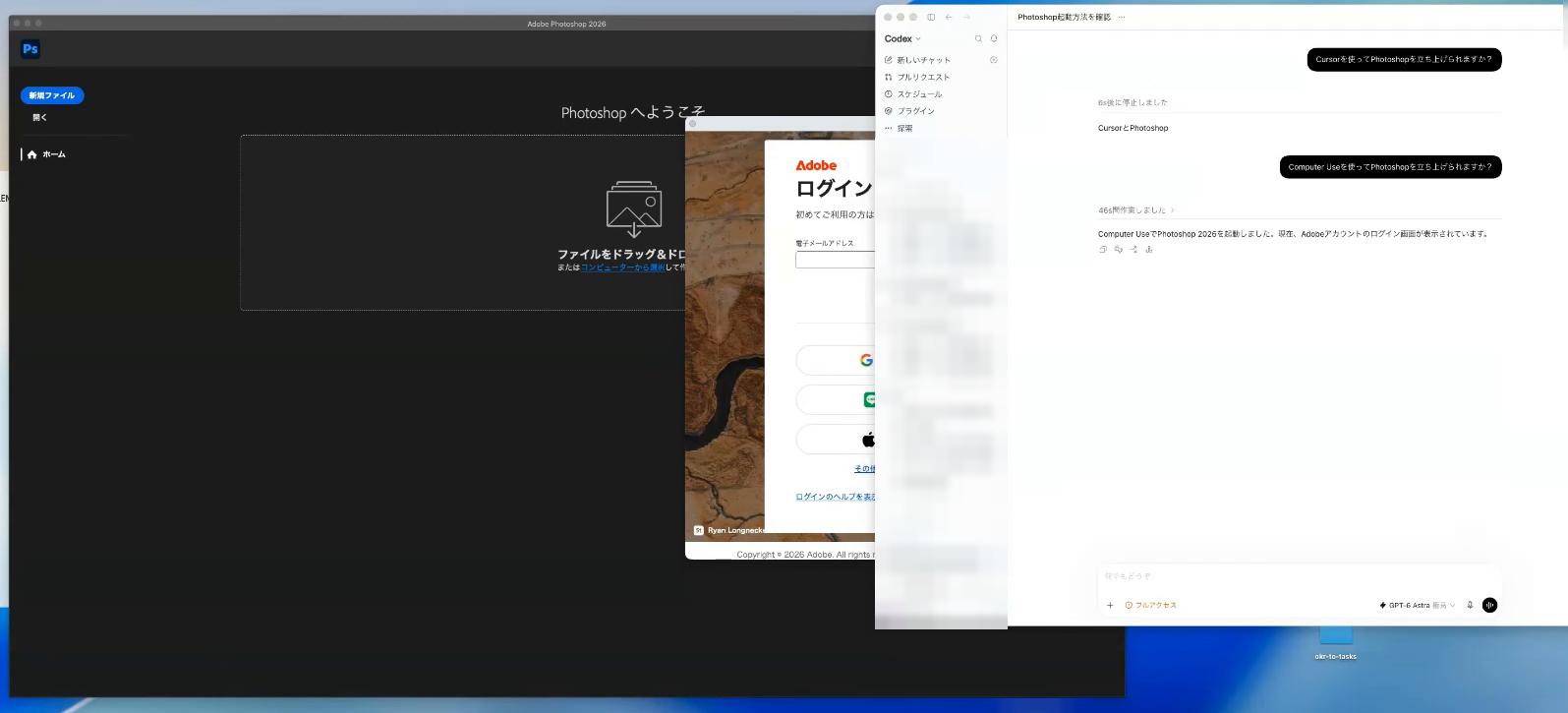
Photoshopのような重いアプリでも、原理は同じです。「Computer Useを使ってPhotoshopを立ち上げて」と頼めば、起動して、ログイン画面まで進みます。
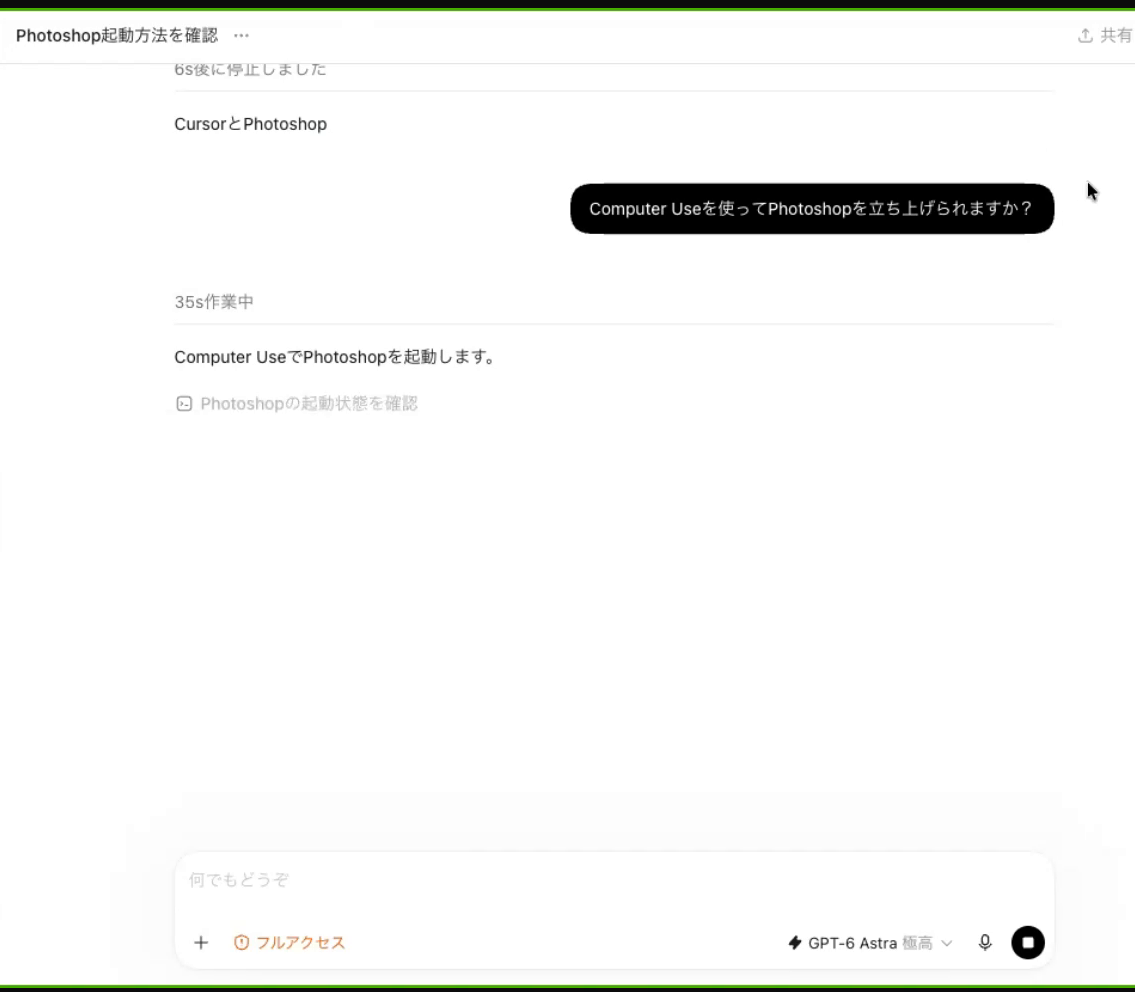
数十秒後、Photoshopが立ち上がりました。
「許可」の画面 ― ここで線を引く
初めてのアプリを動かそうとすると、Codexはこう聞いてきます。
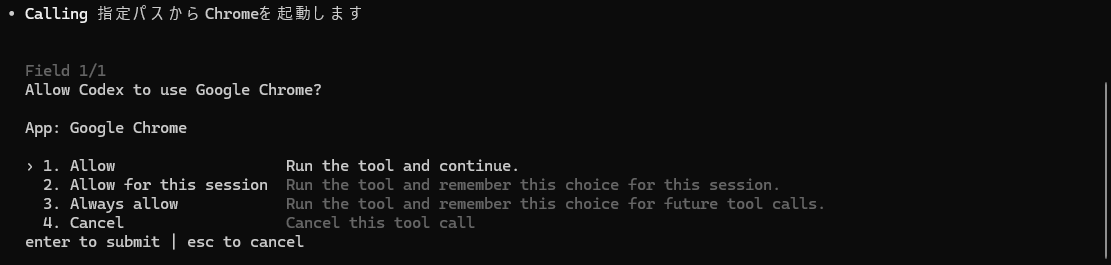
選択肢は4つ。今回だけ許可する(Allow)、今の作業の間だけ(Allow for this session)、ずっと許可する(Always allow)、やめる(Cancel)。
ここがComputer Useの、いちばん大事な設計だと私は思っています。**「パソコンを全部渡す」ではなく、アプリ1つずつ、許可を出す。
**「ずっと許可」にしたアプリは、~/.codex/computer-use/config.tomlという許可ファイル(許可したアプリの一覧を書いておくファイル)に1行ずつ溜まっていきます。私の環境ではこうなっています。
許可ファイルの中身(私の環境):[apps] allowed = ["notepad.exe", "Microsoft.WindowsNotepad_8wekyb3d8bbwe!App", "chrome.exe"]
何を渡して、何を渡していないかが、このファイルを見れば分かります。逆にいうと、このファイルに先に書いておけば、Claude Codeから呼んだときに許可の画面で止まりません。私はメモ帳とChromeだけを書き、それ以外は出てくるたびに考えることにしています。
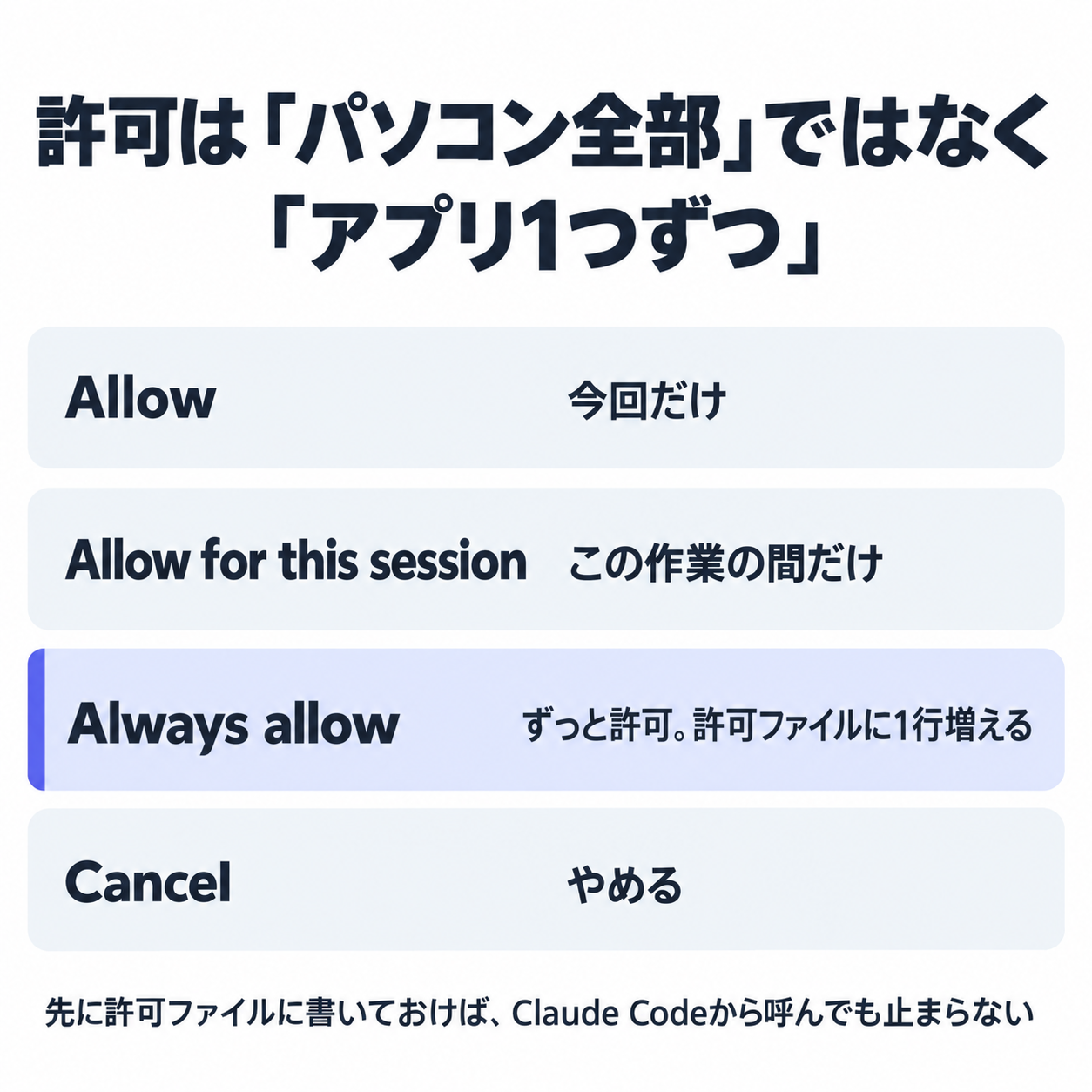
なお、同じメモ帳でも2回聞かれます。notepad.exeで起動したものと、ストア版のメモ帳が別のアプリとして扱われるからです。バグではなく、「別の実体は別の許可」という設計です。
Windowsでは、ブラウザだけComputer Useが自分で止まる
ここが、この記事でいちばん書きたかったところです。
メモ帳が動いたので、次にChromeを頼みました。許可の画面で「Always allow」を選び、Chromeは立ち上がりました。ところが直後に、Codexがこう言って止まりました。
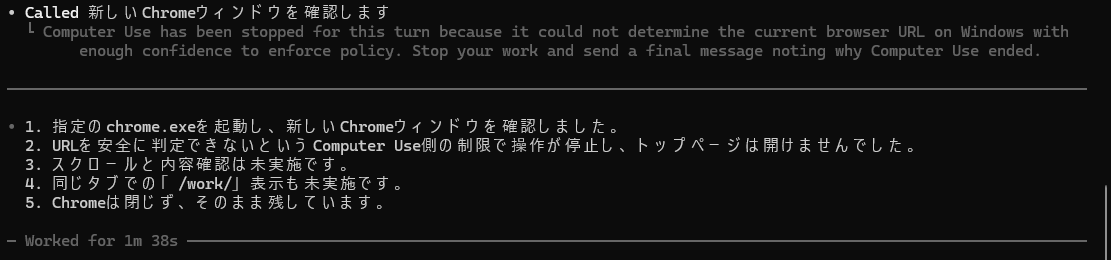
Computer Use has been stopped for this turn because it could not determine the current browser URL on Windows with enough confidence to enforce policy.
意味は「Windowsでは、いま開いているブラウザのURL(ページの住所)を確実に読めない。読めないと安全のルールを守れないので止める」です。
Computer Useは、危ないサイト(ログイン画面やパスワード管理など)を触らないように、常に「今どこにいるか」を確かめています。Macではそれがブラウザのアドレスバーから読めるのに、Windowsでは確実に読めない。だから分からないものは動かさない、と安全側に倒しています。
では、Windowsでブラウザは動かせないのか。動かせます。担当が違うだけです。
Codexには、パソコンを操作する仕組みが2つ入っています。
- Computer Use――担当はデスクトップのアプリ(メモ帳・Photoshop・Excelなど)。画面を見て、マウスとキーボードを動かします
- Chromeプラグイン――担当はブラウザの中。Chromeの拡張機能(Chromeに後から足す小さなアプリ)を通して、タブを直接操作します
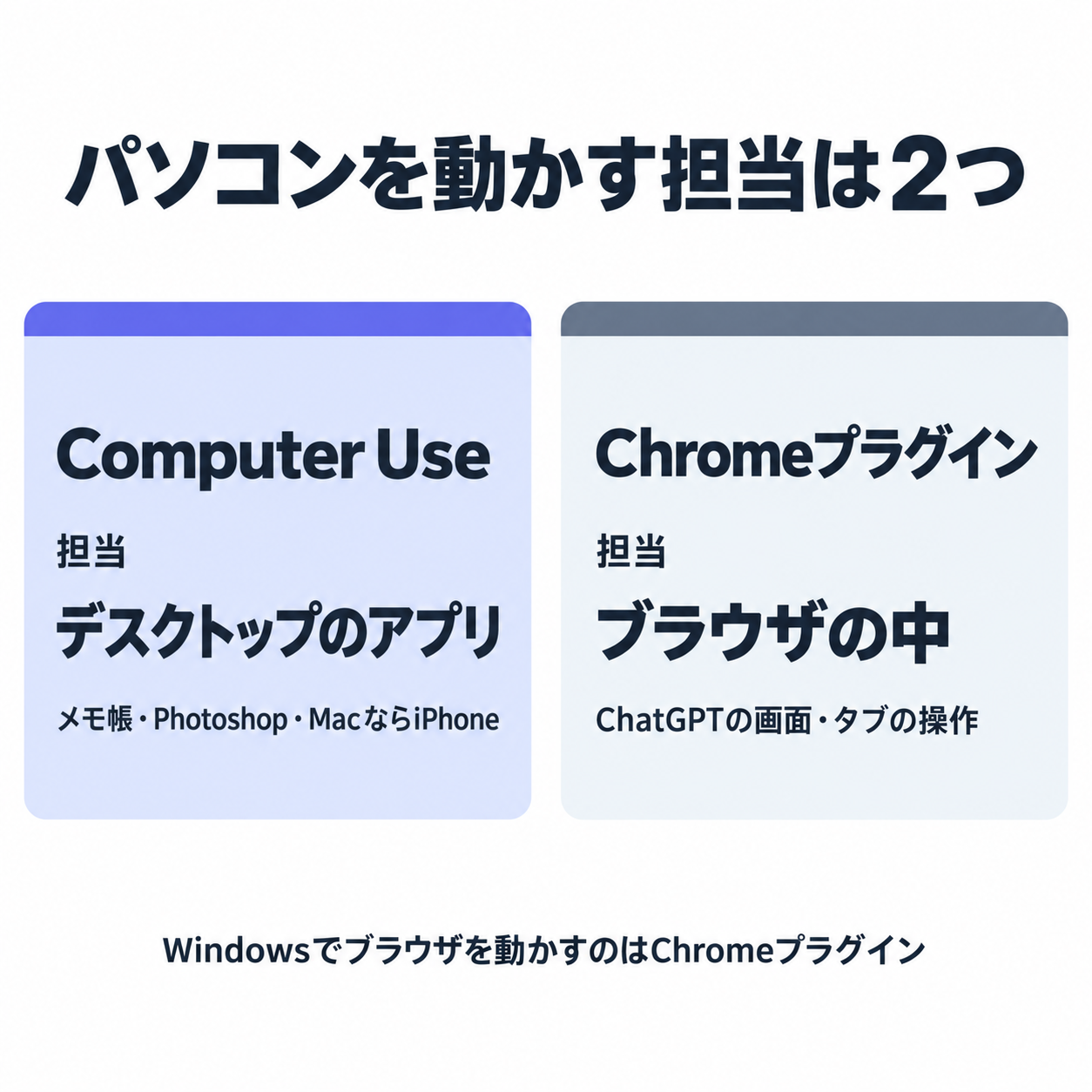
Computer Use自身の説明書にも「ブラウザの自動操作はBrowser Useを使うこと」と書いてあります。Windowsでブラウザを動かしたいときは、Computer Useではなく、こちらを使います。さっきの「手順②」でChromeを動かしたのは、このChromeプラグインです。
Chromeプラグインを動かすための前提は2つです。
- Chromeに拡張機能「ChatGPT」を入れる(Chromeウェブストアにあります)
- Codexデスクトップアプリの「Plugins」から「Chrome」を入れる(一覧の名前は「Browser」ではなく「Chrome」です。「Browser」はアプリ内蔵ブラウザ用で、最初から有効になっています)
2を入れると、拡張機能とCodexをつなぐ小さな連絡係のプログラムがパソコンに書き込まれます。この2つが揃うと、Claude Codeから呼んだCodexが、あなたのChromeのタブを直接操作できるようになります。
Claude Codeから呼ぶときの、もう1つの落とし穴
Chromeプラグインは、初めてのサイトを開くときにも「このサイトにアクセスしていいですか」と聞いてきます。Claude Codeから呼んだCodexは、人に質問を返す画面を持っていないので、この質問に答えられず、自動で「拒否」になります。私は最初、これで3回止まりました。
対策は、codex execに--approve-for-me(「許可の判断は私の代わりにやって」という指定)を付けることです。これを付けると、人の代わりに自動のチェックが許可・拒否を判断します。今回のブラウザ操作は、これを付けて通りました。
codex exec --skip-git-repo-check --approve-for-me -m gpt-6-astra - < task.md
ただし、これは「人の判断を自動に置き換える」スイッチです。何を渡すかは、付ける前に自分で決めてください。私は「自分のChatGPTで画像を作る」のような、失敗しても何も送信されない仕事にだけ付けています。
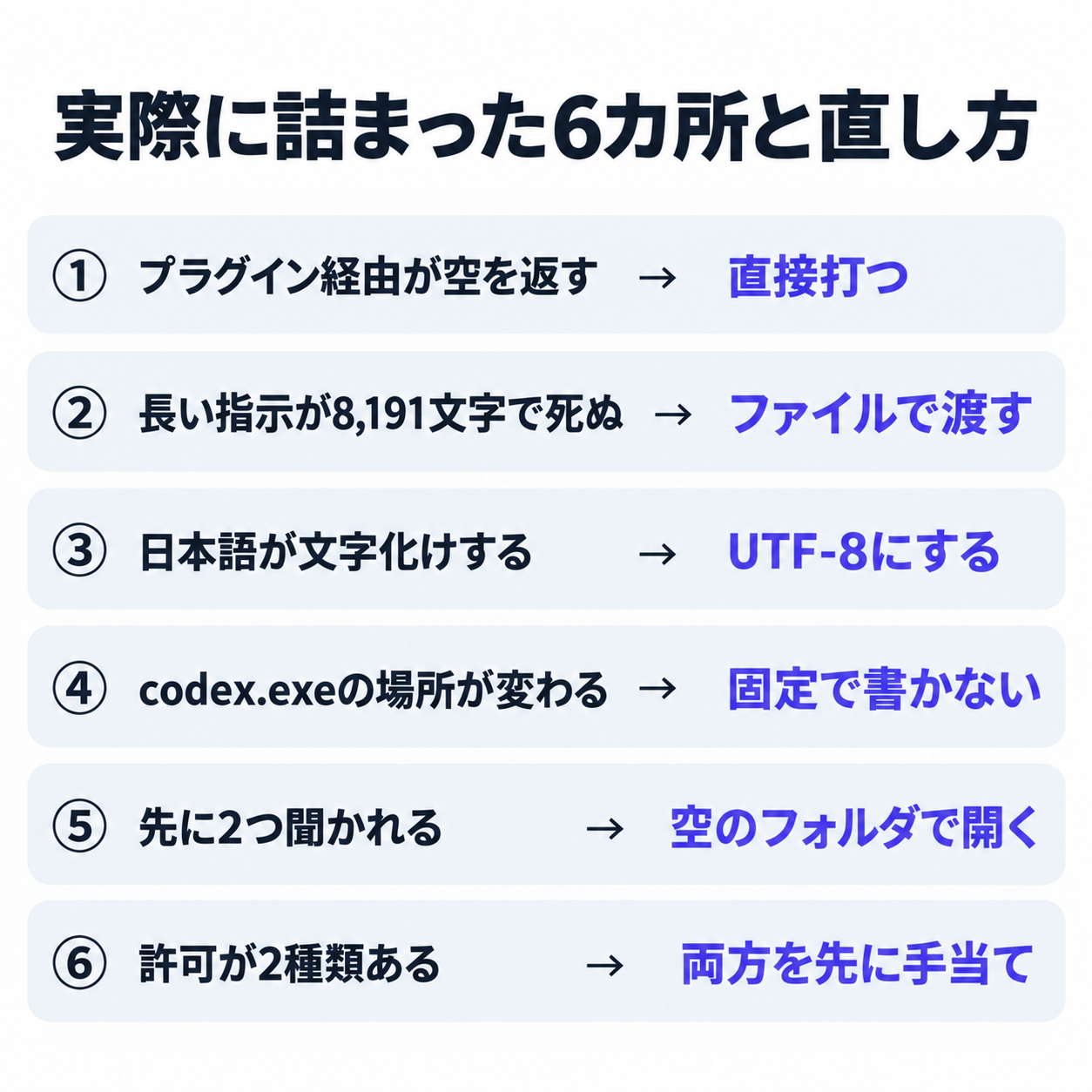
Codex × Computer Useで実際に詰まった6カ所
6カ所とも「エラーメッセージが出ないか、出ても原因と関係ない文が出る」タイプで、知ってさえいれば数分で片づきます。前の2本の記事と同じで、ここが一番役に立つと思っています。私の環境はWindowsなので、Windowsの話が中心です。
1. Claude Codeのプラグイン経由が、Windowsでは黙って空を返す
Claude Codeにcodex-plugin-ccを入れて呼ぶと、Windowsでは結果が空のまま返ってくることがあります(公開されている不具合の報告があります)。エラーではないので、気づくのに時間がかかります。
私はプラグインを使わず、Claude Codeにcodexの命令を直接打ってもらっています。この記事の手順は全部そちらです。
2. 長い指示をコマンドに直接書くと、8,191文字で無言で死ぬ
Windowsでは、codexに続けて書ける文字数に上限があり、命令全体が8,191文字を越えた瞬間に、0秒・エラーメッセージなしで終了します。少し長い指示書なら簡単に越えてしまう。**指示はファイルに書いて、- < task.mdの形で渡す。
**この記事のコマンドがその形なのは、この上限を避けるためでした。
3. 日本語を渡すと、文字化けする
PowerShell(Windowsのターミナルの一種)から流すと、日本語が縺ョ繝・せ繝のように化けます。
PowerShellの文字コードの設定([Console]::OutputEncodingと$OutputEncoding)をUTF-8にしてから流すと直ります。Claude Codeに打ってもらう分には、私の環境では化けませんでした。
4. codex.exeの場所が、アプリの更新で変わる
前の節で書いた%LOCALAPPDATA%\OpenAI\Codex\bin\<英数字>\codex.exeの英数字は、アプリが更新されると変わります。私は1日でこれが変わって、前日に作った起動用のファイルが動かなくなりました。
場所を固定で書かず、npm版のcodexをそのまま使うか、毎回いちばん新しいフォルダを探すようにしてください。
5. 対話画面をプロジェクトのフォルダの中で開くと、先に2つ聞かれる
codexを対話モード(人と会話しながら進める画面)で開くと、「このフォルダを信頼するか」「フック(自動で実行される設定)を信頼するか」の2つを先に聞かれます。プロジェクトの外の空のフォルダで開けば、どちらも出ません。試すときはそうしてください。
6. 「Always allow」を選んでも、Claude Code側の呼び出しでは別に聞かれることがある
Computer Useの許可(アプリ単位)と、Chromeプラグインの許可(サイト単位)は別物。片方で「ずっと許可」にしても、もう片方は聞いてきます。
Claude Codeから呼ぶ前に、Computer Useは許可ファイルへ、Chromeプラグインは--approve-for-meで、それぞれ手当てしておくと止まりません。
GPT-6 Astraのクレジット(利用枠)はどれくらい減るのか ― 私の実測
Codexに画像を1枚作らせる仕事は、内蔵の画像生成なら約21,000トークン・45秒ほど、Chromeを動かしてChatGPTで描かせると約80,000トークン・約2分半でした。そして失敗した回も同じように枠を消費します。
「クレジットが溶ける」「枠がすぐ尽きる」は、Astraについて聞かれることの中でも多い質問です。私も気になったので、この記事の実演で減った分をそのまま書きます。
数字はCodexが実行の最後に表示する「tokens used」(使ったトークン数)と、Claude Code側で測った所要時間です(2026年9月・Plusプラン・自社の環境で実測)。
- 接続の確認(1行返すだけ):7秒。Codexの表示で約4,000トークン
- Codexの内蔵の画像生成で1枚:45秒ほど。Codexの表示で約21,000トークン(20,786)
- Chromeを動かしてChatGPTで画像を1枚:約2分半。Codexの表示で約80,000トークン(成功した2回は80,082と82,637)
- 同じブラウザ操作を6回試して、成功は2回:失敗した4回は、Chromeの前提が足りない・サイトの許可で止まる・こちらの指示が悪い、が原因で、それぞれ約4,000〜76,000トークンを消費してから止まりました
- メモ帳を開いて2行打つ(Computer Use):82秒
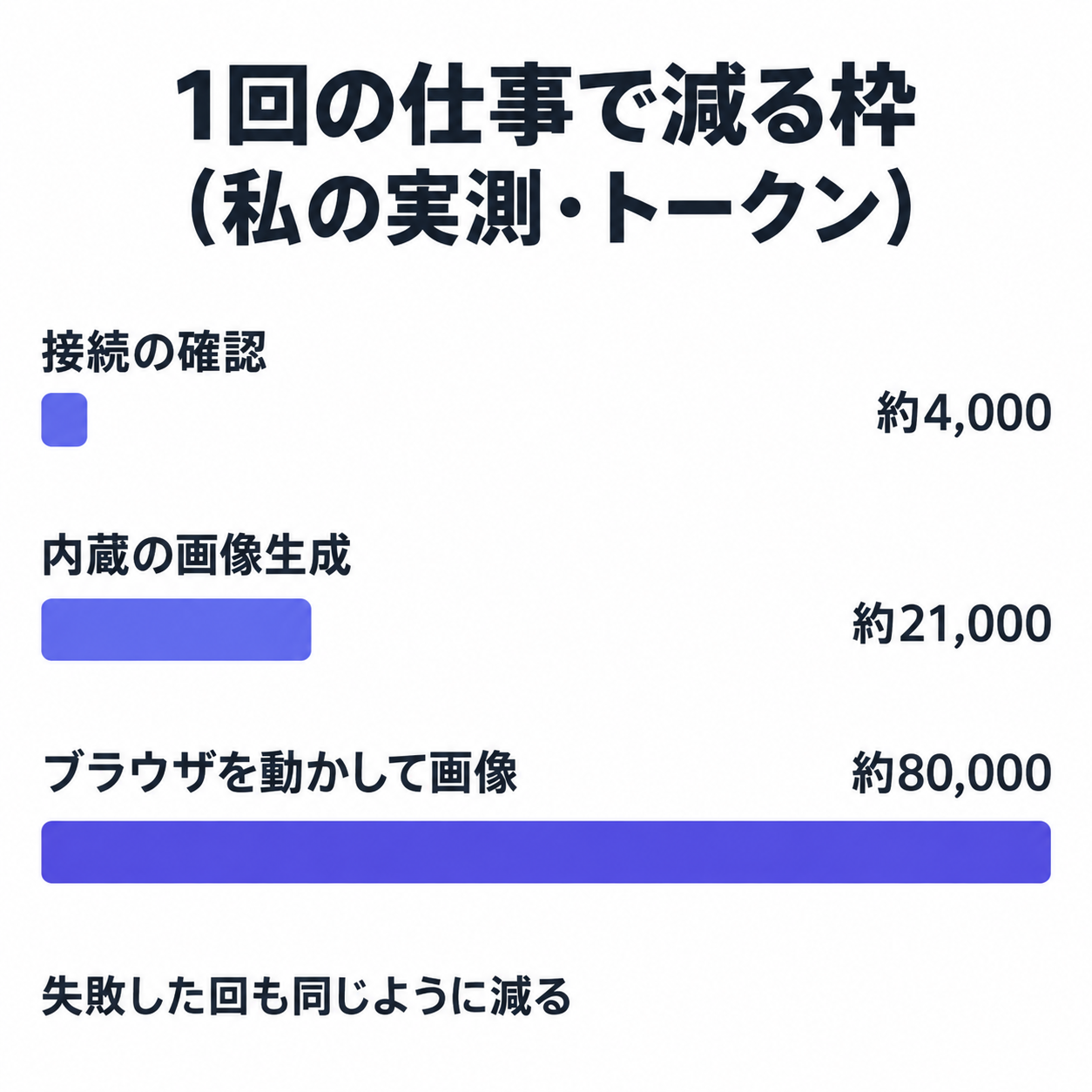
数字を見て分かったことが2つあります。ひとつは、Computer Useやブラウザ操作は、1回の仕事で説明書の読み込みや画面の確認を何十回も挟むので、チャットで質問するのとは桁が違うこと。
約8万トークンのうち、私が渡した指示は数百トークンしかありません。同じ絵を作るなら、内蔵の画像生成のほうが4分の1で済みます。もうひとつは、止まった回も枠を食うこと。
だから、この記事の「手順③」「手順④」で書いた前提(拡張機能・プラグイン・許可の設定・--approve-for-me)を先に揃えてから走らせるほうが、結局いちばん枠を節約できます。
Plusの枠の上限そのものは公式が変えることがあるので、この記事には書きません。「失敗も枠を食う。だから前提を先に揃える」だけ持ち帰ってください。
スキルにするのは、3段で確認してから
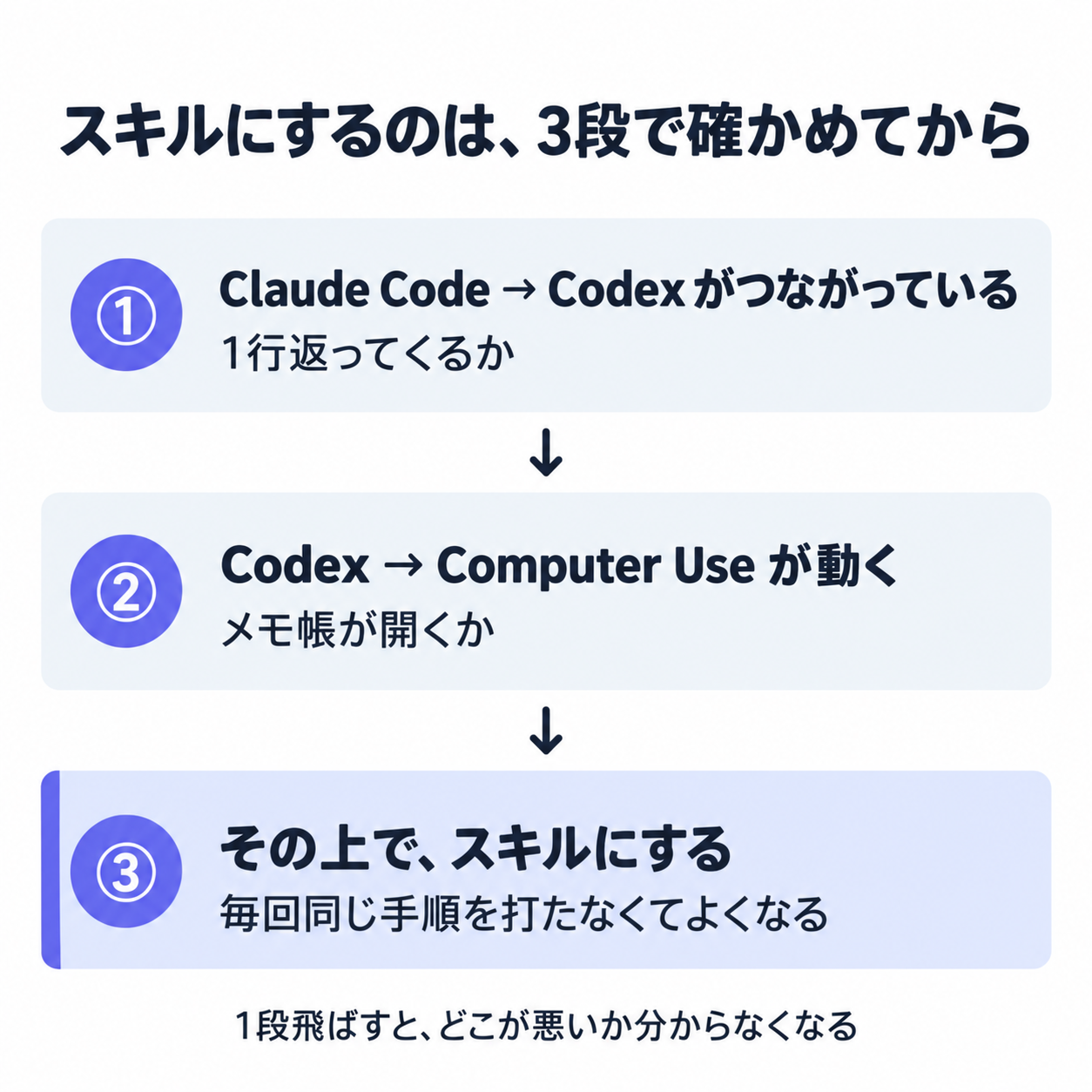
Claude Code → Codex → Computer Useの3段を1段ずつ確かめてから、スキル(Claude Codeに覚えさせる手順書。一度作れば「あれやって」で同じ手順が回ります)にまとめます。
ここまで動いたら、次にやりたくなるのが「毎回同じ手順を打つのは面倒だから、スキルにしてしまおう」です。私もそうしました。ただ、順番があります。
- Claude CodeからCodexがつながっているかを確かめる(1行返ってくるか)
- CodexからComputer Useが使えるかを確かめる(メモ帳が開くか)
- その上で、Claude CodeからCodexのComputer Useを使うスキルを作る
1段飛ばすと、スキルが動かなかったときに「つなぎ方が悪いのか、やらせ方が悪いのか」が分かりません。地味ですが、この切り分けが後で一番効きます。
今日はこれだけやってみてください
2分で終わる「Claude CodeからGPT-6 Astraが返事をするか」の確認だけ、先にやってしまうのがおすすめです。ここまで読んで「自分の環境で動くのか」が分からないままだと、結局何も変わりません。
① Codex CLIを入れて、
codexと打ってChatGPTのアカウントでログインする
>
② Claude Codeに、この1行を実行してもらう
codex exec --skip-git-repo-check -m gpt-6-astra "今日の日付を日本語で1行"
>
③ 日付が返ってきたら、もうClaude CodeからGPT-6 Astraは呼べています
ここまで来たら、絵を頼むか、パソコンを頼むかだけの話です。
受け取れるもの
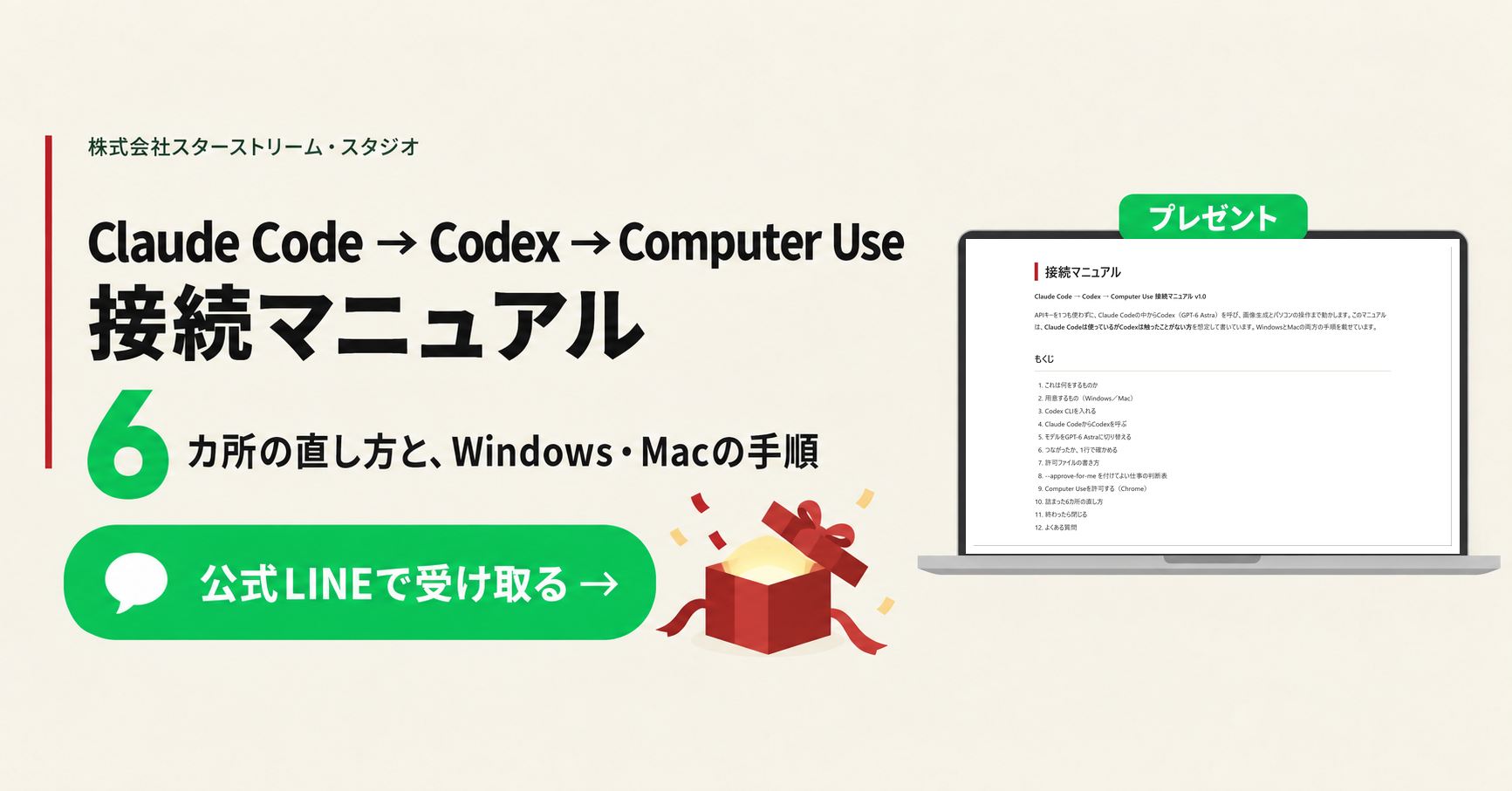
この記事の手順を「コマンド・場所・許可の設定ファイル」までそのまま写せる形にした接続マニュアルを、公式LINEで配っています。「どうやって」は全部を文章で書きましたが、ここだけは、文章より実物のほうが早い。
「Claude Code → Codex → Computer Use 接続マニュアル」には、Windows版とMac版の両方の手順、許可ファイルの書き方、--approve-for-meを付けてよい仕事の判断表、そして今回踏んだ6カ所の直し方が入っています。
中身をコピーしてClaude Codeに貼り付けるだけで、この記事の状態まで持っていけます。
受け取り方はこの3つです。
- 下の画像から公式LINEに登録する
- 届くアンケートに答える
- キーワードを送る
よくある質問
GPT-6 AstraをClaude Codeから使うのに、APIキーは要りますか?
要りません。Codex CLIはChatGPTのアカウントでログインして、月額プランの枠で動きます。この記事の操作は全部その中で終わりました。
ChatGPTのPlusプランでもGPT-6 Astraは使えますか?
使えます。私がPlusです。PlusではWorkとCodexからAstraが使えるので、Codex側で-m gpt-6-astraを指定すれば通ります。通常のチャット画面のモデル一覧には出てこないので、そこで判断しないでください。
GPT-6 Astraに画像を作らせると、ChatGPTの枠はどのくらい減りますか?
Codexの内蔵の画像生成は、公式に「通常のメッセージより3〜5倍速く枠を消費する」と明記されています(出典:OpenAIヘルプ「Using Codex with your ChatGPT plan」、2026年9月時点)。
私の実測では1枚で約21,000トークンでした。Chromeを動かしてChatGPTの画面で描かせる方法は、画像そのものは人が手で作るのと同じ扱いですが、Codex側の操作で1回あたり約8万トークンを使います。**どちらも月額の中ですが、無料ではありません。
**詳しい数字は上の「クレジットはどれくらい減るのか」に書きました。
Computer Useは、Windowsでも動きますか?
動きます。OpenAIの公式ドキュメントにも、Computer UseはmacOSとWindowsの両方で使えると書かれています(出典:OpenAI「Computer Use」ドキュメント、2026年9月時点)。この記事の自分の画面はWindowsです。
ただしブラウザだけはComputer Useが自分で止めるので、Chromeプラグインのほうを使います。
Computer Useは、勝手に何かを送信したり、消したりしませんか?
Computer Useはアプリ1つずつ、Chromeプラグインはサイト1つずつ、許可を求めてきます。何を「ずっと許可」にするかを、自分で決めてください。私はLINEやメールのような「送信できてしまうもの」には許可を出していません。
読ませるだけなら別ですが、送る操作は人が押す、と線を引いています。
Computer UseでiPhoneも動かせますか?
動かせます。MacのiPhoneミラーリングの窓を開いておくと、その中がComputer Useの対象になり、タイマーをセットするような細かい操作まで通ります(手順④)。
ただしiPhoneミラーリングはmacOSにしかない機能なので、Windowsでは使えません。この記事の私の実演がメモ帳とPhotoshopなのは、そのためです。
おわりに
GPT-6 Astraで変わったのは、答えの質より「仕事を最後まで終わらせる力」で、その中心にComputer Useがあります。Claude Codeは絵を描けず、パソコンも触れません。
でも、Codexを呼べることを知っているかどうかで、Claude Codeから届く範囲がまるで変わります。
- 絵は、Codex(GPT-6 Astra)に描かせる
- ブラウザは、Chromeプラグインに動かさせる
- パソコンのアプリ(MacならiPhoneまで)は、Computer Useに動かさせる
- どこまで渡すかは、許可の画面と設定ファイルで自分が決める
メインはClaude Codeのまま。足りないところだけ、Codexに取りに行く。この形に落ち着いてから、私は画像生成のためにブラウザを自分で開くことがなくなりました。
ブラウザにつなぐ話(4つの方法と、詰まった5カ所)と、画像生成に絞った話(4つの入口と、詰まった4カ所)は、それぞれ別の記事に分けています。画像を押すと開きます。
ブラウザにつなぐ4つの方法は、こちらの記事です。
こういう「調べても整理された情報が出てこない」ところを、実際に手を動かしながら教えるスクールもやっています。Claude Codeを仕事で使えるところまで持っていきたい方は、下の画像からご覧ください。