



🎁 この記事で使った MiniMax H3 の入れ方を、手順書にまとめてプレゼントしています(記事の最後で受け取れます)
話題の MiniMax H3 は、自分のパソコンで動きます。私は ComfyUI に MiniMax H3 を入れ、世の中で成果が出ている広告動画から型を5つ選んで、架空のサービスで1本ずつ作り直しました。
API代は0円、作れる本数に上限はありません。
AIで動画を作ろうとして、こんなところで止まっていないでしょうか。
- クラウドの動画AIは、本数を増やすほど料金がかさむ
- 無料で使える枠は、1日に数本作ると止まってしまう
- 動画はできても、広告として回る形になっていない
もし、こうできたらどうでしょう。
- 夜のうちにパソコンが動画を作り続けて、朝には30本以上そろっている
- 何本作っても、電気代のほかにお金がかからない
- 長く配信されている広告と同じ型で、自分の商品の動画が作れる
この記事では、実際に作った5本の広告動画と、MiniMax H3 を動かすまでの流れ、つまずいたところまでお伝えします。
こんな人に向けて書きました。
- 広告やショートで動画を使いたいけれど、AI動画の料金と本数の上限で量を出せていない
- ComfyUI や Claude Code を少し触ったことがあり、ローカルで動画を作ってみたい
- 自分の商品の広告動画を、売れている型で作りたい
AI動画は「料金」と「本数の上限」で止まる
クラウドの動画AIで広告動画を作ろうとすると、量を出す前に料金か上限にぶつかります。
広告動画は1本作って終わりではありません。見出しを変えた版、人を変えた版と、何本も試して当たりを探します。1本の動画の中でも、場面ごとに7〜10カットの映像が要ります。
私も最初は Gemini の Veo で作っていました。画質は十分でしたが、1日に4本ほど作ったところで止まりました。1本の広告動画に必要なカットが、1日では作り終わりません。
API で動画AIを使えば上限は外れますが、今度は1カットごとに料金がかかります。試す本数を増やすほど、お金が増えていきます。
MiniMax H3 とは:Hailuo 3.0 と同じモデルが手元で動く
MiniMax H3 は、動画AI「Hailuo 3.0」と同じモデルが無料で公開されたものです。2026年8月に公開されました。
- 画像1枚から、4〜15秒の動画を作ります(縦長の9:16も作れます)
- 映像と一緒に音声も出ます。日本語のセリフも話せます
- ComfyUI の公式テンプレートに入っていて、ローカルで動かせます
日本語のセリフは、実際に試して確かめました。人物の絵に「子どもが寝た後にスマホだけで動画を作れるようになって…」と話させ、できた動画の音声を文字に起こすと、台本と一字一句同じ文が出てきました。口の動きも言葉に合っています。
広告に使うときは、ライセンスを1回読んでおきます。MiniMax H3 は「MiniMax H3 Community License」で公開されていて、原文で次のことを確かめました。
- 日本は利用できる地域に入っています(使えないのは EU・英国・韓国・米国の4つ)
- 公開する動画には、AIで作ったことを示す必要があります
- 商用の製品に組み込むときは「MiniMax H3」と表示します。年商2,000万ドルを超える会社は別の契約です
(出典: MiniMax H3 LICENSE・Hugging Face・2026年10月確認)
長く配信されている広告から、型を5つ選んだ
見本は、世の中に流れている広告の中から、成果が出ているものを参考にしました。
広告はお金を払って出すものなので、長く出し続けている広告は、成果が出ている可能性が高いと考えられます。
選んだのは、次の5つの広告動画の型です。
- A 受講生インタビュー:受講生がカメラの斜め前で、始めたきっかけを話す
- B 専門家の言い切り+体験レビュー:専門家風の人が言い切り、届いた物を手元で見せる
- C 「〇〇な人がやってる3つのこと」:顔を見せない日常の映像に、語りと番号の見出しを重ねる
- D 寸劇:3人の掛け合いで、迷っている人に勧める短いドラマ
- E ランキングのジャッジ:上に階級表を置き、話す人が1つずつ判定していく
どれも、物販・副業・美容・アプリと、業界をまたいで使われている型です。今回は5本とも架空の講座・サービスで作りました。
作った5本の広告動画
5本とも、映像は MiniMax H3、組み立ては Claude Code に任せました。
A 受講生インタビュー(架空の動画編集の副業講座)
正方形の画面の上に見出し、真ん中に受講生の話、下に講座名を置く型です。話している声と口の動きは、MiniMax H3 がそのまま出したものです。質問は「悩み」「きっかけ」「メッセージ」の3つで、最後に講師の写真と LINE への案内を置きます。
B 専門家の言い切り+体験レビュー(架空のアクセサリー販売講座)
冒頭で講師が言い切り、理由、申し込みの画面、届いた教材の順に2〜3秒ずつ切り替えます。字幕は画面の真ん中の灰色の帯に、白い明朝体で入れています。
C 「〇〇な人がやってる3つのこと」(架空のWebライター講座)
顔は映さず、机・手元・部屋の短いカットを次々に見せる型です。商品は3つのうちの1つに溶け込ませ、最後に一言だけ触れます。広告に見えにくいのが、この型の強みです。
D 寸劇(架空のオンライン秘書スクール)
3人の掛け合いを、話している人の寄りで切り替えます。MiniMax H3 にそのまま話させると、日本語のイントネーションが少し変になりました。
そこで、ここだけは少しお金をかけて、声を Gemini TTS で作り、MiniMax H3 には口の動きだけを合わせさせています。いまお見せしている動画は、この作り方です。オチの直前で BGM を止め、特典のカードを帯のすぐ下に重ねます。
E ランキングのジャッジ(架空のデザイン副業講座)
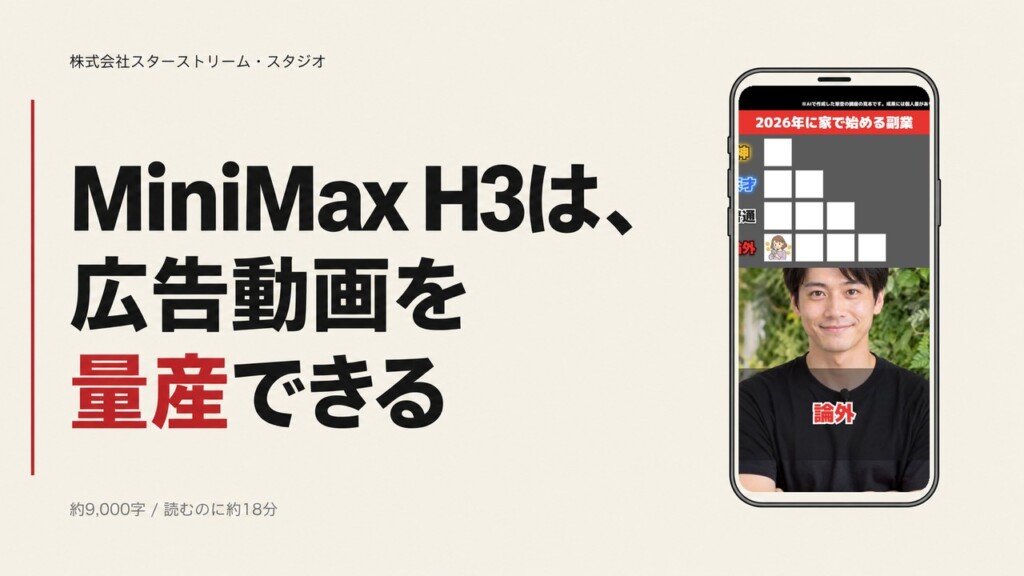
上に「神・天才・普通・論外」の階級表、下に話す人を置く型です。項目は判定と一緒に表のマスへ動き、「神」だけは金色の大きな字で出します。
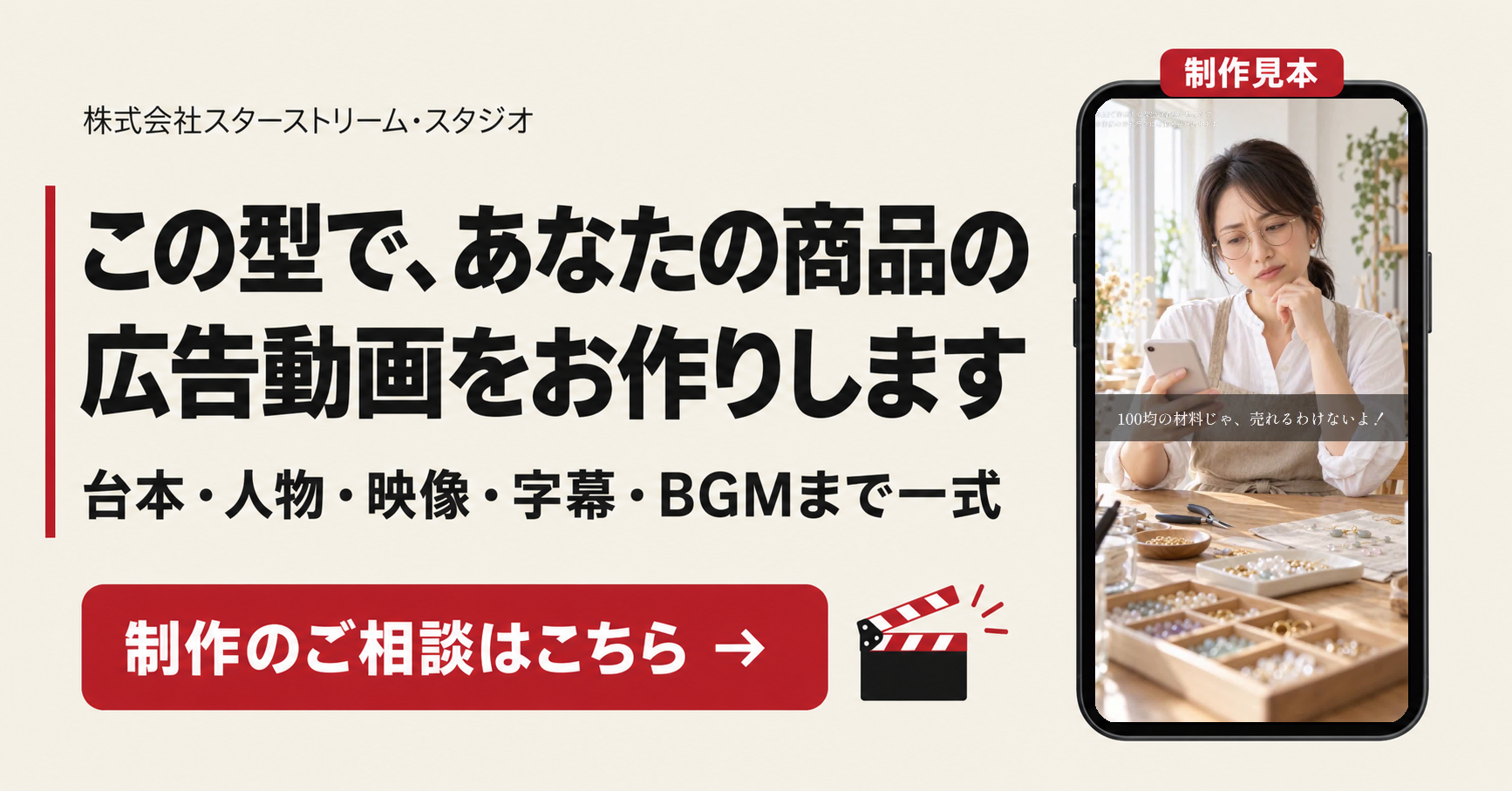
「自分の商品でも、この型で広告動画を作ってほしい」という方は、下の画像から当社の制作サービスをご覧ください。
作る流れは8つの手順
作り方を動画で見たい方は、こちらにまとめました。
進行役は Claude Code です。台本と指示文を書き、ChatGPT・MiniMax H3・Remotion に順番に仕事を渡して、1本にまとめます。
絵は ChatGPT、動きは MiniMax H3、組み立ては Remotion と、道具ごとに役割を1つずつ分けています。
ChatGPT には、Claude Code が書いた指示文で絵を描いてもらいます。MiniMax H3 は、パソコンの中で起動した ComfyUI に、Claude Code が指示を送って動かしています。
最初に ComfyUI を起動しておけば、広告動画が1本できあがるまでの流れは次のとおりです。
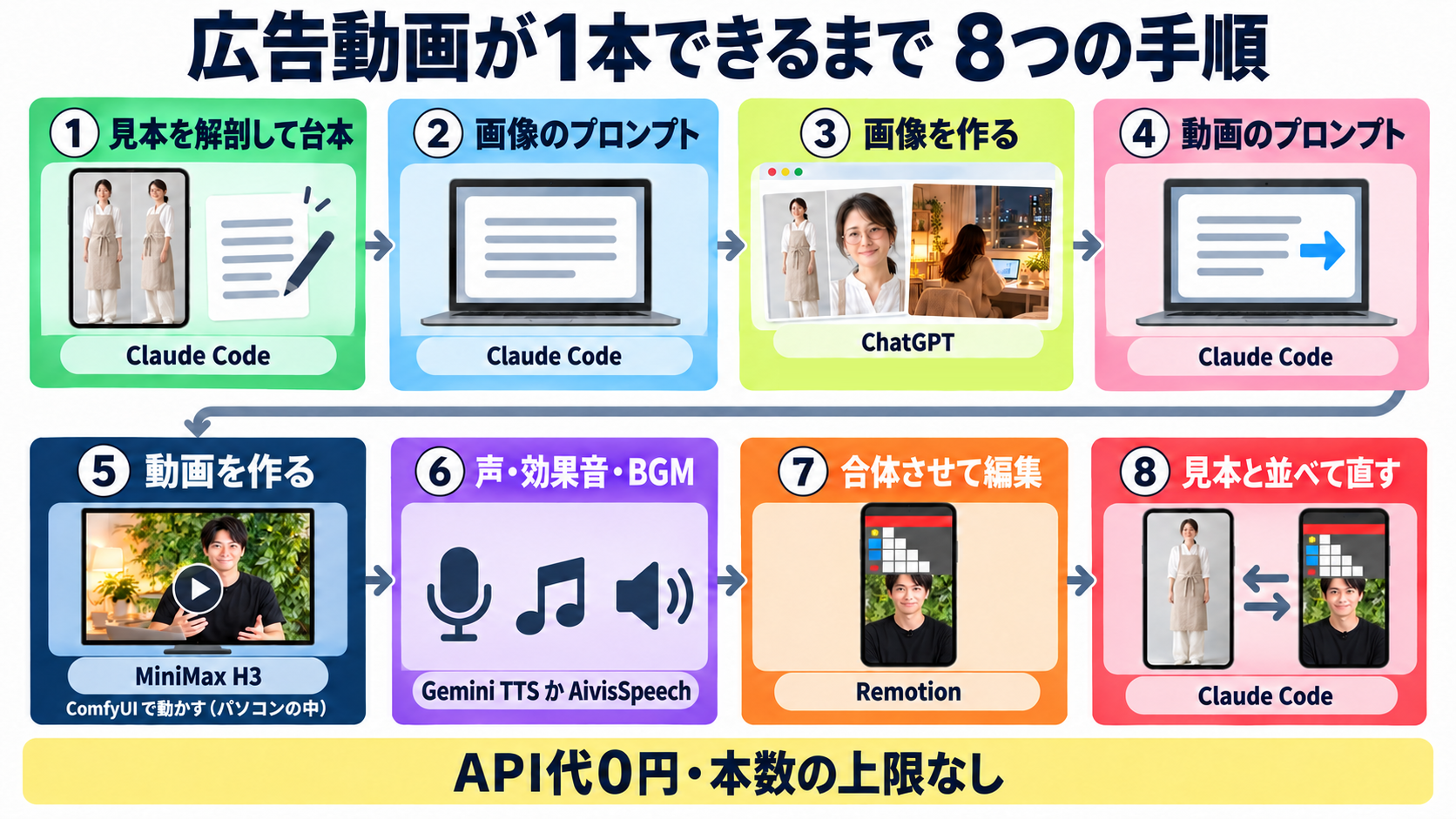
- Claude Code で見本を解剖し、台本を書く:長く配信されている広告を1本選び、字幕・カット・音の入り方を書き出して、架空のサービスに置き換えた台本にする
- Claude Code で画像生成のプロンプトを作る:人物の設定画と、カットごとの1枚目の絵の指示文を書く
- ChatGPT で画像を作る:Claude Code が書いた指示文で、設定画を先に作り、それを添えてカットの絵を描いてもらう
- Claude Code で動画生成のプロンプトを作る:カットごとに、どう動かすかを英語で書く。話す型は、日本語のセリフも指示文に入れる
- ComfyUI で MiniMax H3 を動かし、動画を作る:絵と指示文を ComfyUI に送り、5〜10秒の縦の動画にする。夜のうちにまとめて流しておく
- 声・効果音・BGM をそろえる:話す型(A・D・E)は MiniMax H3 が話した声をそのまま使える。日本語のイントネーションが気になるときは、声を Gemini TTS で作り、MiniMax H3 に口だけ合わせる手段もある(今回の D・E はこの作り方。Gemini TTS は少し費用がかかる)。語りの型(B・C)は、読み上げの声を Gemini TTS か AivisSpeech から選ぶ。0円で作るなら、パソコンの中で動く無料の AivisSpeech を使う(今回の B・C は、人物の年齢に合う声を探すために Gemini TTS を使った)。効果音は ffmpeg で作り、BGM は無料で使える素材から見本に近い曲を選ぶ
- Remotion で全部を合体させて編集する:動画・声・音を1本につなぎ、見本と同じ字体・出し方の字幕を重ねる
- 見本と並べて直す:見本と同じ秒で並べ、字幕の高さ・字の太さ・BGM の大きさのずれを直す
私が決めたのは、どの型で作るかと、架空のサービスの中身だけです。なお、ChatGPT や Gemini をブラウザごと自動で動かすことは、各サービスの利用規約で制限されています。
画像をたくさん自動で作りたいときは、各サービスの利用規約の範囲で、正式な API を使ってください。
仕上がりを決めるのは「見本の見方」
いちばん時間をかけたのは、作ることより、見本を細かく見ることでした。
最初に作った版は、ぱっと見では見本に似ていました。ところが見本と同じ秒で並べてみると、字幕の高さ、字の太さ、BGM の大きさがそれぞれ違っていました。
そこで、見本を次の3つの目で見直しました。
- 字幕:1秒を15コマに分けて、字幕が出る瞬間を1コマずつ見る。字体は、候補の字体で同じ文字を書いて見本の下に並べ、いちばん近いものを選ぶ
- 音:声を取り除いてから、BGM と効果音の大きさを測る。今回の見本は、BGM が声よりおよそ10〜21dB 小さい範囲に収まっていた
- 動き:カットごとに、カメラが寄っているか、止まっているかを数字で測る
この見直しで、たとえば寸劇(D)は字幕の明朝体を1段太くし、ランキング(E)は「神」の字を金色のグラデーションにしました。見本と並べて直すと、同じ型でも見え方がはっきり変わります。
MiniMax H3 を入れるまでの流れ
入れる作業は、ComfyUI を新しくしてモデルを置くだけです。
- ComfyUI を新しい版にする:MiniMax H3 は、新しい版の ComfyUI でないと動きません
- モデルを入れる:本体・文章の読み取り役・映像と音声の部品・速くする部品の5つで、合わせて約42GBです
- 公式テンプレートを開く:ローカル用のテンプレートを使います。名前に「api」が付いたものはクラウドの有料経路なので、選びません
- 1本作ってみる:画像1枚と、どう動かすかの一文を渡して生成します
パソコンは、NVIDIA の GPU(メモリ16GB)とメインメモリ32GBの構成で動きました。公式は必要な条件の数字を出していないので、実際に動いた構成を目安にしてください。細かい条件と、そのまま使える設定は手順書にまとめています。
つまずいたところ
気をつけるところは4つありました。どれも、同じ手順で作れば同じように起きます。
- パソコンのメモリが足りなくなる:MiniMax H3 は動いている間、メモリをほぼ使い切ります。ブラウザなどほかのアプリは閉じて流します。使い終わった ComfyUI も止めます。止めないと、作り終わったあともメモリを確保したまま残ります
- 縦横の大きさは32で割り切れる数にする:720×1280 を指定すると止まりました。704×1280 なら通ります
- 画面の中の文字は崩れる:タブレットやスマホの画面を動かすと、読めない英語のような文字が出ました。画面を見せるカットは、動かさずに止め絵で使います
- 頼んでいないのに寄るカットがある:座っている人はほぼカメラが止まったままですが、歩く人は追いかけ、途中で顔に寄ることがあります。今回はカットの切り替えに見えたので、そのまま使いました
かかった時間と、Veo との使い分け
MiniMax H3 は API代0円で、1カット(縦長・6秒)を約8分で作りました。
- 縦長・5秒の小さめの動画なら約3.5分、縦長・10秒なら約14分でした
- 今回の5本の型で使ったカットは、合わせて約40本です。夜に流しておくと、朝にはそろっていました
- かかるのは電気代だけで、作れる本数に上限はありません
Veo とは、どちらが上というより上限の違いで使い分けています。Veo は1本が速い代わりに、1日に作れる本数に限りがあります。MiniMax H3 は時間がかかる代わりに、何本でも作れます。
カメラを止めたいカットは、MiniMax H3 のほうが指示どおりに止まりました。
MiniMax H3 の導入手順書をプレゼントします
MiniMax H3 の入れ方を、そのまま真似できる手順書にまとめました。
- ComfyUI の更新から、モデルの置き場所までの手順
- 32GB のメモリで止まらずに流すための設定
- 最初の1本を作るときの、動かし方の一文の書き方
- 日本語のセリフを話させるときの書き方
- 広告に使うときのライセンスの確認ポイント
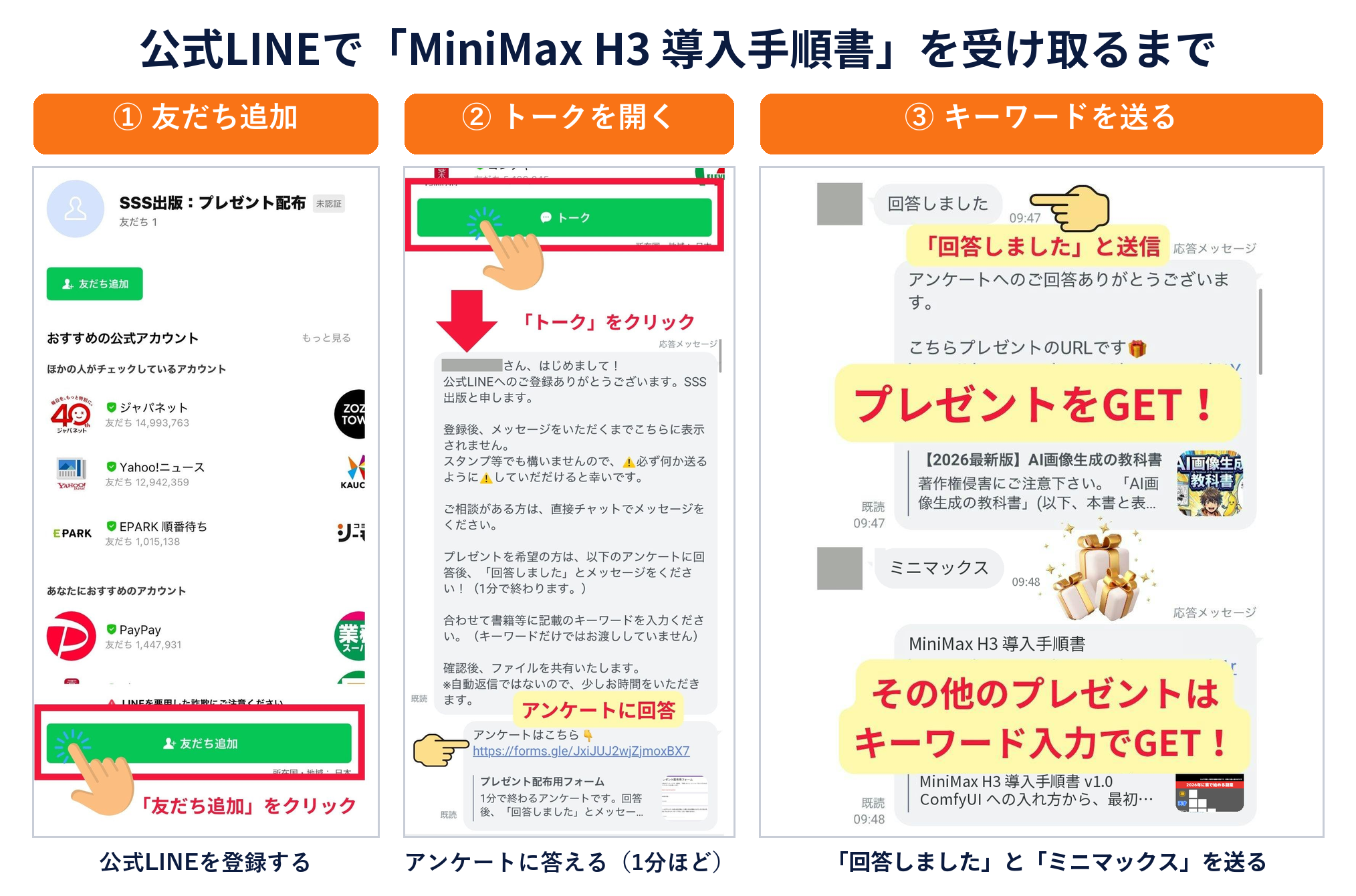
公式LINEに登録して、キーワード「ミニマックス」を送ると受け取れます。
公式LINEの登録は、下の画像を押すだけです。
受け取りまでの流れはこちらです。
自分の商品で広告動画を作りたい方へ。今回の5つの型を使った広告動画の制作は、当社でお引き受けしています。広告動画と一緒に、広告からの受け皿(LP・電子書籍)までまとめて作るパッケージです。
よくある質問
MiniMax H3 は無料で使えますか?
モデルは無料で公開されていて、自分のパソコンで動かす分には API 代はかかりません。かかるのは電気代です。ComfyUI のテンプレートのうち、名前に「api」が付いたものはクラウドの有料経路なので使いません。
MiniMax H3 で作った動画を広告に使ってもいいですか?
日本は利用できる地域に入っています。ただし公開する動画には、AIで作ったことを示す必要があります。年商2,000万ドルを超える会社は別の契約が要ります。使う前にライセンスの原文を読んでおきます。
MiniMax H3 は日本語のセリフを話せますか?
話せます。今回、人物に日本語のセリフを話させて音声を文字に起こすと、台本と一字一句同じ文になりました。口の動きも言葉に合っていました。
1本の動画を作るのに、どれくらい時間がかかりますか?
縦長・6秒のカットで約8分でした。5秒の小さめの動画なら約3.5分です。広告動画1本に7〜10カット使うなら、夜に流しておく使い方が合っています。
Veo と MiniMax H3 はどちらがいいですか?
上限の違いで使い分けます。Veo は速い代わりに1日に作れる本数に限りがあり、MiniMax H3 は時間がかかる代わりに何本でも作れます。カメラを止めたいカットは MiniMax H3 のほうが止まりました。
どんなパソコンなら動きますか?
NVIDIA の GPU(メモリ16GB)と、メインメモリ32GB のパソコンで動きました。32GB だと生成中はほぼ使い切るので、ほかのアプリは閉じて流します。公式は必要な条件の数字を出していません。
細かい条件は、記事の最後で受け取れる導入手順書に書いています。
広告動画の型は、どうやって選べばいいですか?
世の中に流れている広告の中から、長く出し続けているものを参考にします。長く出し続けている広告は、成果が出ている可能性が高いからです。
おわりに
MiniMax H3 があれば、広告動画の量を、料金と上限を気にせずに出せます。
大事なのは、作る道具よりも、どの型を選び、見本をどこまで細かく見るかでした。まずは導入手順書で1本作ってみてください。