


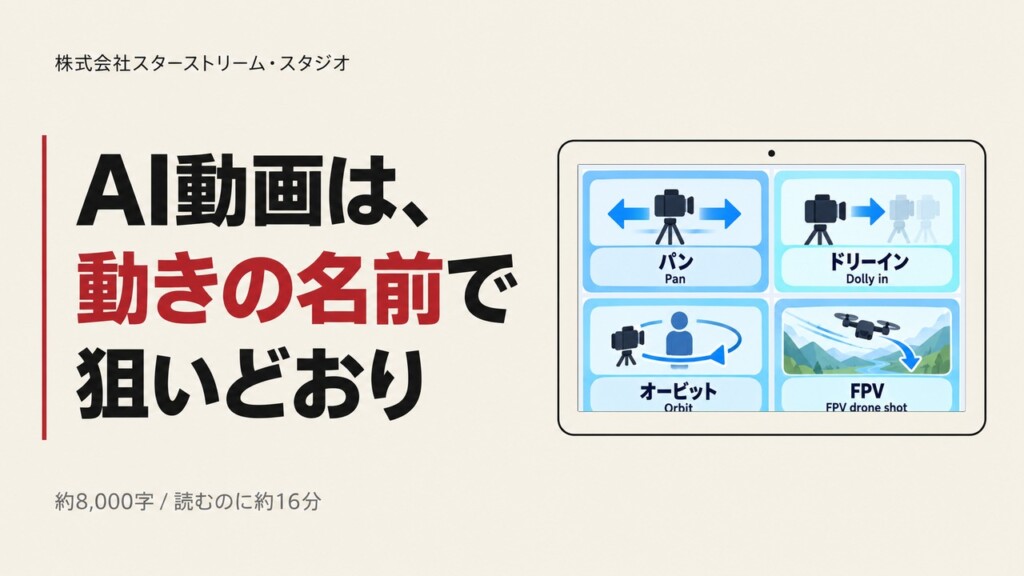
🎁 この記事で紹介する動きの名前48個を、AI にそのまま貼れる一覧にしてプレゼントしています(記事の最後で受け取れます)
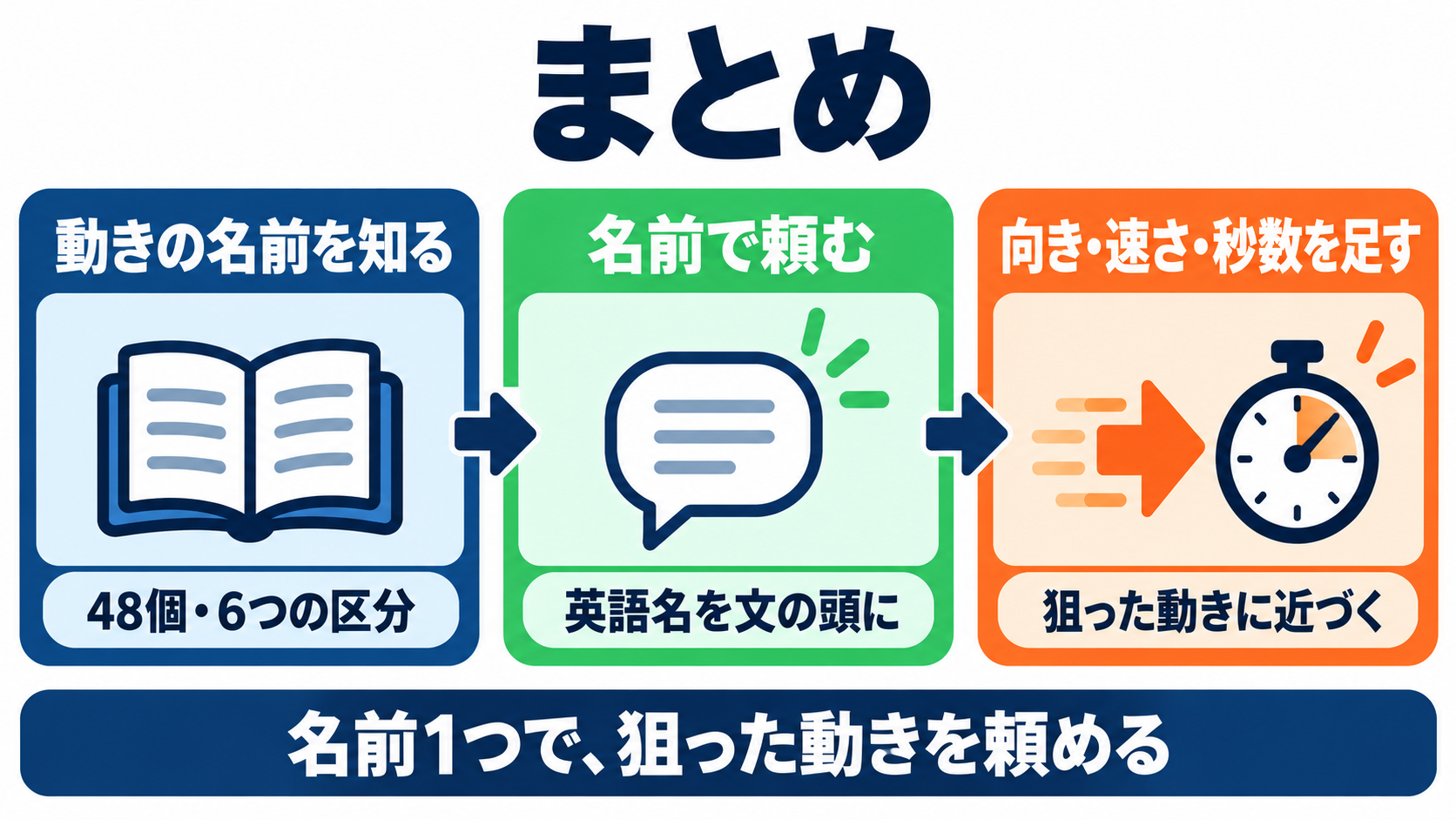
AI動画は、動きの名前で頼むと狙いどおりに動きます。私はカメラワークとモーションの名前を48個に整理し、同じ絵を MiniMax H3 に名前だけ変えて動かしました。図解の動きは、解説動画を作る仕組みに足して実際に動かしています。
AI で動画や図解を作っていて、こんなところで止まっていないでしょうか。
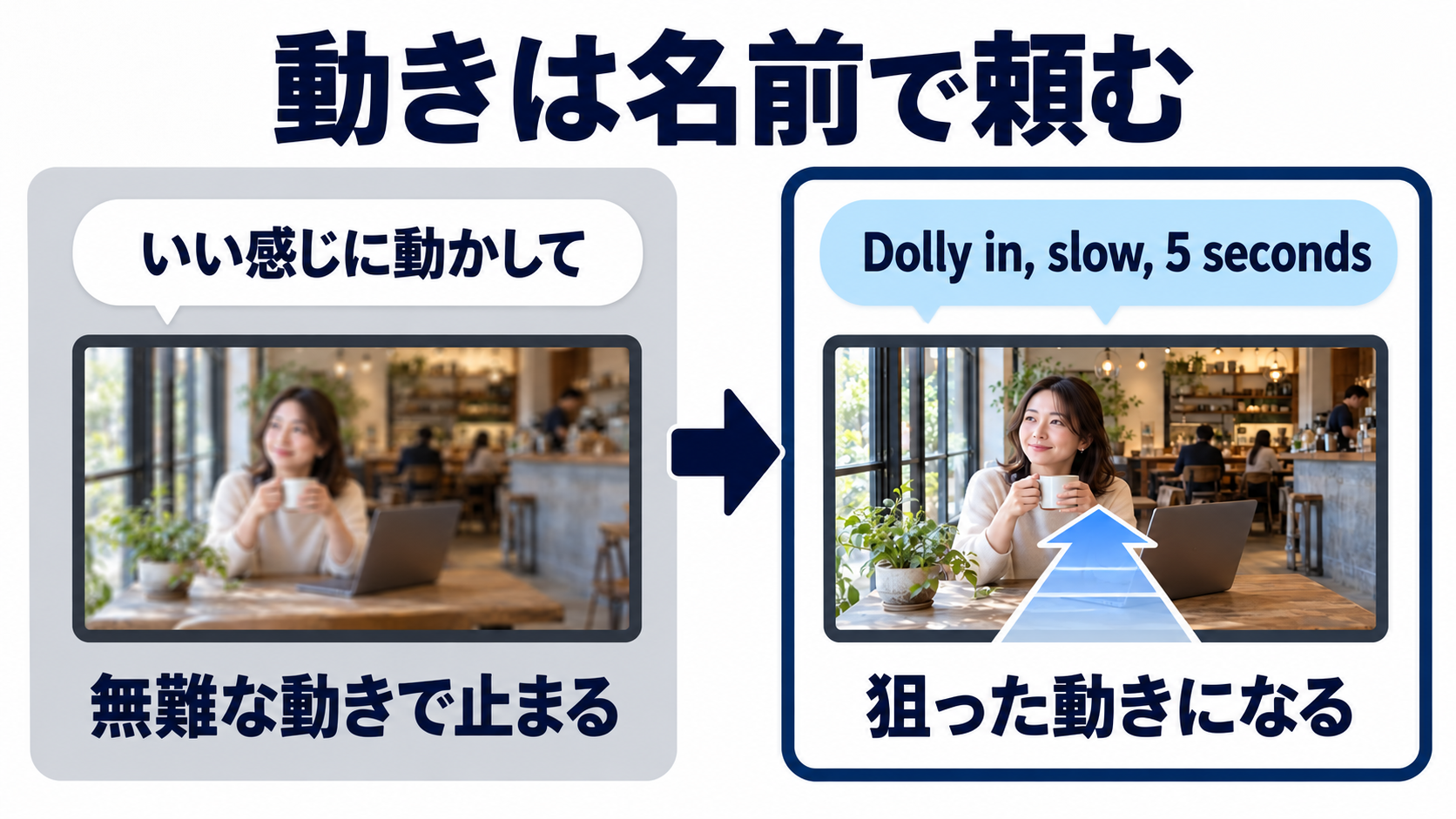
- 「いい感じに動かして」と頼んでも、いい感じ止まりになる
- 頭の中に動きの絵はあるのに、それを何と呼べばいいか分からない
- 言い方を変えて何度も作り直し、時間だけが過ぎていく
もし、こうできたらどうでしょう。
- 「ドリーイン、ゆっくり、5秒」と書くだけで、カメラが人物に近づいていく
- 図解の箇条書きを、1行ずつ少しずらして出せる
- 一覧を AI に貼っておけば、毎回の指示が名前1つで済む
この記事では、動きの名前48個を6つに分けて、実際の演出と一緒にお見せします。
こんな人に向けて書きました。
- AI動画やスライドを作っているが、動きの指示がうまく伝わらない
- MiniMax H3 や Claude Code を使っていて、動きの言葉を増やしたい
- 映像の専門用語は知らないが、狙った動きを出したい
「いい感じに動かして」では、いい感じ止まり
AI は、動きの名前が無い指示を、いちばん無難な動きで埋めます。
「おしゃれに動かして」「かっこよく見せて」と書くと、AI は多くの場合、ゆっくり寄るか、ほぼ止まった映像を返します。間違いではありませんが、頭の中にあった動きとは違います。
映画や CM の撮影では、カメラの動き一つひとつに名前があります。「パン」「ドリーイン」「ラックフォーカス」と言えば、撮影の現場ではそれだけで同じ絵が浮かびます。AI動画の指示文でも、この名前がそのまま通じます。
動きの名前は48個、6つに分けた
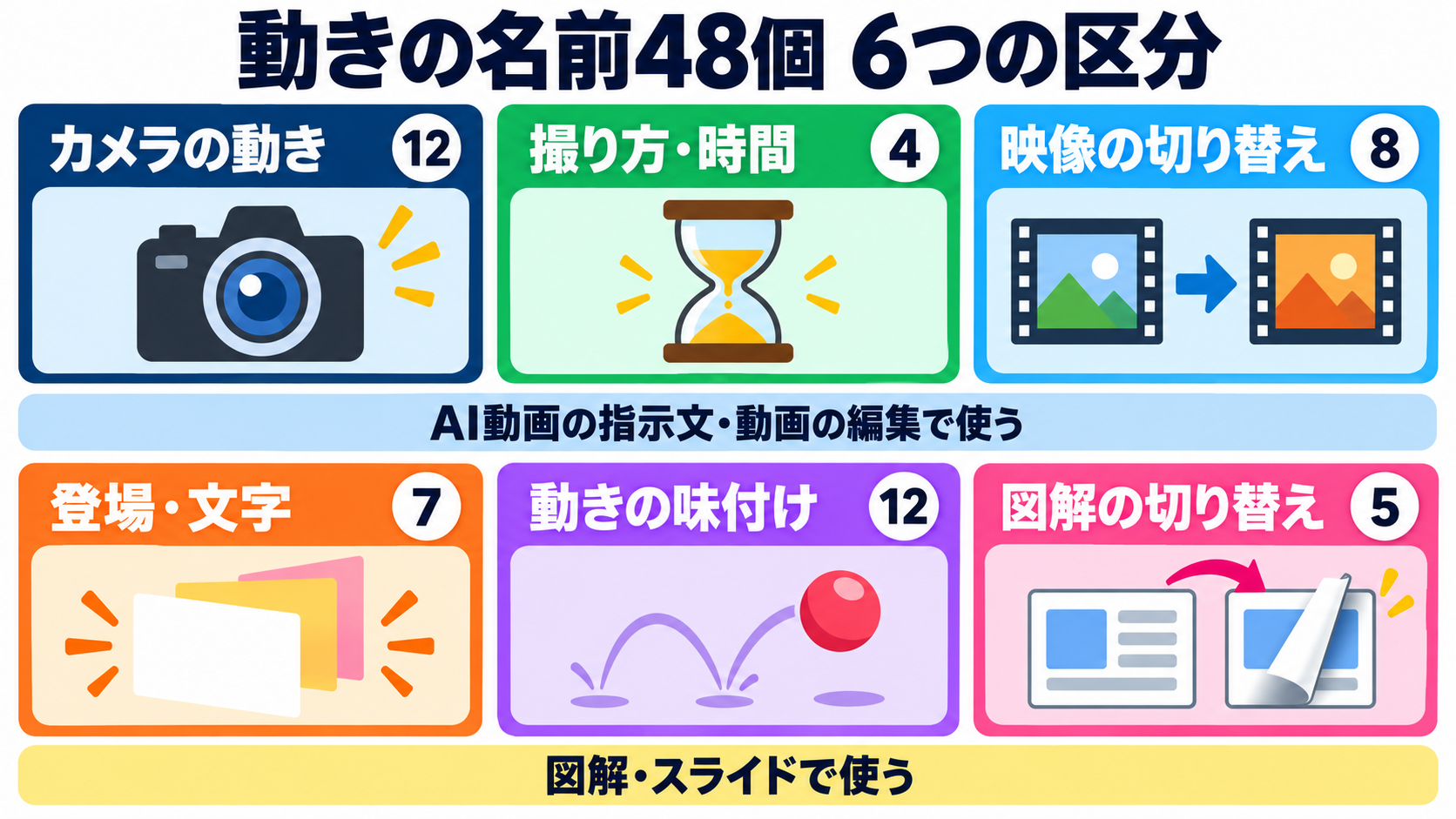
48個の動きの名前は、使う場所で6つに分かれます。
- カメラの動き(12):AI動画の指示文に書く
- 撮り方・時間の演出(4):AI動画の指示文と、動画の編集
- 映像の切り替え(8):動画の編集
- 登場・文字の動き(7):図解・スライド
- 動きの味付け(12):図解・スライド
- 図解の切り替え(5):図解・スライド
前の3つは、撮った映像や AI動画を扱うときの名前です。後ろの3つは、図解やスライドを動かすときの名前で、モーショングラフィックスと呼ばれる分野の言葉です。どこで使う名前かを分けておくと、AI に渡すときに迷いません。
カメラの動き12:MiniMax H3 に名前で頼んだ実物
同じカフェの絵を MiniMax H3 に渡し、指示文の頭に動きの名前だけを変えて入れました。
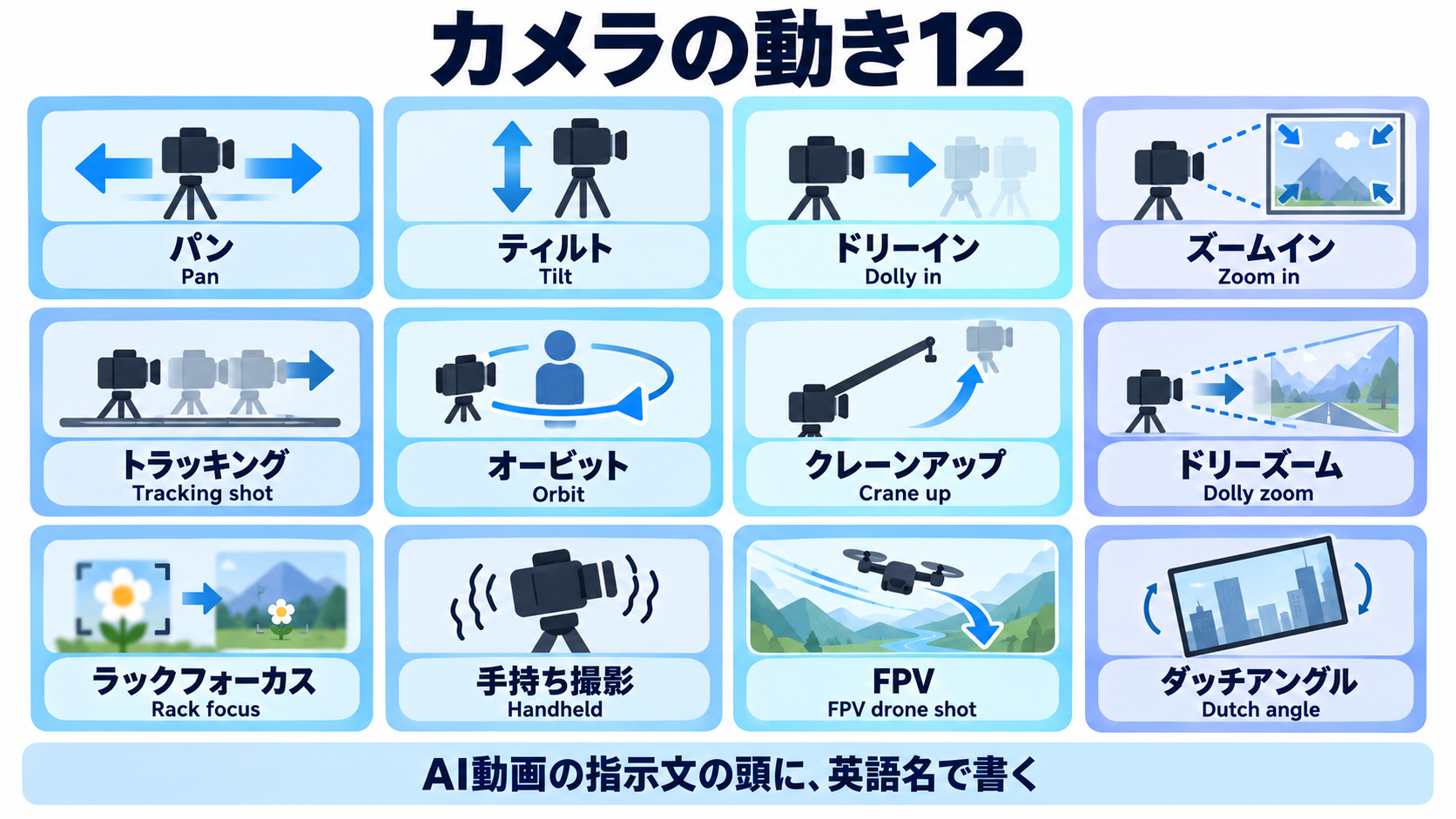
- パン(Pan):カメラを据えたまま左右に振る
- ティルト(Tilt):カメラを据えたまま上下に振る
- ドリーイン(Dolly in):カメラごと被写体へ近づく
- ズームイン(Zoom in):その場でレンズを寄せて拡大する
- トラッキング(Tracking shot):動く被写体と並んで追いかける
- オービット(Orbit):被写体の周りを円を描いて回る
- クレーンアップ(Crane up):カメラが上へ持ち上がる
- ドリーズーム(Dolly zoom):被写体の大きさはそのままで、背景だけが伸び縮みする
- ラックフォーカス(Rack focus):ピントを手前から奥へ移す
- 手持ち撮影(Handheld):人が持ったような細かい揺れ
- FPV(FPV drone shot):ドローンで飛び込むような速い主観の映像
- ダッチアングル(Dutch angle):水平を傾けた斜めの構図
実際に動かした結果は、次のとおりです。1本は5秒で、左から始まり・真ん中・終わりのコマを並べています。
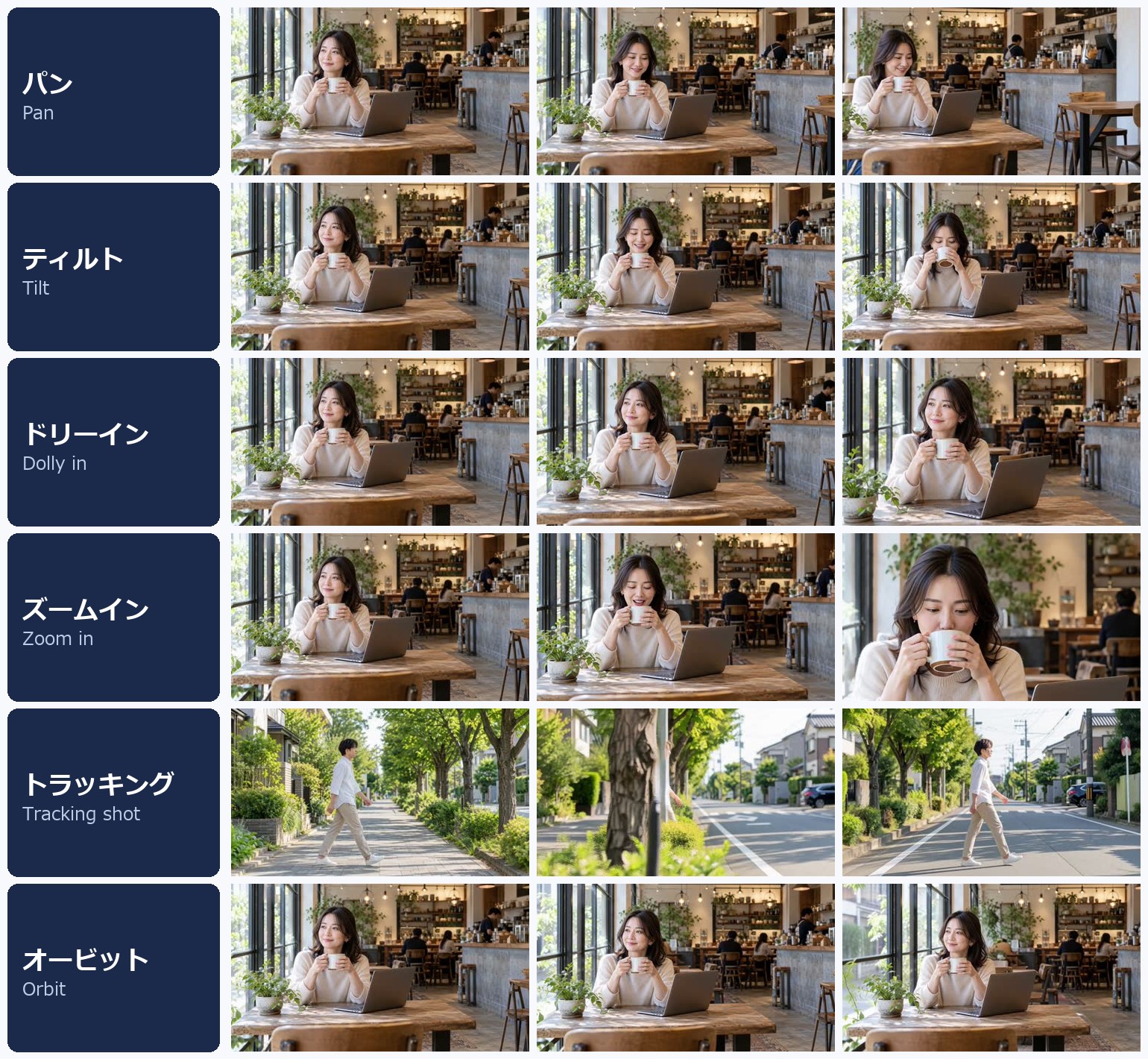
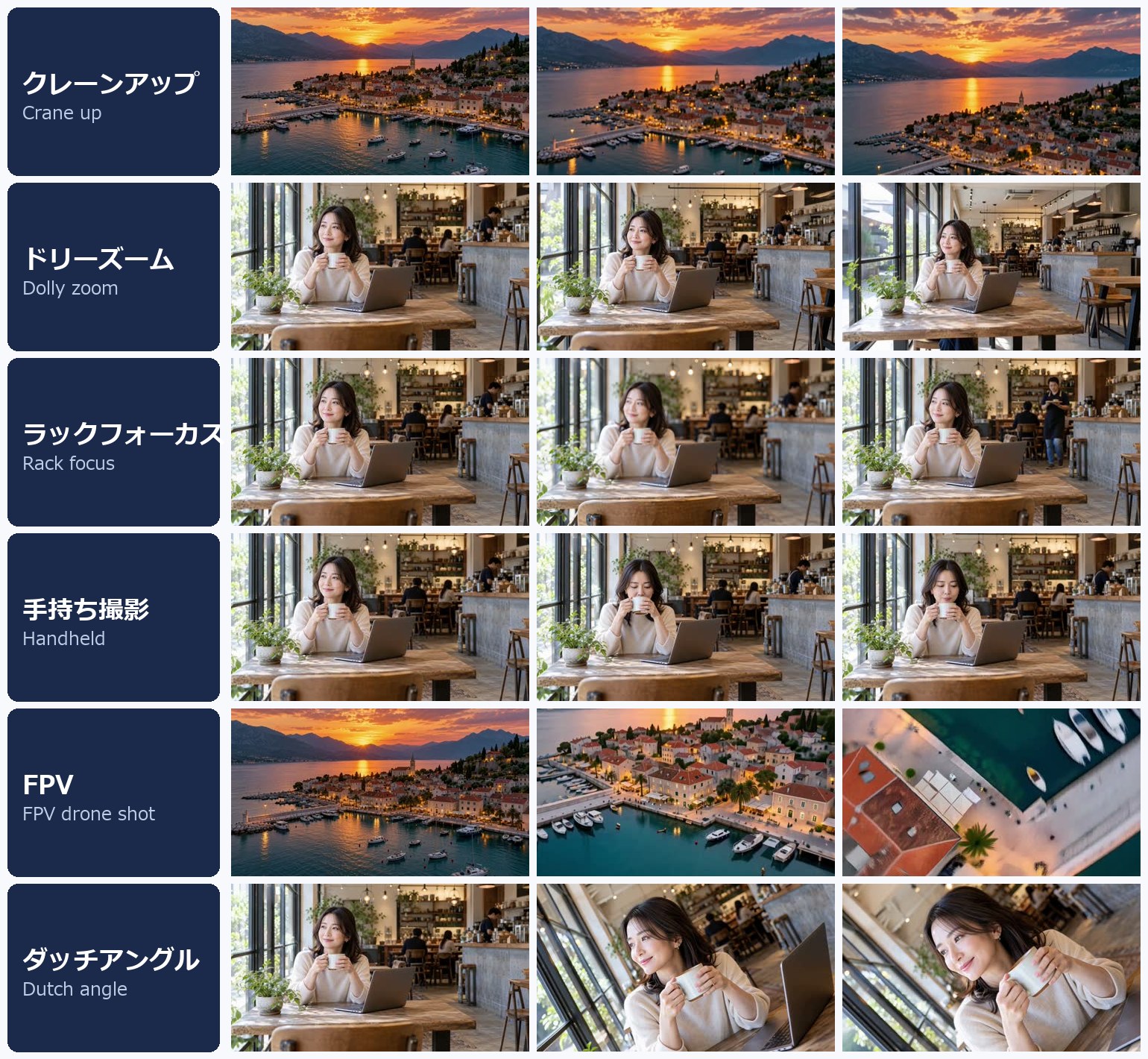
ドリーインとズームインは、どちらも被写体が大きくなる動きですが、見え方が違います。ドリーインはカメラごと前に出るので背景の見え方も変わり、ズームインはその場でレンズを寄せるので背景はそのまま大きくなるだけです。
この違いまで AI に伝えられるのが、名前で頼む理由です。
撮り方・時間の演出4
時間の流れ方を変える動きの名前は、4つです。
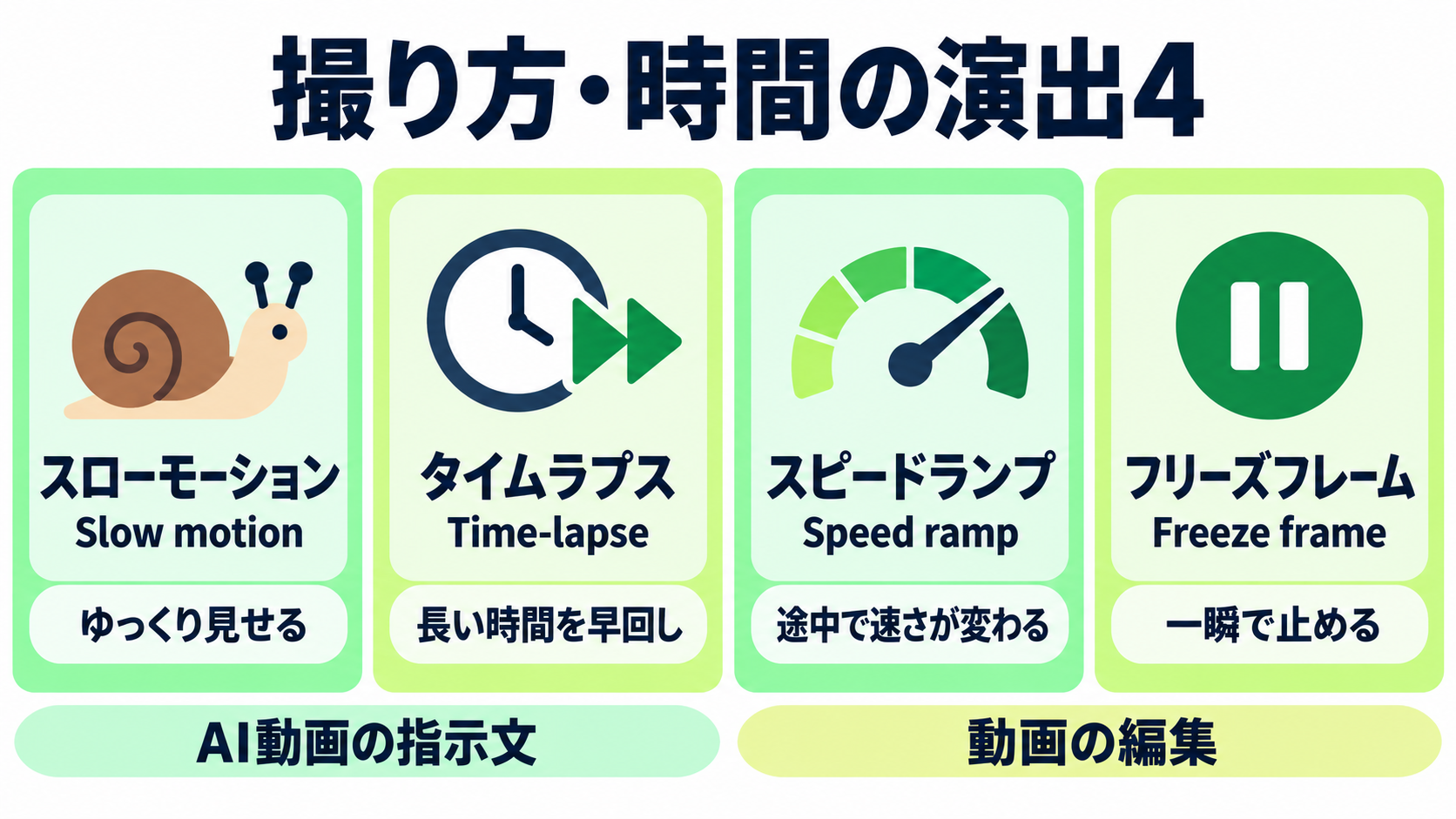
- スローモーション(Slow motion):動きがゆっくり見える
- タイムラプス(Time-lapse):長い時間を早回しで見せる
- スピードランプ(Speed ramp):1つのカットの中で、速さがなめらかに変わる
- フリーズフレーム(Freeze frame):動画の一瞬で止める
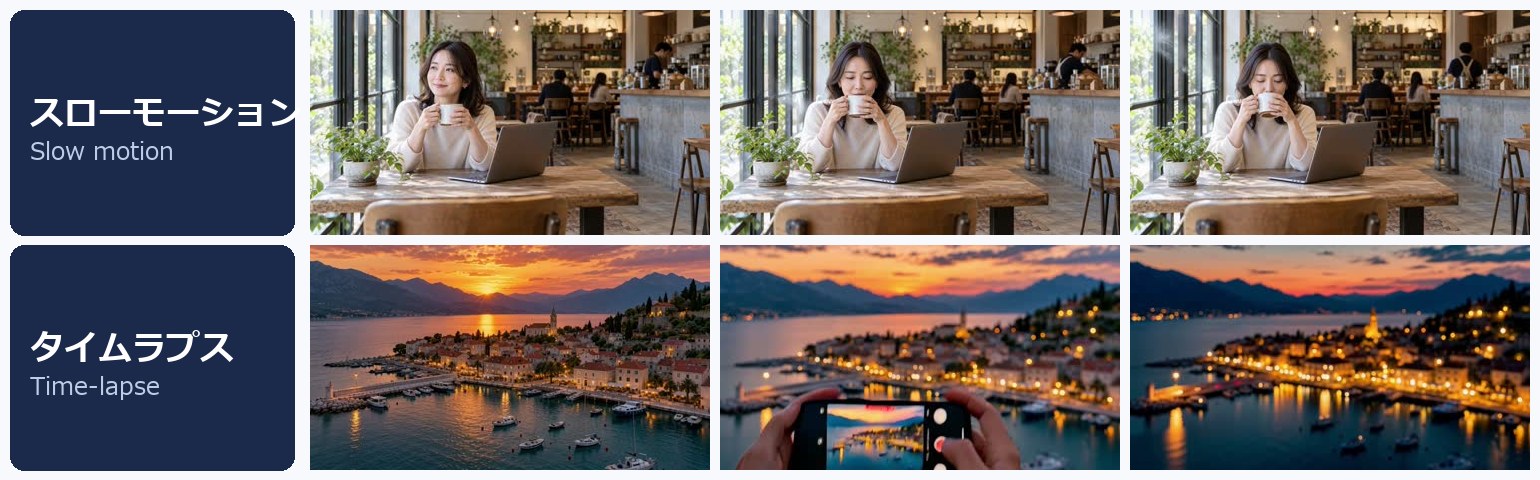
スローモーションとタイムラプスは、MiniMax H3 に名前で頼むと出ました。マグカップを口に運ぶ動きがゆっくりになり、港町の夕景では雲が流れて町の灯りがつきました。
スピードランプとフリーズフレームは、できた動画を編集するときに使う名前です。AI動画で作ったカットをつなぐときに、「ここでフリーズフレーム」のように指示します。
映像の切り替え8
カットとカットのつなぎ方にも、それぞれ名前があります。
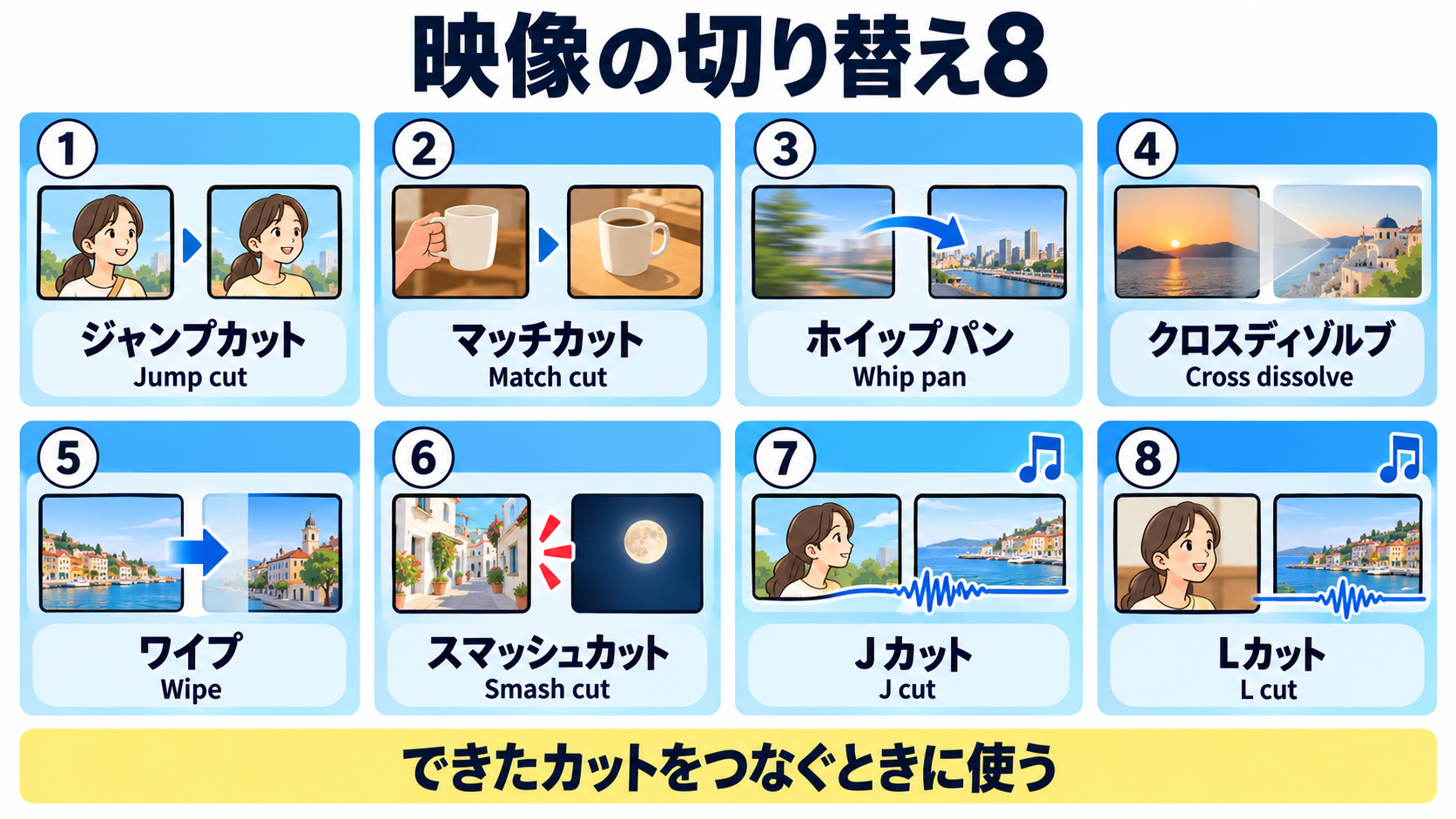
- ジャンプカット(Jump cut):同じ人の途中を飛ばしてつなぐ
- マッチカット(Match cut):形や動きが似た2つの場面をつなぐ
- ホイップパン(Whip pan):速く振ってブレで次の場面へ移る
- クロスディゾルブ(Cross dissolve):前の映像が溶けるように次の映像へ変わる
- ワイプ(Wipe):線や形が横切って画面が入れ替わる
- スマッシュカット(Smash cut):落差の大きい場面へ急に切り替える
- Jカット(J cut):映像より先に、次の場面の音が始まる
- Lカット(L cut):映像が変わっても、前の場面の音が続く
切り替えの名前は、AI動画を作るときより、できたカットをつなぐときに使います。AI動画は1本ずつ作るので、つなぎ方は編集で決めるからです。
Claude Code で動画を組むときは、「1本目と2本目はマッチカット、最後はスマッシュカット」のように名前で頼みます。
図解・スライドの動き24(登場・味付け・切り替え)
図解やスライドのモーションは、解説動画を作る仕組みに足して、実際に動かしました。
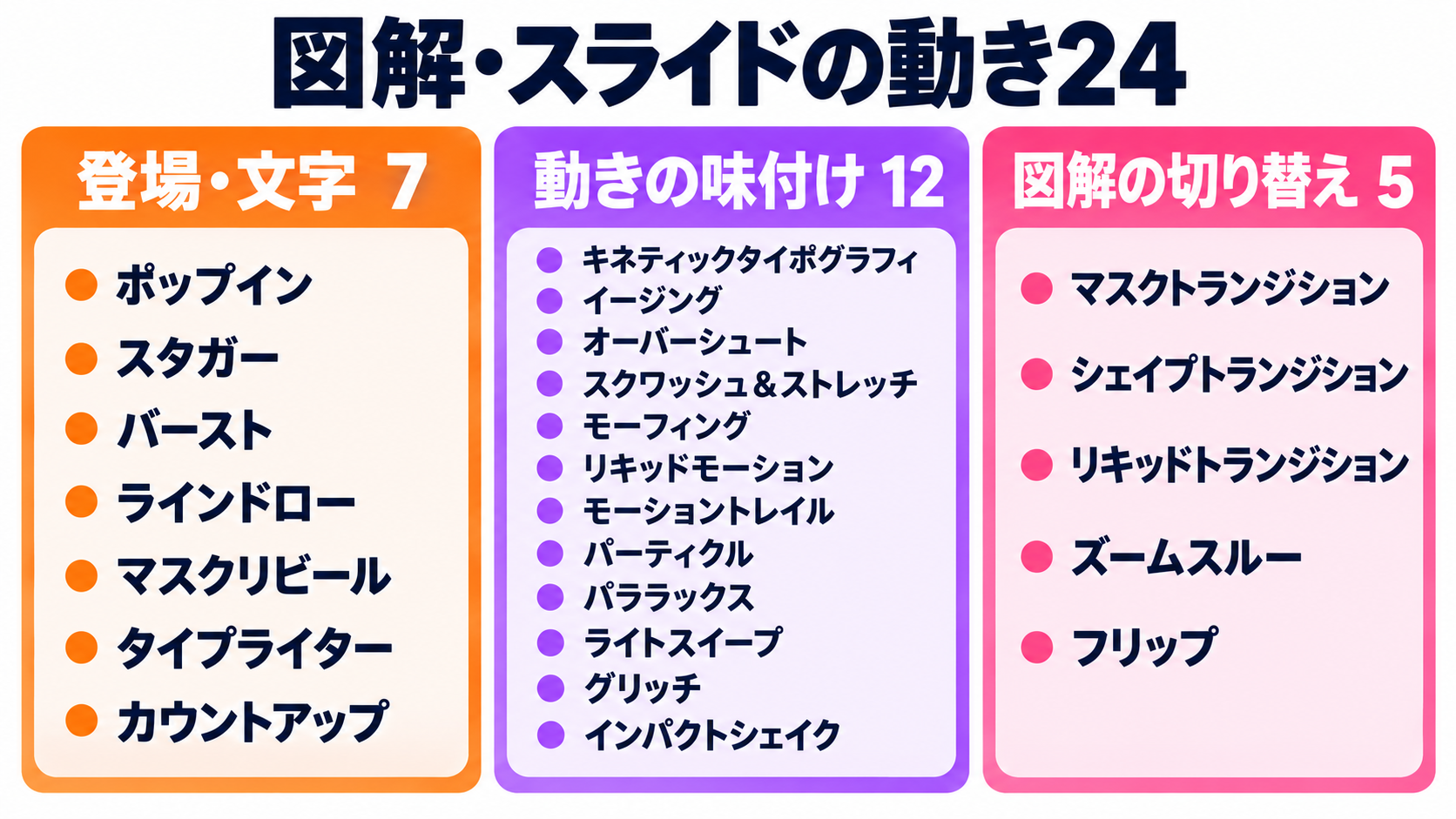
登場・文字の動き(7)
- ポップイン(Pop in):小さく出て、弾むように現れる
- スタガー(Stagger):いくつかの要素を、少しずつ遅らせて出す
- バースト(Burst):中心から線や粒が放射状に飛ぶ
- ラインドロー(Line draw):線が端から描かれていく
- マスクリビール(Mask reveal):形の窓から中身が現れる
- タイプライター(Typewriter):文字が1文字ずつ打ち出される
- カウントアップ(Count up):数字が0から目標の値まで増える
動きの味付け(12)
- キネティックタイポグラフィ(Kinetic typography):文字そのものを動かして伝える
- イージング(Easing):動きの出だしと終わりをゆるやかにする
- オーバーシュート(Overshoot):行き過ぎてから戻って止まる
- スクワッシュ&ストレッチ(Squash and stretch):つぶれて伸びて、弾む感じを出す
- モーフィング(Morphing):形がなめらかに別の形へ変わる
- リキッドモーション(Liquid motion):液体のように伸びて流れる
- モーショントレイル(Motion trail):動いた跡に残像が尾を引く
- パーティクル(Particles):小さな粒がたくさん舞う
- パララックス(Parallax):奥の層ほど遅く動いて、奥行きが出る
- ライトスイープ(Light sweep):光の帯が文字や画面を横切る
- グリッチ(Glitch):映像が乱れて、ズレやノイズが走る
- インパクトシェイク(Impact shake):衝撃で画面が一瞬揺れる
図解の切り替え(5)
- マスクトランジション(Mask transition):形の窓で次の画面に入れ替える
- シェイプトランジション(Shape transition):図形が広がって場面を入れ替える
- リキッドトランジション(Liquid transition):液体が流れ込むように画面が入れ替わる
- ズームスルー(Zoom through):寄って突き抜け、次の場面へ入る
- フリップ(Flip):板が裏返って次の画面が現れる
私が使っている解説動画の仕組みには、もともと「ふわっと出る」「横から入る」などの動きしかなかったので、この中からスタガー・マスクリビール・タイプライター・ホイップパン・グリッチなど14個を足しました。
いまは「この箇条書きはスタガーで」と書くだけで、その動きで出るようになりました。
名前で頼むときの書き方
AI動画の指示文は「動きの名前+向き+速さ+秒数」の4つで書きます。
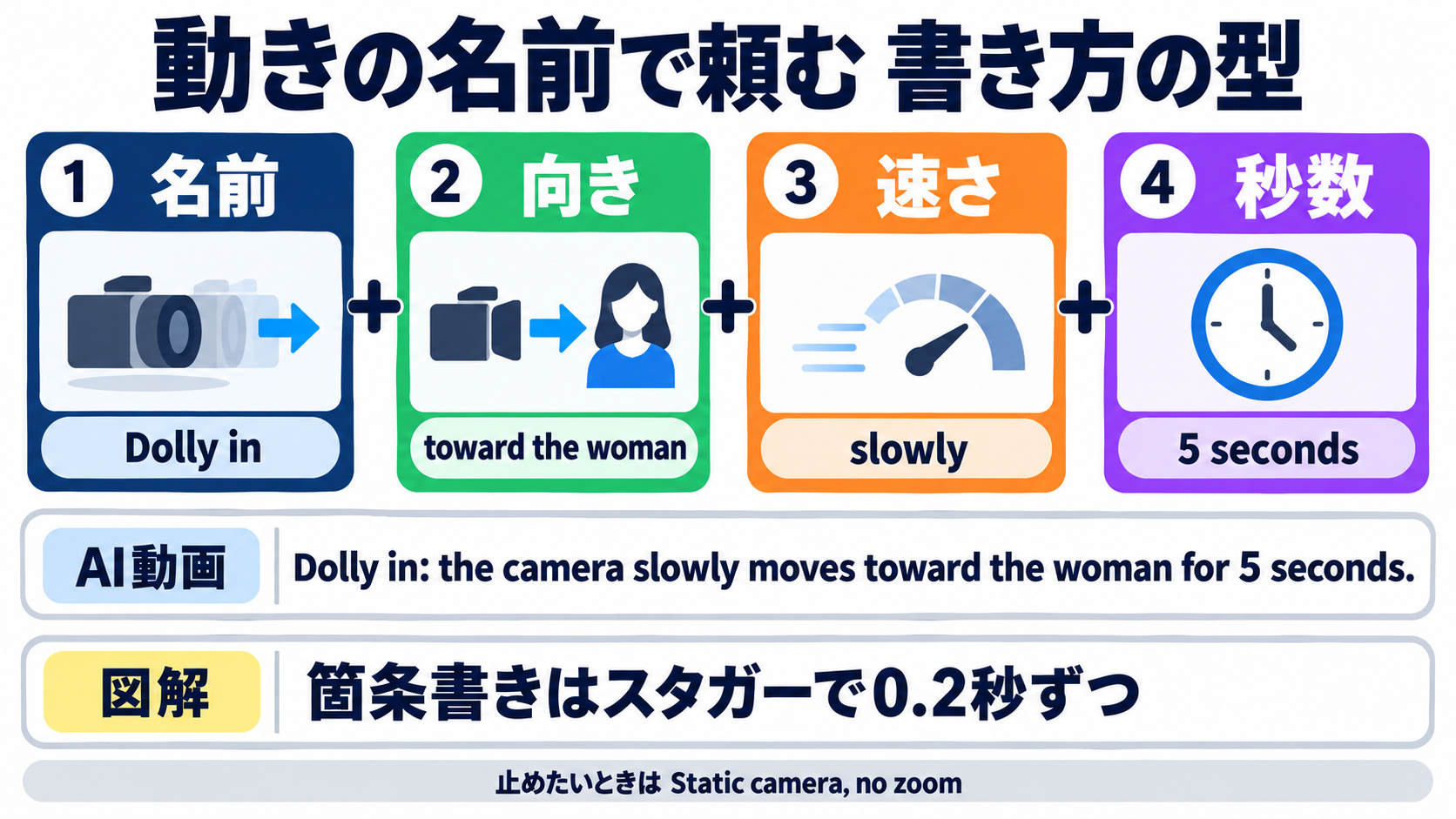
名前だけでも動きますが、向きと速さを足すと、思った動きに近づきます。AI動画の指示文は英語で書くことが多いので、名前は英語で文の頭に置きます。
AI動画(MiniMax H3)に頼むときの例です。
Dolly in: the camera slowly moves forward toward the woman for 5 seconds. The background perspective changes naturally.
図解やスライドを Claude Code に頼むときは、日本語のままで通じます。
3枚目の箇条書きは、スタガーで0.2秒ずつずらして出して。数字はカウントアップ。次の場面への切り替えはホイップパン。
出してほしくない動きも、名前で書けます。カメラを止めたいときは「Static camera, no zoom」と足すと、頼んでいない寄りが減りました。
作った流れは6つの手順
進行役は Claude Code です。動きの名前を調べて一覧にし、ChatGPT・MiniMax H3・Remotion に順番に仕事を渡しました。
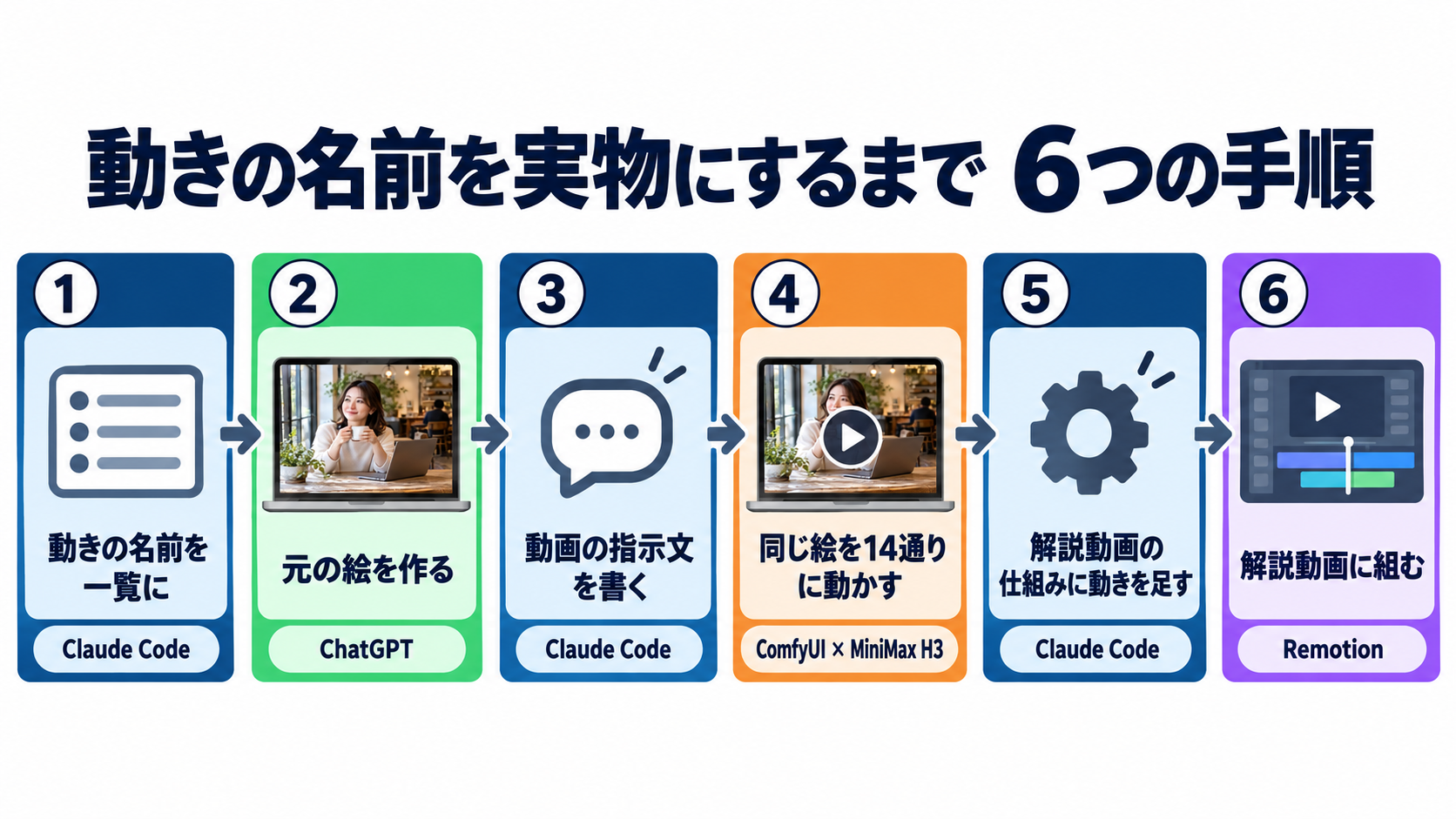
- Claude Code で動きの名前を調べ、一覧にする:48個を、日本語名・英語名・何が見えるか・どこで使うかの4つでそろえる
- ChatGPT で元の絵を作る:Claude Code が書いた指示文で、カフェの女性・歩く男性・港町の夕景の3枚を描いてもらう
- Claude Code で動画の指示文を書く:動きの名前(英語)を文の頭に置き、向きと速さを足す
- ComfyUI で MiniMax H3 を動かす:同じ絵に14通りの指示文を送り、1本5秒の動画にする。1本あたり約3分で、14本を続けて流した
- Claude Code で解説動画の仕組みに動きを足す:Remotion で作っている解説動画の仕組みに、無かった動き14個を足す
- Remotion で解説動画に組む:名前を読み上げながら、その動きを画面に出す
なお、ChatGPT や Gemini をブラウザごと自動で動かすことは、各サービスの利用規約で制限されています。画像をたくさん自動で作りたいときは、各サービスの利用規約の範囲で、正式な API を使ってください。
MiniMax H3 を自分のパソコンで動かす方法は、前の記事で解説しています。
つまずいたところ
名前で頼むときに気をつけるところは、4つありました。
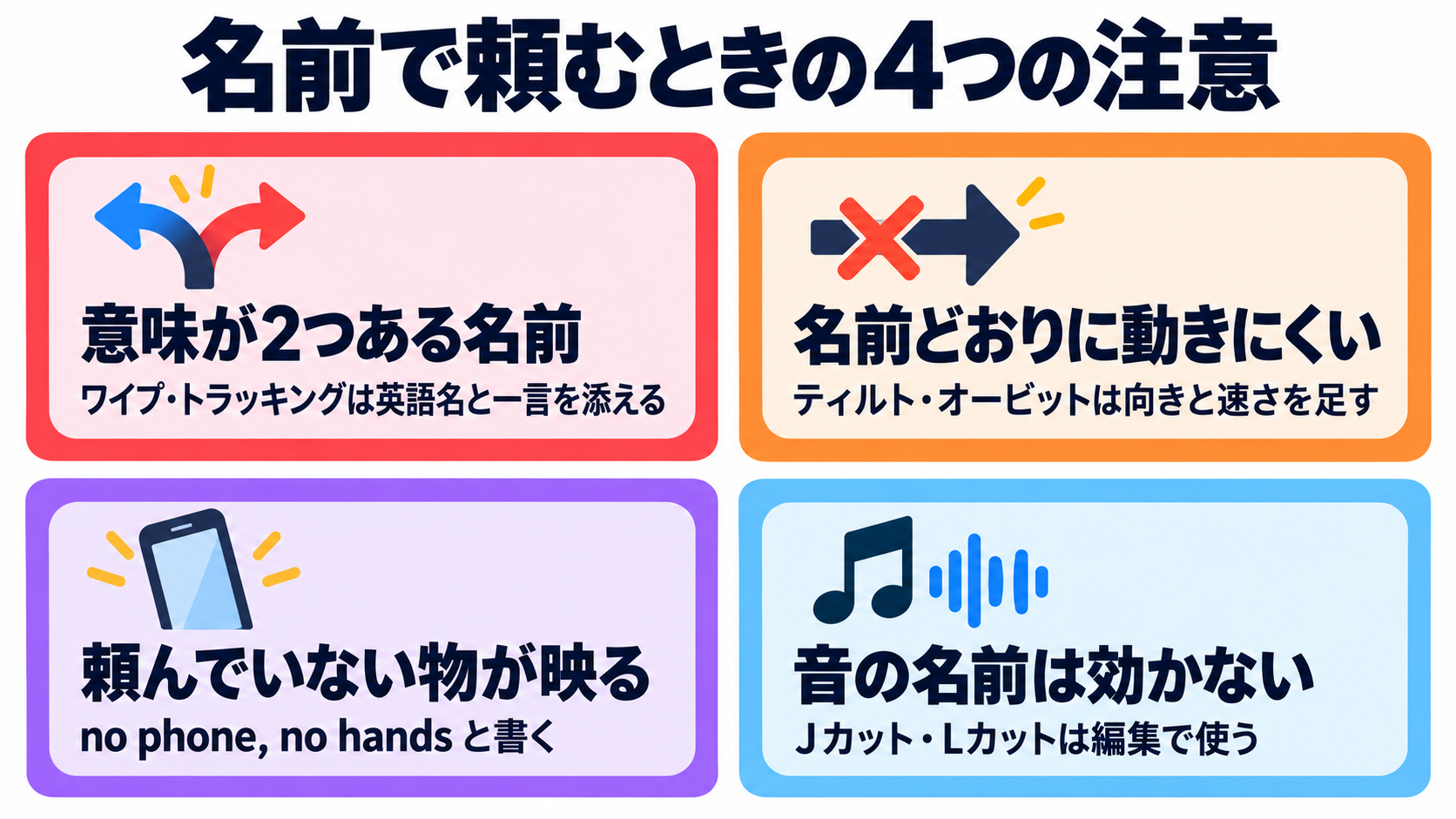
- 名前の意味が2つあるものがある:ワイプは、画面が入れ替わる切り替えの名前ですが、テレビでは画面の隅の小窓のことも指します。トラッキングも、カメラが追う撮り方と、文字の間隔の2つの意味があります。英語名と一言を添えると取り違えません
- 名前どおりに動きにくいものがある:ティルトとオービットは、MiniMax H3 ではほとんど動きませんでした。FPV やダッチアングルのように変化の大きい動きほど出やすいので、動きにくい名前には向きと速さをはっきり書き足します
- 頼んでいない物が映り込む:タイムラプスを頼んだら、途中で港町を撮るスマホの画面が出てきました。出てほしくない物は「no phone, no hands」のように書いておきます
- 音の名前は、AI動画の指示には向かない:Jカット・Lカットは、編集で音をずらす名前です。AI動画の指示文に書いても効かないので、カットをつなぐときに使います
動きの名前の一覧をプレゼントします
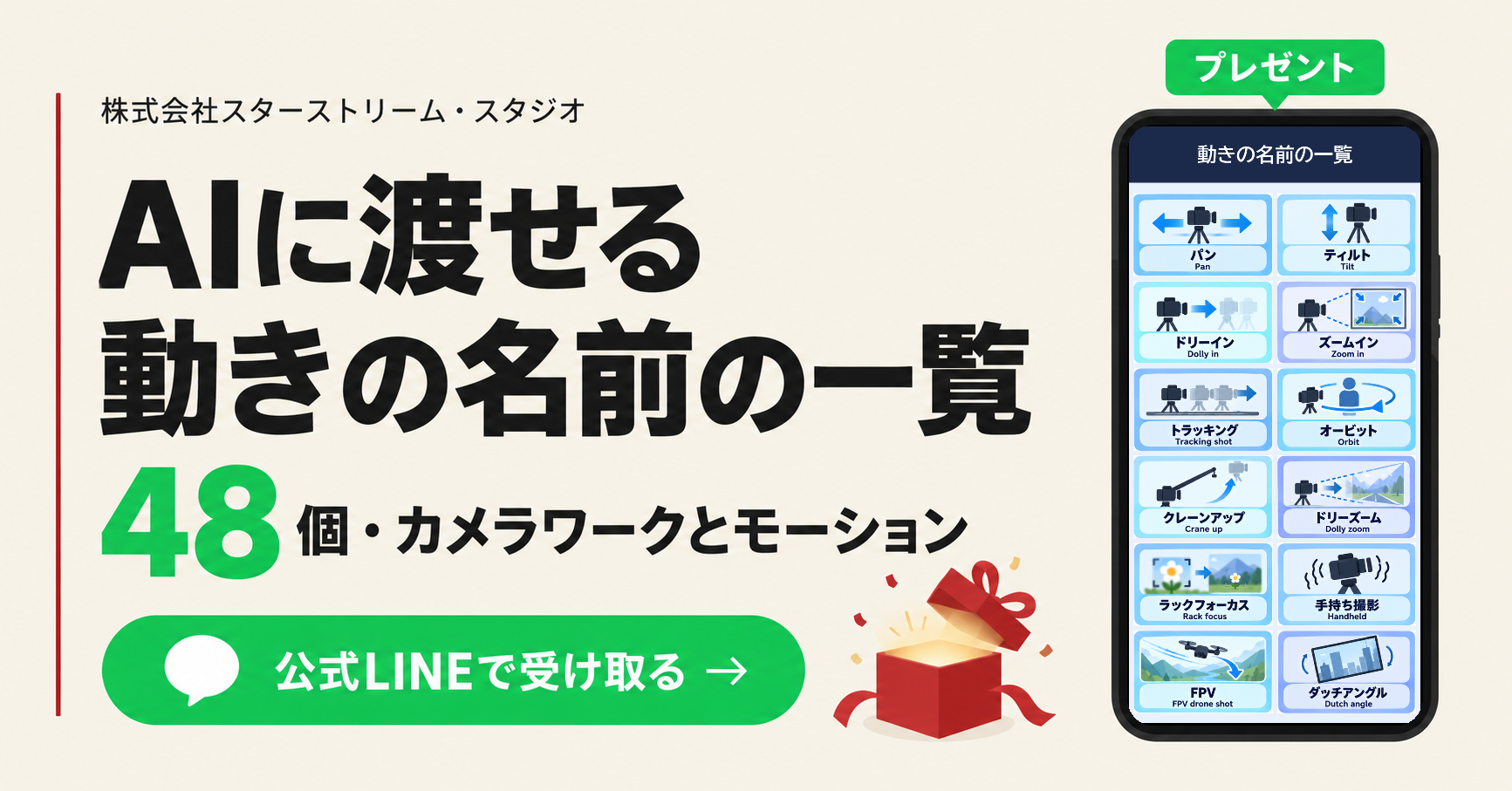
動きの名前48個を、AI にそのまま貼れる一覧にまとめました。
- 6つの区分ごとに、日本語名・英語名・何が見えるか
- その名前を AI動画の指示文に書くか、編集で使うか、図解で使うか
- 「名前+向き+速さ+秒数」の書き方と例文
- 意味が2つある名前の見分け方
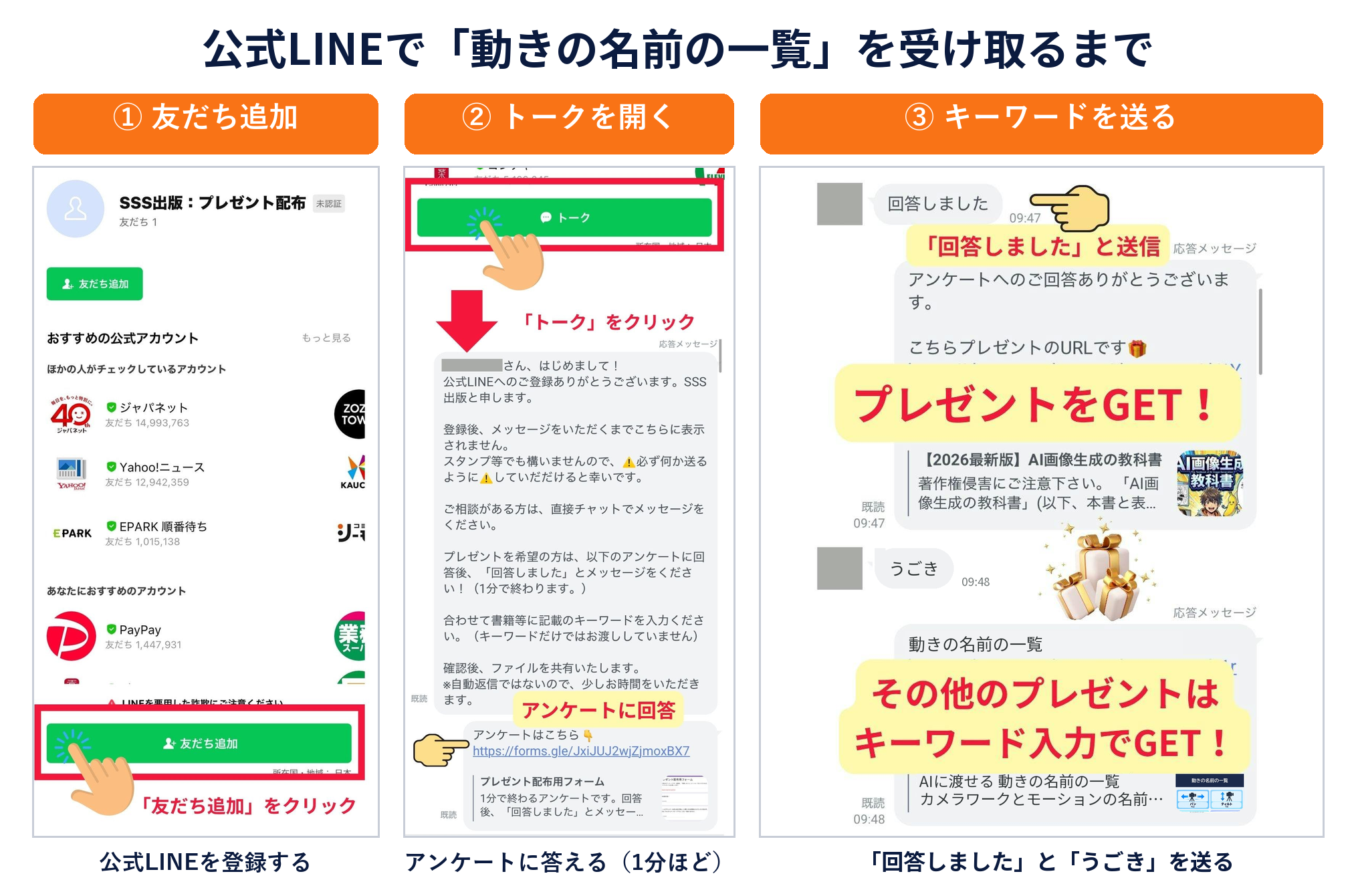
公式LINEに登録して、キーワード「うごき」を送ると受け取れます。
公式LINEの登録は、下の画像を押すだけです。
受け取りまでの流れはこちらです。
よくある質問
動きの名前は英語で書いたほうがいいですか?
AI動画の指示文は英語で書くことが多いので、名前も英語で入れると確実です。図解やスライドを Claude Code に頼むときは、日本語の名前のままで大丈夫です。
どの動画AIで使えますか?
今回は MiniMax H3 で動かしました。カメラの動きの名前は映画や CM の撮影で使われている言葉なので、ほかの動画AIの指示文にもそのまま書けます。
ズームインとドリーインは何が違いますか?
ドリーインはカメラごと被写体に近づくので、背景の見え方も変わります。ズームインはその場でレンズを寄せるので、背景はそのまま大きくなります。
パンとトラッキングは何が違いますか?
パンはカメラを据えたまま左右に振る動きです。トラッキングはカメラごと動いて、歩く人などと並んで追いかける動きです。
図解やスライドの動きも AI に頼めますか?
頼めます。Claude Code と Remotion で解説動画を作っているなら、「この箇条書きはスタガーで」「切り替えはホイップパン」のように名前で書けば、その動きで出ます。
名前どおりに動かないときはどうすればいいですか?
向きと速さと秒数を書き足してください。カメラを止めたいときは「Static camera, no zoom」を足します。それでも動かないときは、何度か作り直すと出ることがあります。
一覧はどんな形で受け取れますか?
AI にそのまま貼れる文字の一覧です。48個の名前を6つの区分に分け、英語名と一言、どこで使うかを並べました。
おわりに
動きの名前を知っていれば、AI動画も図解も、名前1つで狙った動きを頼めます。
まずは一覧を AI に貼っておき、次の1本で名前を1つ使ってみてください。「ドリーイン、ゆっくり、5秒」と書くだけで、映像の見え方が変わります。