※この記事には、Amazonアソシエイトの広告リンク(PR)が含まれます。※Amazonのアソシエイトとして、株式会社スターストリーム・スタジオは適格販売により収入を得ています。
ここ数週間、セキュリティのニュースが止まりません。
11月に入ってから、NTTドコモではオンラインショップとMy docomoに不正アクセスがあり、最大約30万件のお客さまの情報が漏れたおそれがあると発表されました。ニトリでは最大3,762万件。
三井住友銀行やアソビューなど、たくさんの会社が使っていたメール配信のサービスにも入り込まれ、8,000万件を超えるメールアドレスが持ち出されました。
止まる方のニュースも続いています。ドコモの5G(5G SA)は11月5日・11日・16日と、ひと月に3回つながりにくくなりました。
11月13日には、Microsoftのメール(Exchange Online)やTeamsが長い時間使えなくなりました(ドコモは交換機の混み合い、Microsoftはサーバーの不具合と説明しています)。
AIの道具でも起きています。10月29日、AIでプログラムを書く道具「Cursor」で、偽の「Claude Code」の拡張機能が約11時間配られ、最大5,000人に届いたおそれがあります。きっかけは、AIの会社に預けていた鍵が盗まれたことでした。
盗まれたデータの中には、AIの作業の記録に残っていた鍵(APIキー)が、そのままの文字で入っていました。
AIに読ませた鍵は、どこかに残ります。「チャットに貼るのは危ない」と知っていて、貼らずに「ここにあるから読んで」と渡している方も、危なさは同じです。
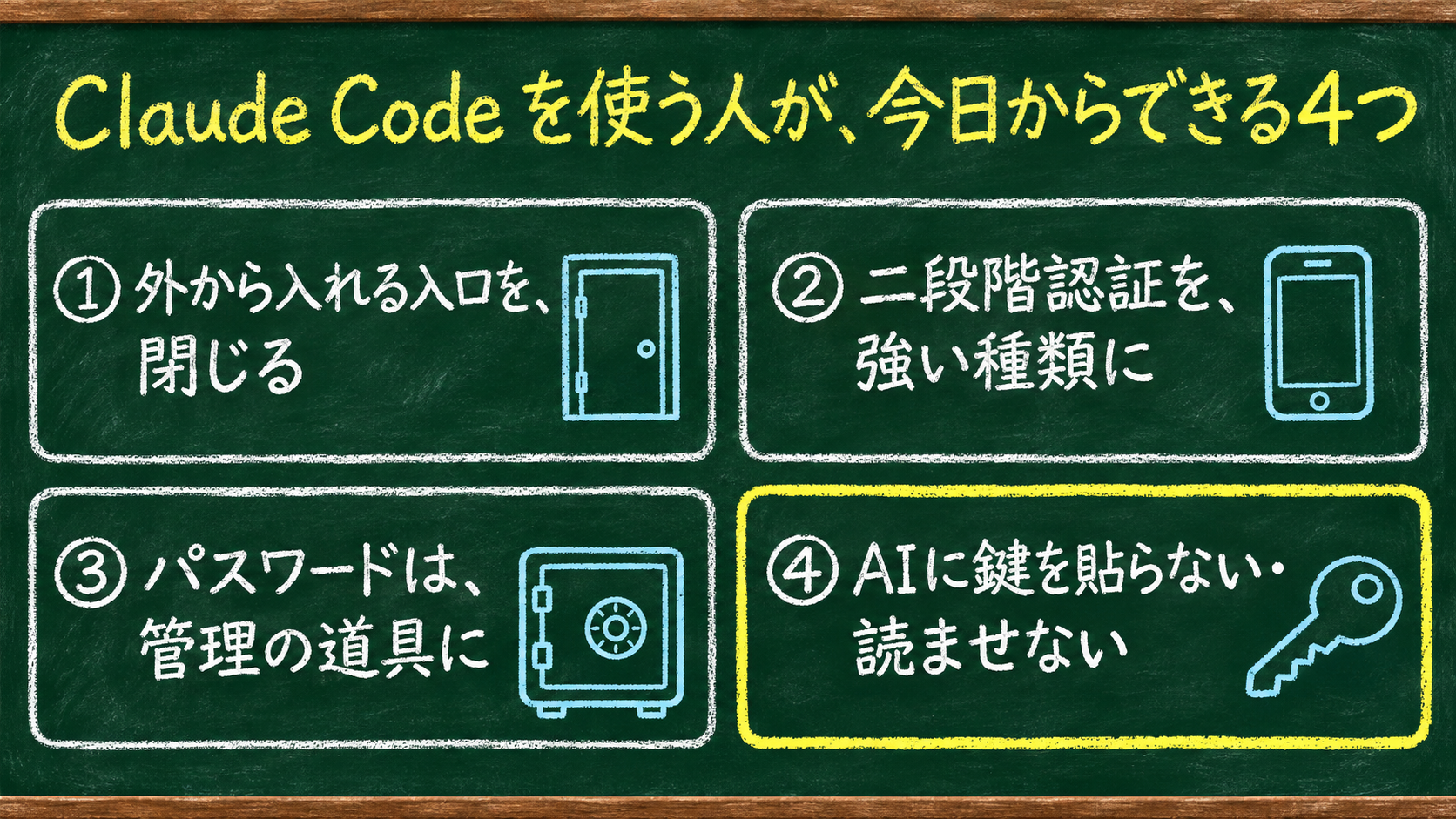
Claude Code などのAIを仕事で使うなら、AIセキュリティでやることは4つです。
- ① 自分のパソコンに外から入れる入口を、閉じておく
- ② 二段階認証を、強い種類に替える
- ③ パスワードは、メモ帳ではなく管理の道具に入れる
- ④ AIに鍵(APIキー・パスワード)を貼らない・読みに行かせない
今日から、この4つに順に手をつけていきましょう。
「セキュリティ対策と言われても、何から手をつければいいか分からない」という方に向けて、この記事では、なぜこの4つなのかを、10月から続くニュースを追いながら、黒板の図解で説明していきます。
この記事で使うものは、次の順番です。
- Claude Codeに、外から入れる入口が開いていないかを確かめさせる
- 二段階認証を、パスキーかプッシュ通知に替える
- パスワードを1PasswordかBitwardenに移す
- Claude Codeの設定で、鍵のファイルを直接読みに行かせないようにする
10日間で大きな穴が続いた。Claude Code自体にも
10月の半ばからの10日ほどで、ふだん使っている道具に大きな穴が続けて見つかりました。
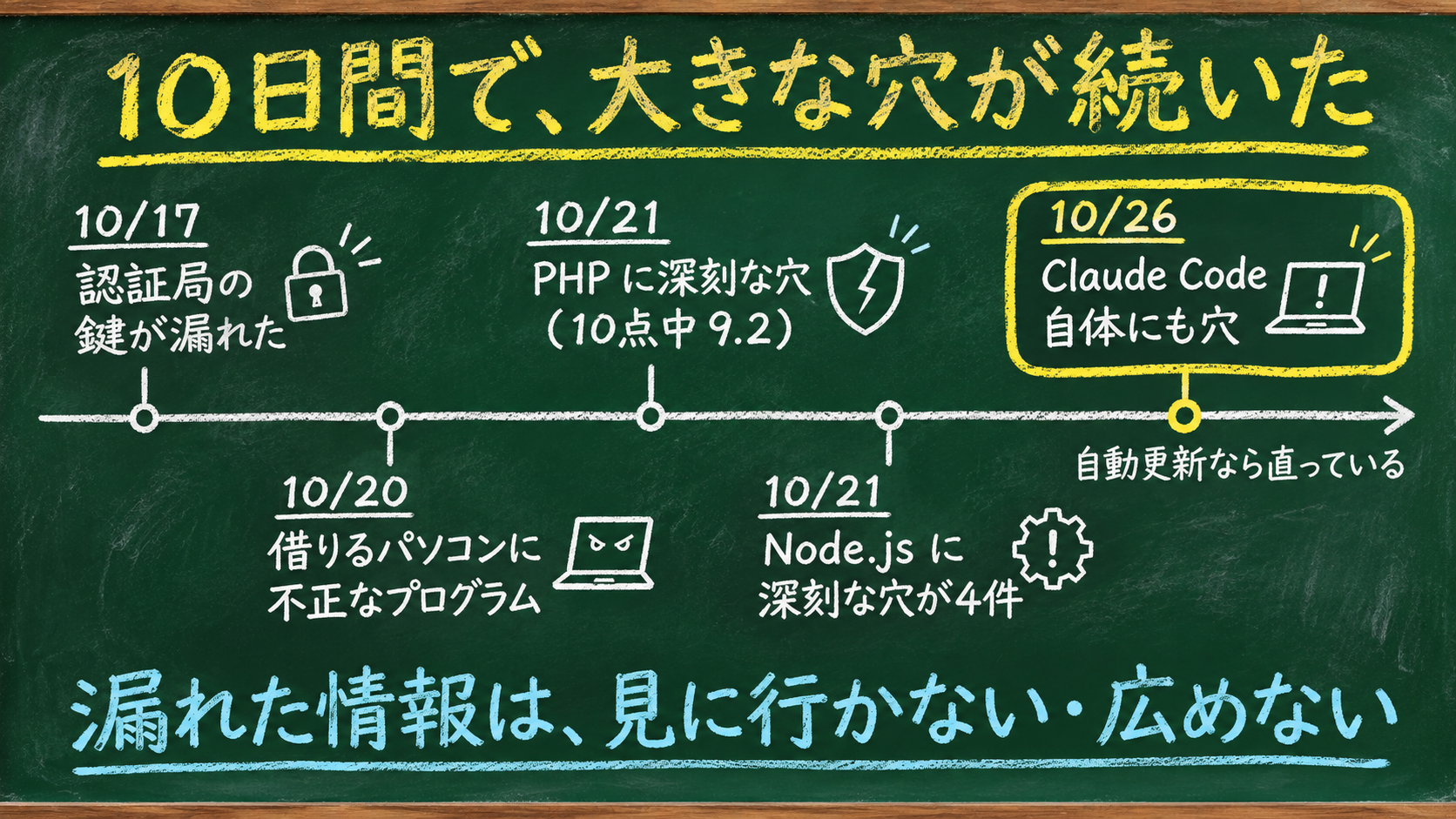
日付を並べると、こうなります。
- 10月17日:「このサイトは本物です」というハンコを押す会社(認証局)の鍵が漏れたと報告され、ChromeとFirefoxがすぐに信頼を止めた
- 10月20日:GMOの「お名前.com デスクトップクラウド」(FXの取引にも使われる、借りるパソコン)で不正なプログラムが見つかり、顧客情報の持ち出しが確認された
- 10月21日:ホームページの裏側の言語「PHP」に、外から好きなプログラムを動かされる穴が見つかった(深刻度は10点中9.2)。翌日にかけて、国内の銀行や自治体のサイトで一時停止が相次いだ
- 10月21日:Node.jsに、深刻度が高い穴が4件
- 10月26日:Claude Code自体にも深刻度が高い穴。悪意のあるフォルダを開くと、作業フォルダの外のファイルを書き換えられるおそれがあった(自動更新にしていれば、すでに直っています。ターミナルで「claude update」と打てば、最新になっているかを確かめられます)
ここで1つ、守ってほしいことがあります。
漏れた情報は、見に行かない。侵入の経路を推測で広めない。
GMOの件では、攻撃者が「漏れた情報」と称するものを公開しました。GMOは、公開された情報を見に行ったり、広めたりしないよう呼びかけています。気になっても開かない。それ自体が1つの守りです。
「PHPを使っていないから安全」ではない
Claude Codeで作ったサイトも、大元の言語にセキュリティの穴が見つかれば関係があります。
PHPの件のとき、X(旧Twitter)で「うちはPHPは使っていない。Laravelだから大丈夫」という声を見かけました。ところが、LaravelはPHPで作られた「土台」です。大元をたどれば、PHPそのものです。
ホームページやWebアプリは、言語を一から書くと大変なので、たいていは「フレームワーク」という土台の上に作ります。言語とフレームワークの関係は、こうなっています。
- PHP → Laravel(WordPressもPHPで動いています)
- JavaScript → React → Next.js / Vue → Nuxt
- Python → Django、Flask
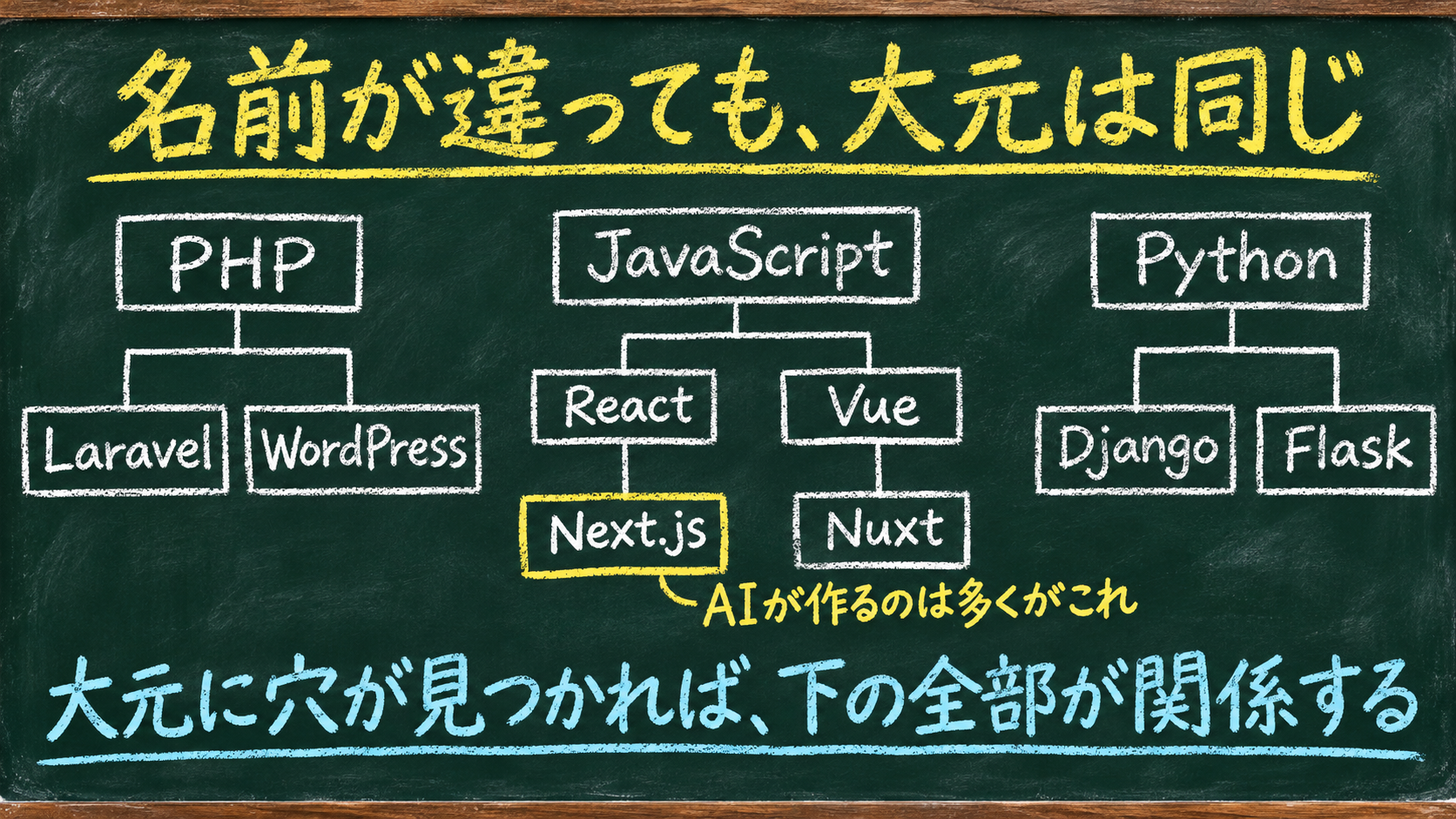
AIに「システムを作って」と頼むと、多くの場合はNext.jsで組まれます。つまり、JavaScriptに穴が見つかったというニュースは、Next.jsで作ったものにも関係します。「Next.jsだから安心」とはなりません。
家づくりにたとえると分かりやすいと思います。
PHPは、木を育てるところから家を建てるやり方です。Laravelは、木材を買ってきて建てるやり方です。木材が早く手に入るぶん楽になりますが、その木材は同じ木から切り出されています。木に虫がついたら、どちらの家も無関係ではいられません。
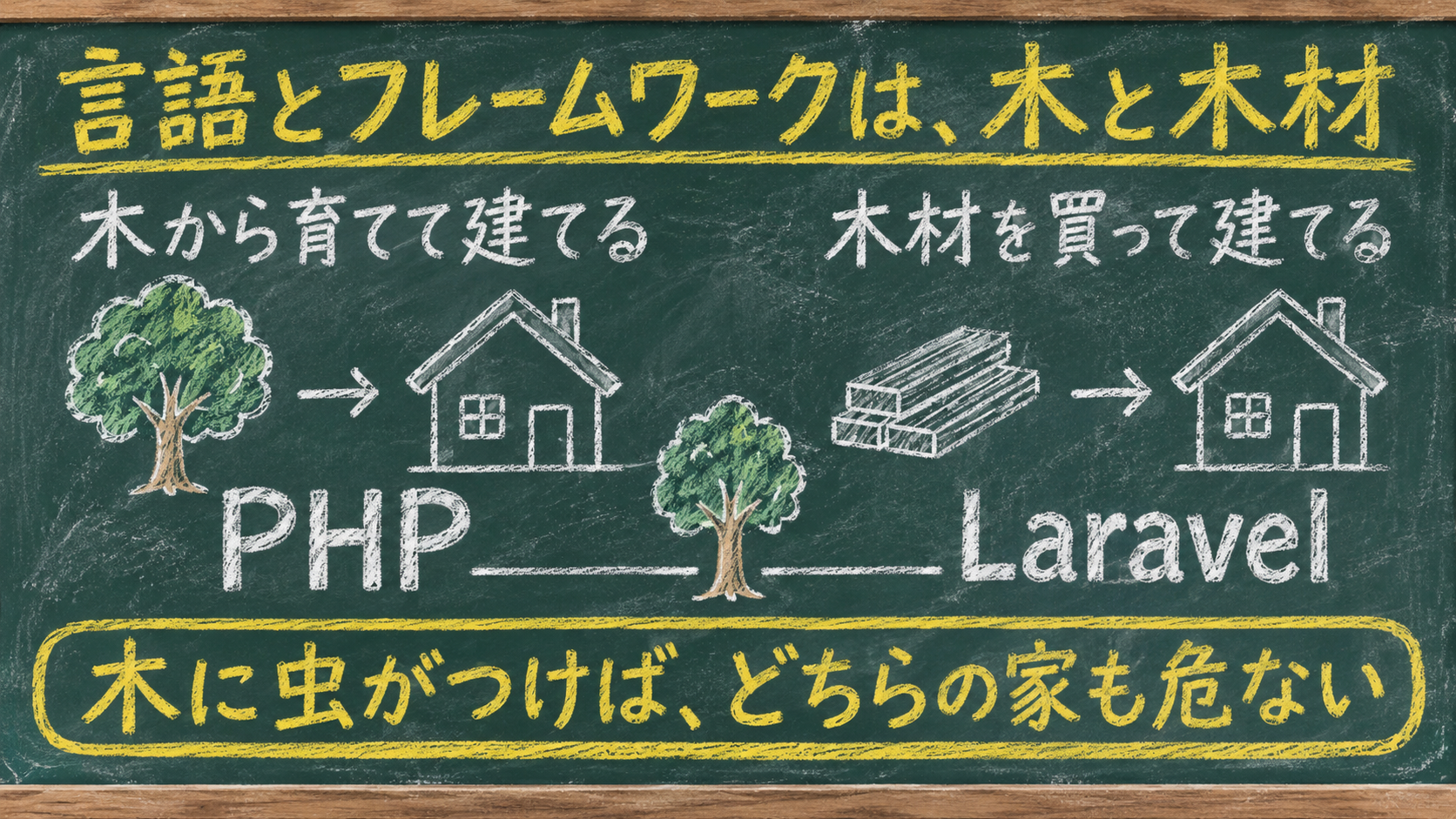
PHPの件で直すべきだったのも、WordPressのバージョンではなく、大元のPHPのバージョンでした。ニュースを見たら、「自分のサイトの大元は何の言語か」を1回確かめてください。
分からなければ、Claude Codeに「このプロジェクトの言語とフレームワークを教えて」と聞けば答えてくれます。
自分のパソコンに外から入れるなら、他人も入れる
自宅のパソコンに外から入れる設定をしているなら、そこが一番の弱点になります。
GMOの件で問題になった「デスクトップクラウド」は、ネットの向こうにあるパソコンを借りて、そこにログインして使うサービスです。Windowsでしか動かないFXの取引ツールを、Macから使うために借りている人も多くいました。
侵入の経路は、GMOの発表では公表されていません。ただ、中に入られたあと、借りている人どうしのパソコンを1つの鍵で行き来できる作りだったのではないかと考えられます。そうだとすると、1か所から入られただけで、ほかの人の情報まで横から抜かれたことになります。
これは会社側の設定の話なので、借りていた人にはどうにもできませんでした。ただ、ここから自分に当てはめて学べることがあります。
Mac miniやデスクトップのパソコンを、外から使えるように動かしっぱなしにしていませんか。
外から入れる仕組みは便利です。出先のスマホから家のパソコンのClaude Codeを動かせます。ただ、自分が入れるということは、他人も入れるかもしれないということです。
もし、そのパソコンに入られたら、どうなるでしょうか。
Claude Codeが入っていて、ブラウザを動かせる状態(Computer UseやClaude in Chrome)なら、入った人はClaude Codeにこう頼めます。
「いつも使っている銀行のページを開いて。パスワードは保存してあるはずだから、ログインして送金して」。
乗っ取られたパソコンのClaude Codeは、入金や送金の画面まで操作できてしまいます。スマホが近くにあって、画面をパソコンに映す設定(ミラーリング)までしていれば、届いた確認のコードまで読まれるおそれがあります。
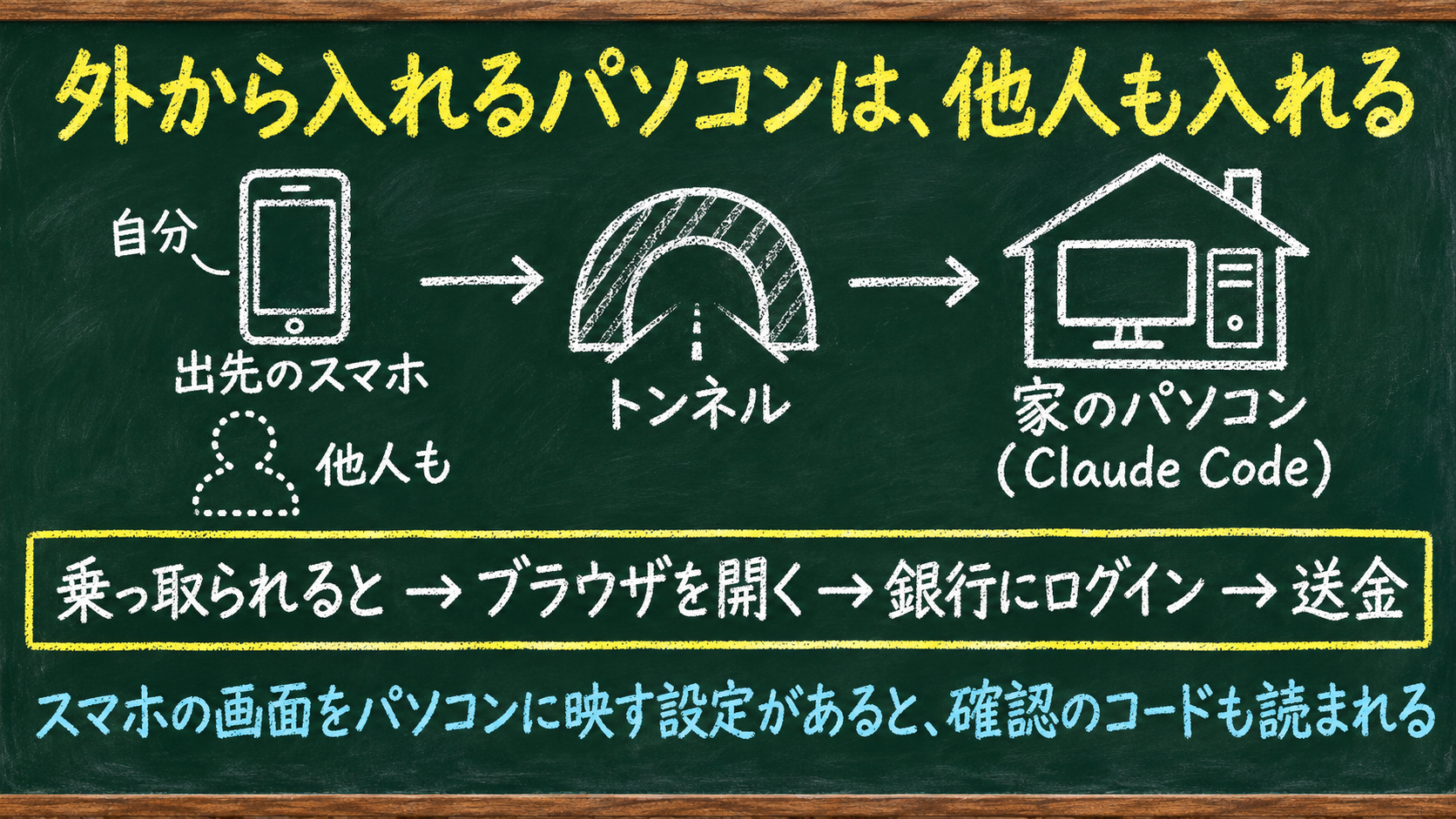
トンネルが開いていないかを、Claude Codeに確かめさせる
外から入れる入口が開いているかは、Claude Codeに聞けば確かめられます。
家のパソコンに外から入る仕組みは、「トンネル」と呼ばれることがあります。よく使われるのは次の3つです。
- Cloudflare Tunnel
- ngrok
- Tailscale
自分で設定した覚えがなくても、何かの手順をなぞるうちに入っていることがあります。動かしっぱなしのパソコンがある方は、そのパソコンのClaude Codeに次の文をそのまま渡してください。
このパソコンで、外からアクセスできる仕組みが動いていないかを確かめたいです。
Cloudflare Tunnel・ngrok・Tailscale など、ローカルのサーバーやこのパソコンに外から入れるトンネルが開いていたら、すべて一覧にしてください。
それぞれ「何のために開いているか」「閉じても困らないか」も添えてください。まだ何も止めないでください。
一覧が出たら、使っていないものは閉じます。
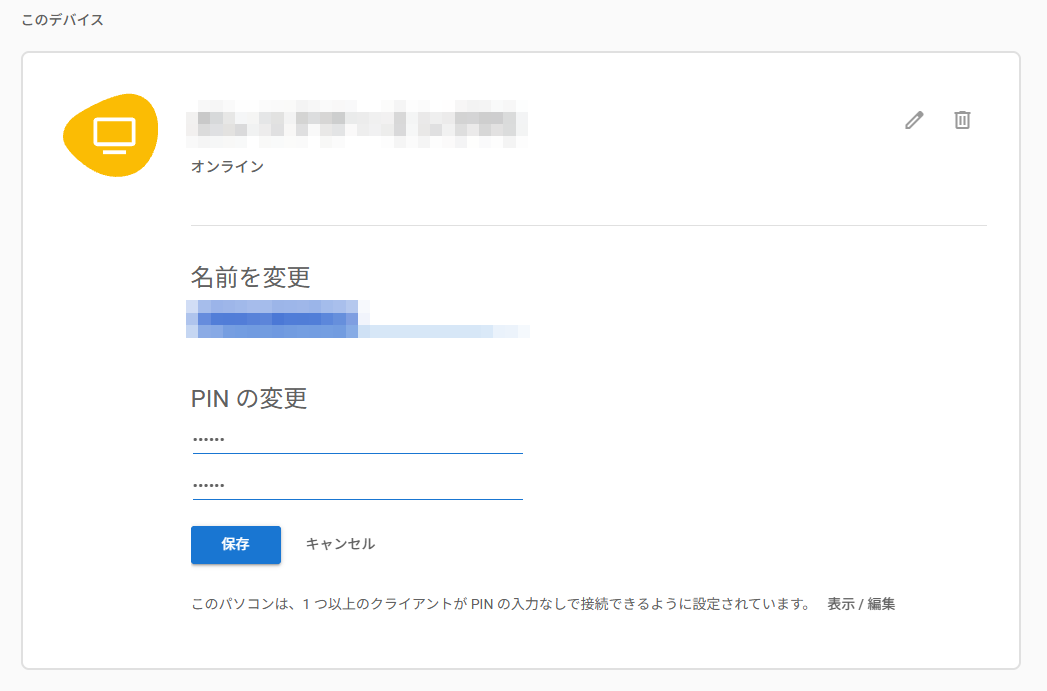
私のパソコンでは、外から入れる入口はChrome リモート デスクトップの1つだけでした。Chrome リモート デスクトップを使っているなら、remotedesktop.google.com/access でつながる端末の一覧を見られます。
知らない端末・もう使っていない端末は、右のゴミ箱で消します。
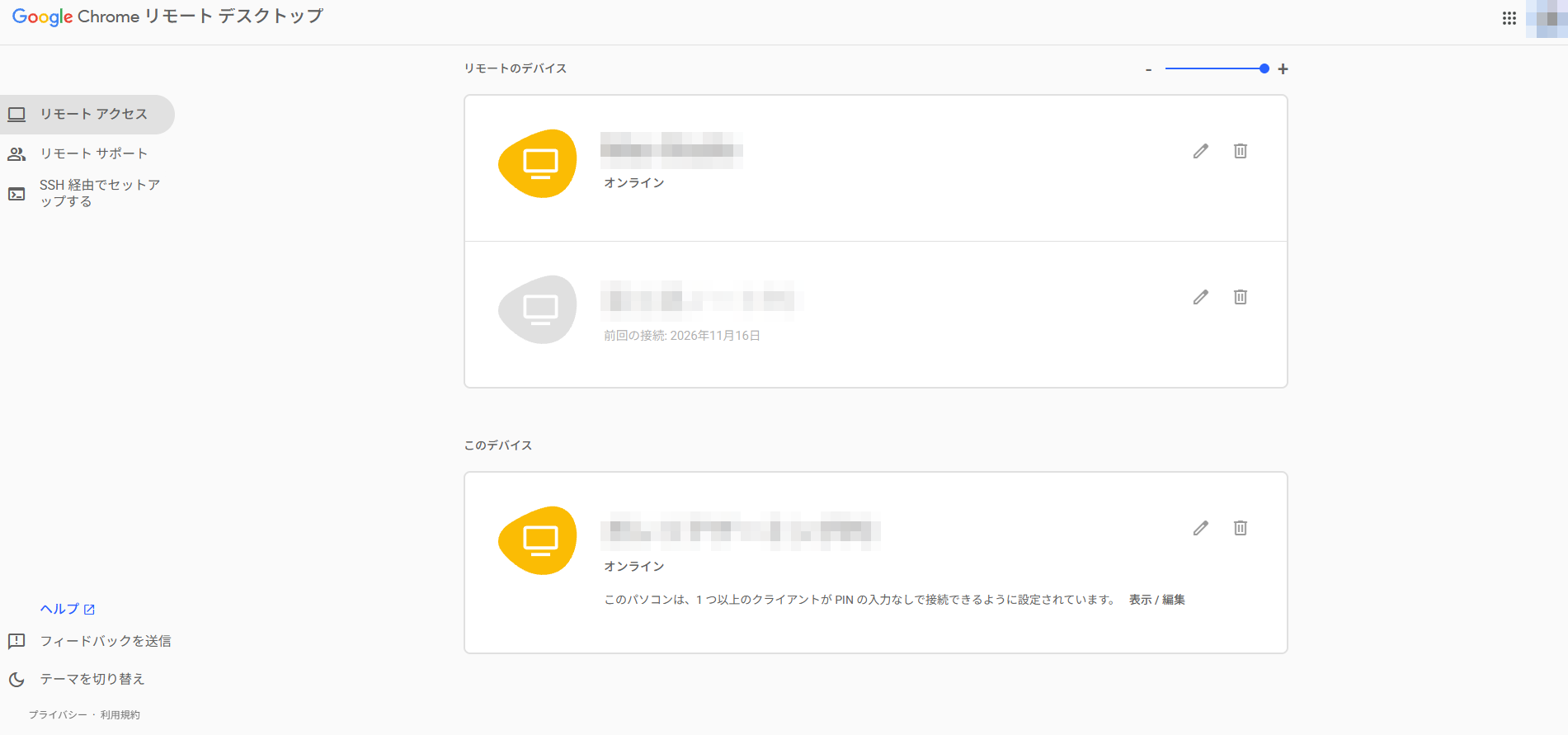
「このデバイス」の下に「1つ以上のクライアントがPINの入力なしで接続できるように設定されています」と出ていたら、要注意です。「表示 / 編集」を押せば、PINなしでつなげる端末の一覧が出てきます。
残っていると、PINをどれだけ長くしても、その端末からは素通りです。使っていない端末は、ここで消しておきましょう。
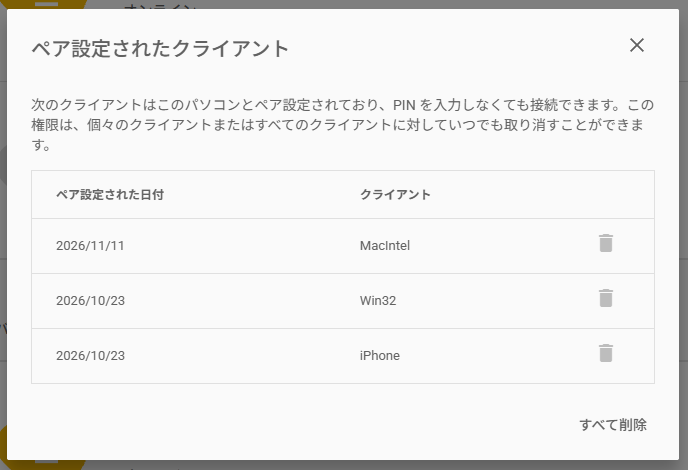
PINは、「このデバイス」の鉛筆のマークから変えられます。6桁より長くしておきます。
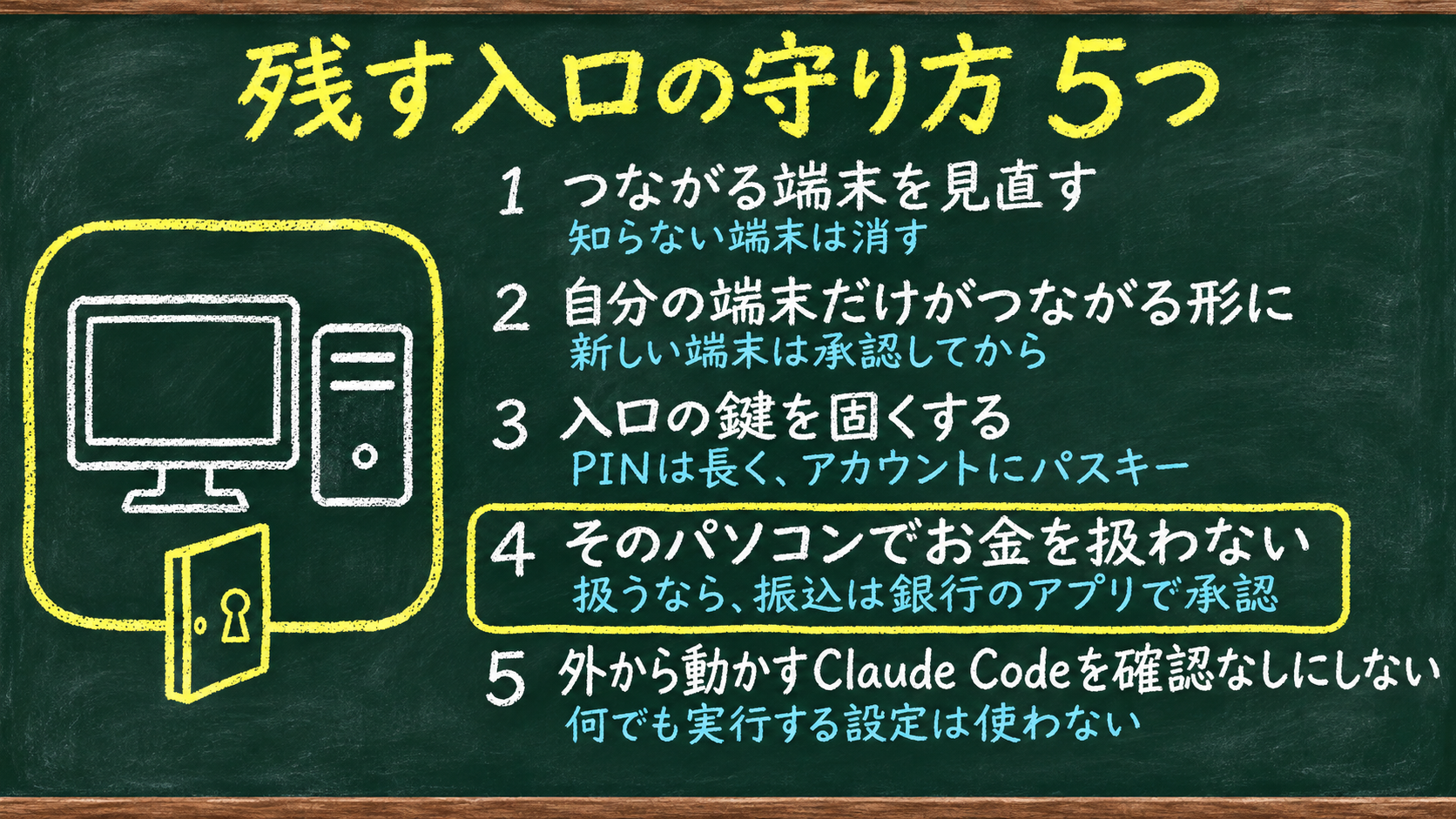
出先から使うために残すなら、入口を「自分だけが通れる形」にしておきます。
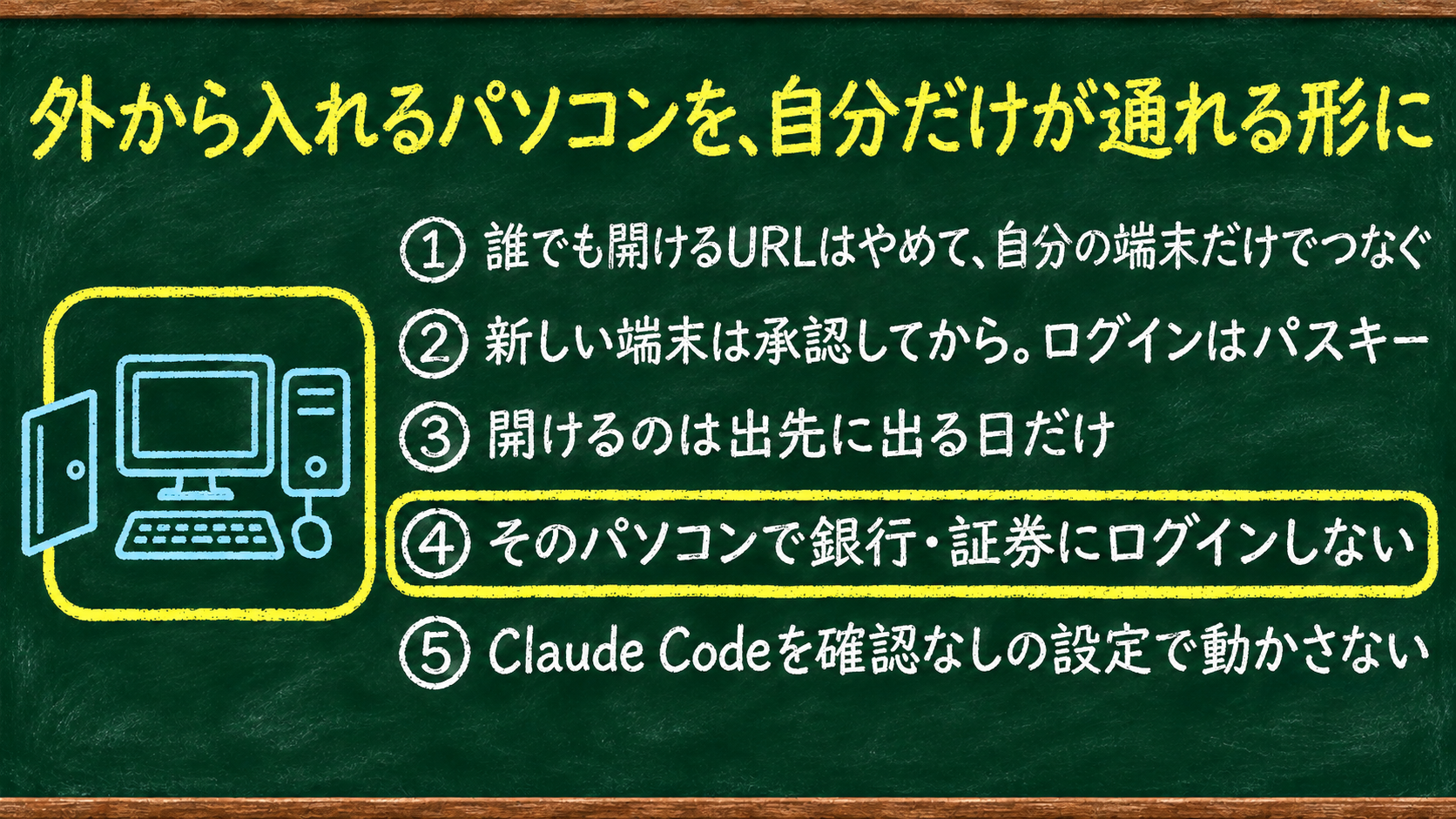
- 入口の種類:誰でも開けるURLが出る形(ngrokなど)はやめて、自分の端末どうしだけがつながるTailscaleにする。Cloudflare Tunnelを使うなら、前にログインの壁(Cloudflare Access)を置く
- 入れる端末:Tailscaleの「新しい端末は承認してからつなぐ」設定をオンにする。Tailscaleにログインするアカウント(GoogleやApple)には、パスキーを入れる
- 開けておく時間:出先に出る日だけオンにして、家にいる日は閉じておく
- そのパソコンでお金を扱わない:外から入れるパソコンでは、銀行や証券にログインしない。ブラウザにパスワードを保存しない
- Claude Codeの動かし方:スマホの画面をパソコンに映す設定は切る。外から動かすClaude Codeは、確認なしで何でも実行する設定(–dangerously-skip-permissions)にしない
二段階認証は「種類」で強さがちがう
二段階認証は、入れているかどうかより、どの種類を使っているかで守れる範囲が変わります。
パソコンを乗っ取られても、銀行や証券のログインに二段階認証をかけていれば、そこで止められることがあります。私たちが自分でできる守りの中では、いちばん効く手です。
ただし、二段階認証にも種類があります。弱い順に並べると、こうなります。
- SMS(ショートメッセージで届く数字)
- 6桁の数字(認証アプリで30秒ごとに変わる数字)
- プッシュ通知(スマホに出る「はい」を押す)
- パスキー・物理キー(偽サイトでは、そもそも反応しない)
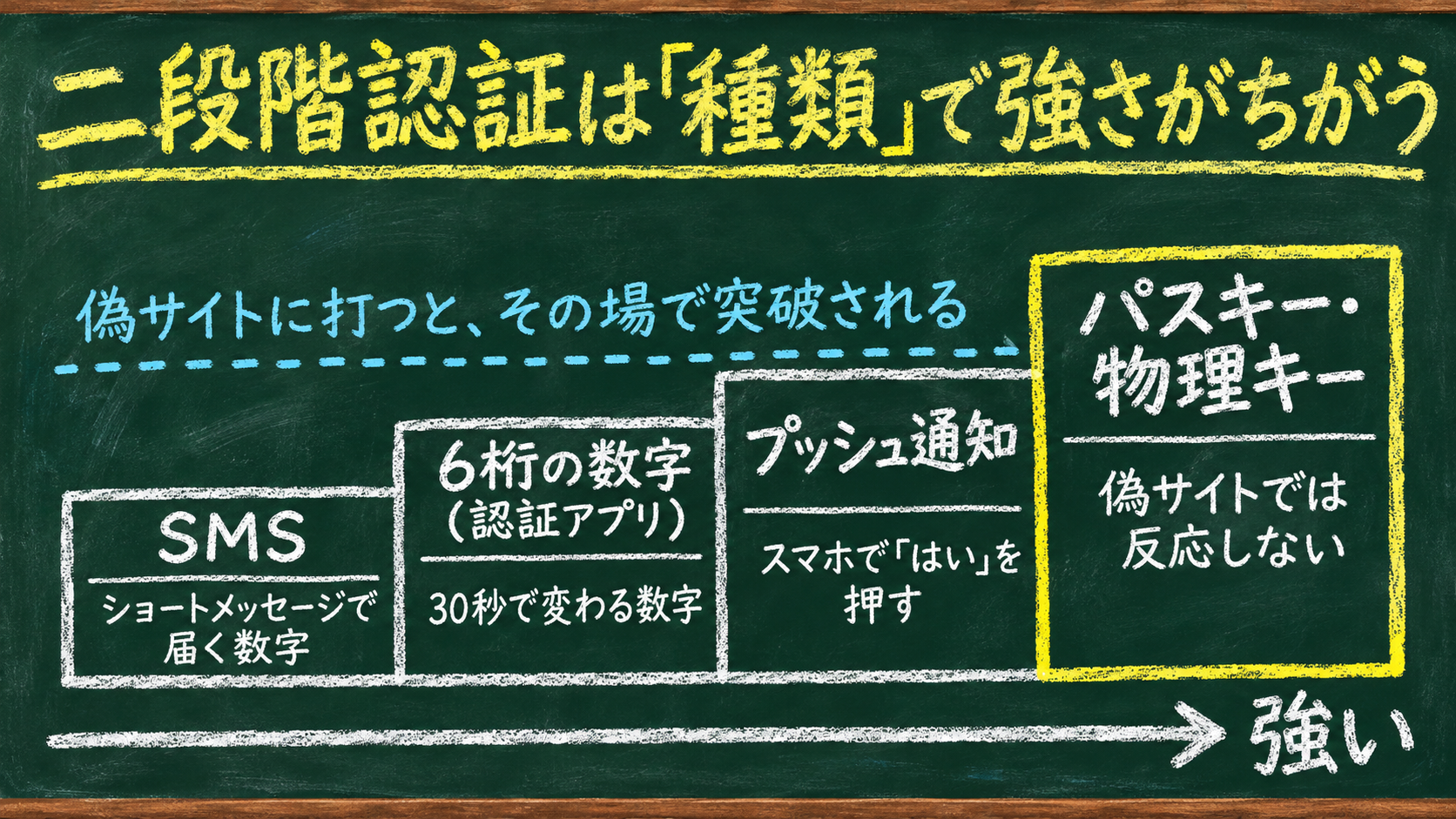
1〜3には共通の弱点があります。偽サイトに打ち込むと、その数字がその場で本物のサイトへ中継されて、突破されてしまうことです。4のパスキー・物理キーは、本物のサイトにしか反応しない作りなので、この手口が効きません。
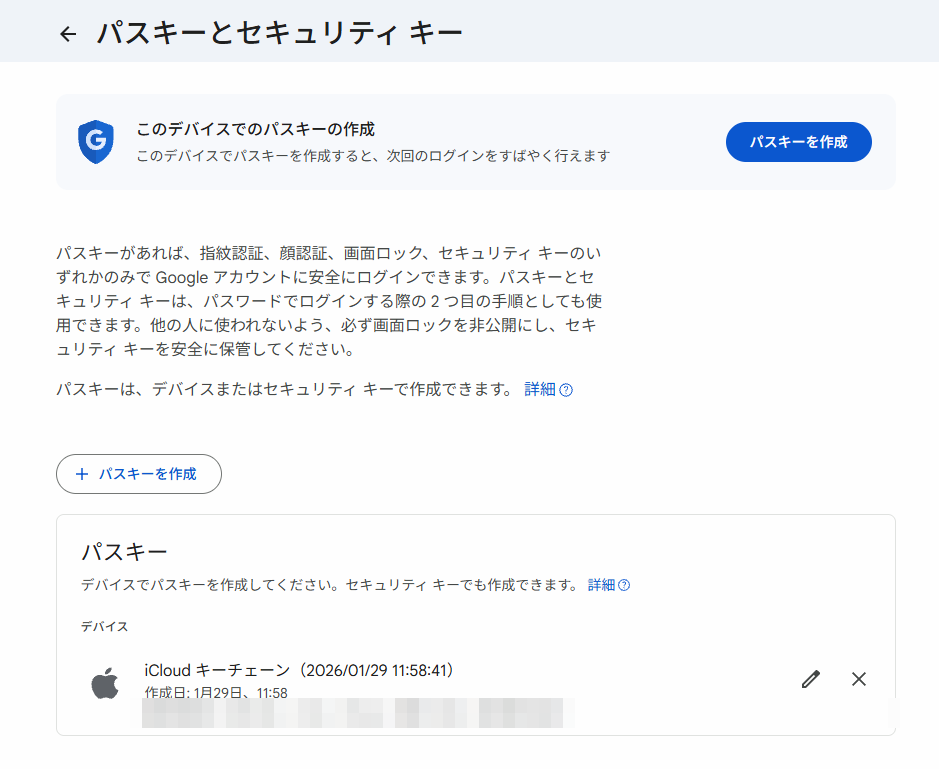
Googleなら、アカウントの管理画面の「セキュリティ」→「パスキーとセキュリティキー」→「パスキーを作成」で作れます。Windowsなら、パソコンを開くときのPINを入れるだけで終わります。
Appleなら、iPhoneの「設定」→いちばん上の自分の名前→「サインインとセキュリティ」が入口です。
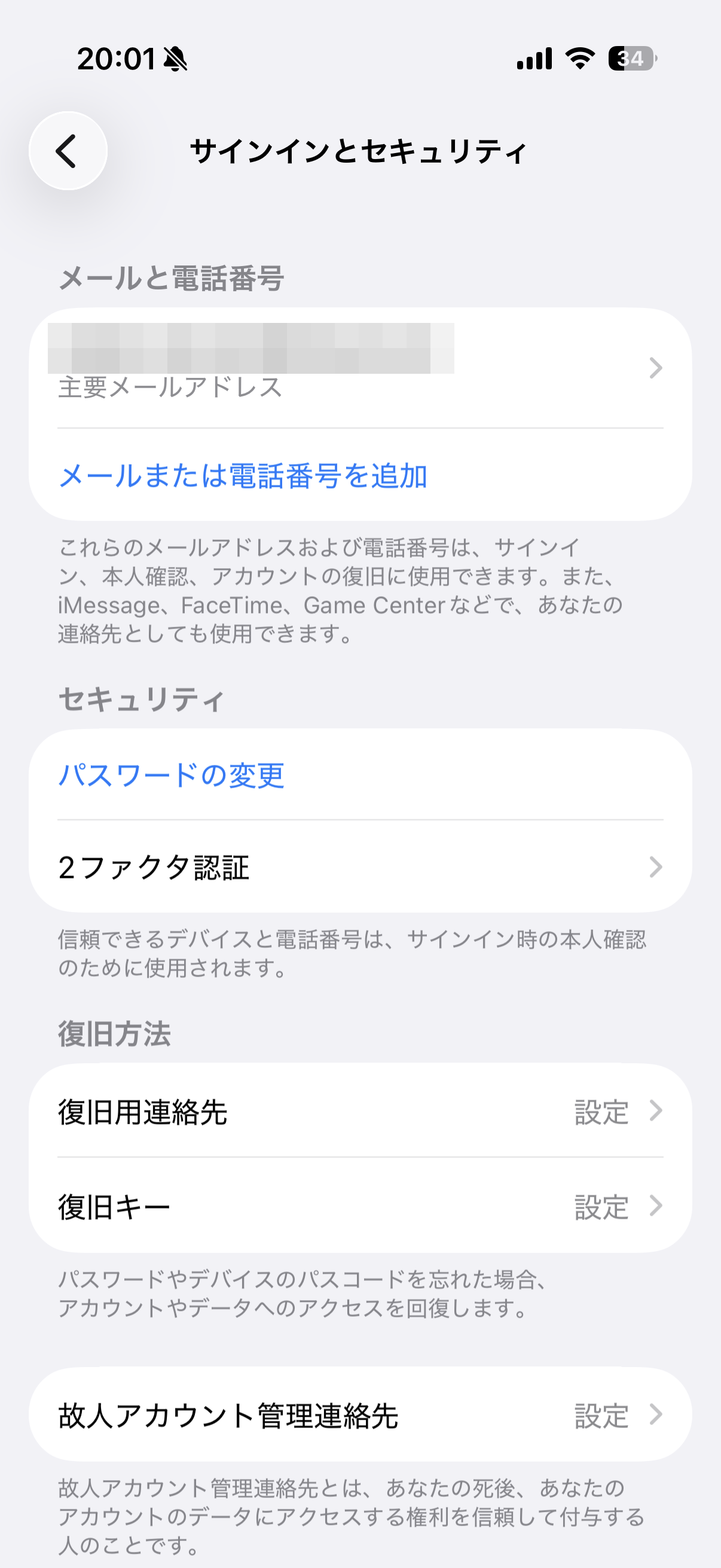
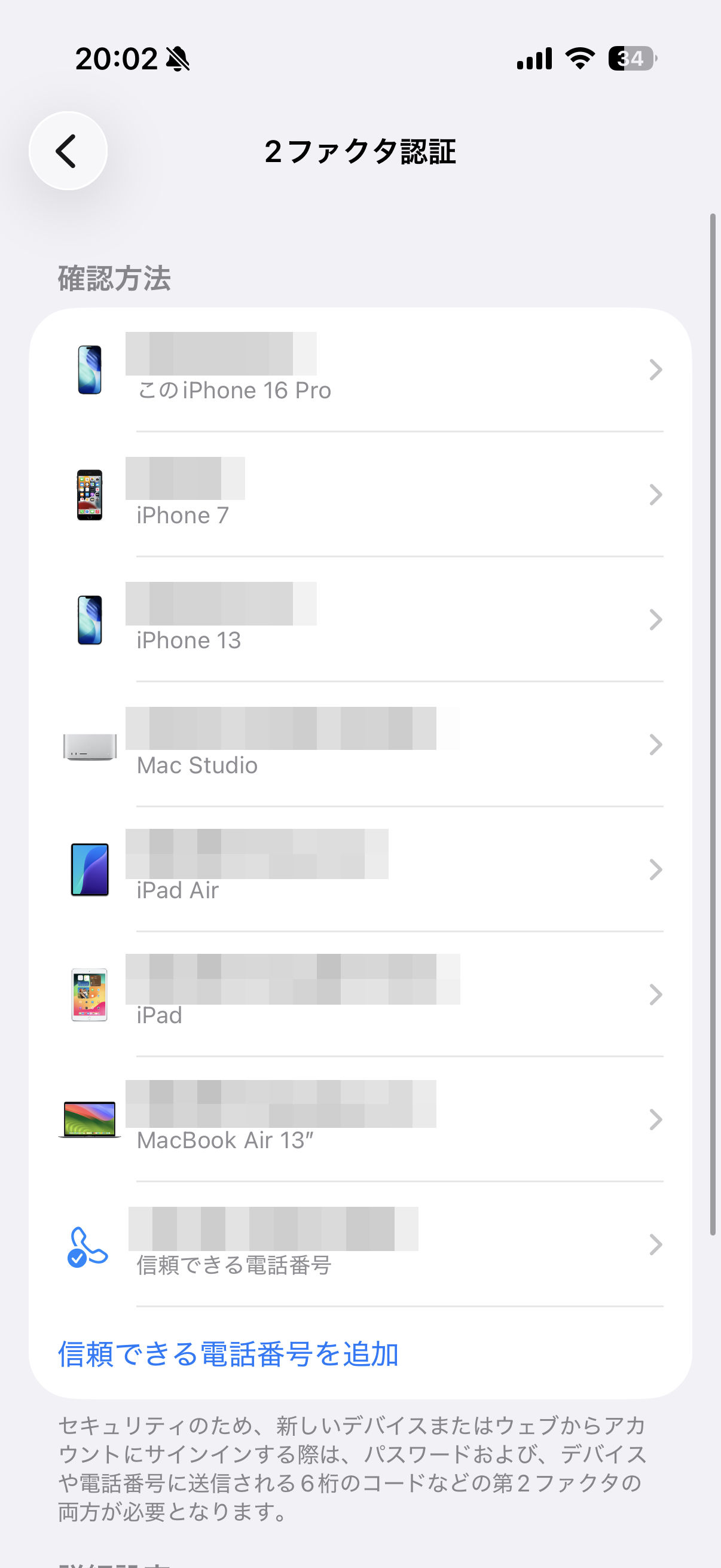
「2ファクタ認証」の矢印を押して、信頼できる端末の一覧が出れば、オンの状態です。いまのiOSには「オン」の文字が無く、一覧が出るかどうかが目印です。知らない端末や、もう使っていない端末があれば、押して外しておきます。
国も動いています。金融庁の発表(2026年10月)では、2025年からの証券口座の不正な取引は約1万件、勝手に売られた額は4,300億円を超えています。金融庁は証券会社に、偽サイトに強い認証を必ず入れるよう求めています。
6桁の数字では足りないと国が言った、ということです。
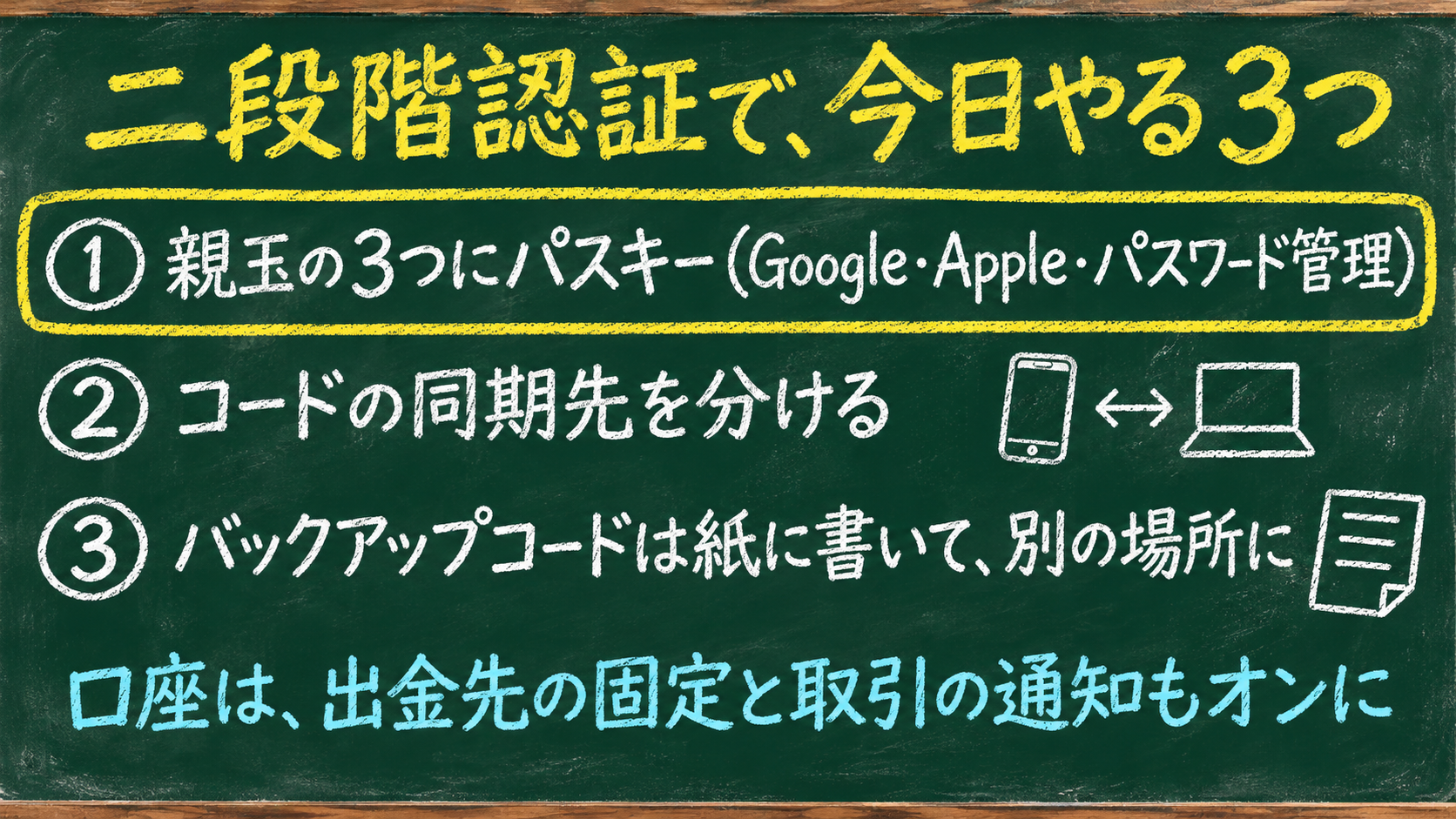
今日やることは3つです。
- 親玉の3つにパスキーを入れる:Googleのアカウント、Appleのアカウント、パスワード管理の道具。ほかのサービスのログインは、この3つから広がっているからです。パスキーが使えないところは、物理キーかプッシュ通知に
- コードの同期先を分ける:Google Authenticator(認証アプリ)をGoogleのアカウントに同期すると、Googleが破られたときに一緒に破られます
- バックアップコードは紙に書いて、別の場所に置く:口座は、出金先の固定と取引の通知もオンにしておきます
本当に守るものがある人は、物理キー
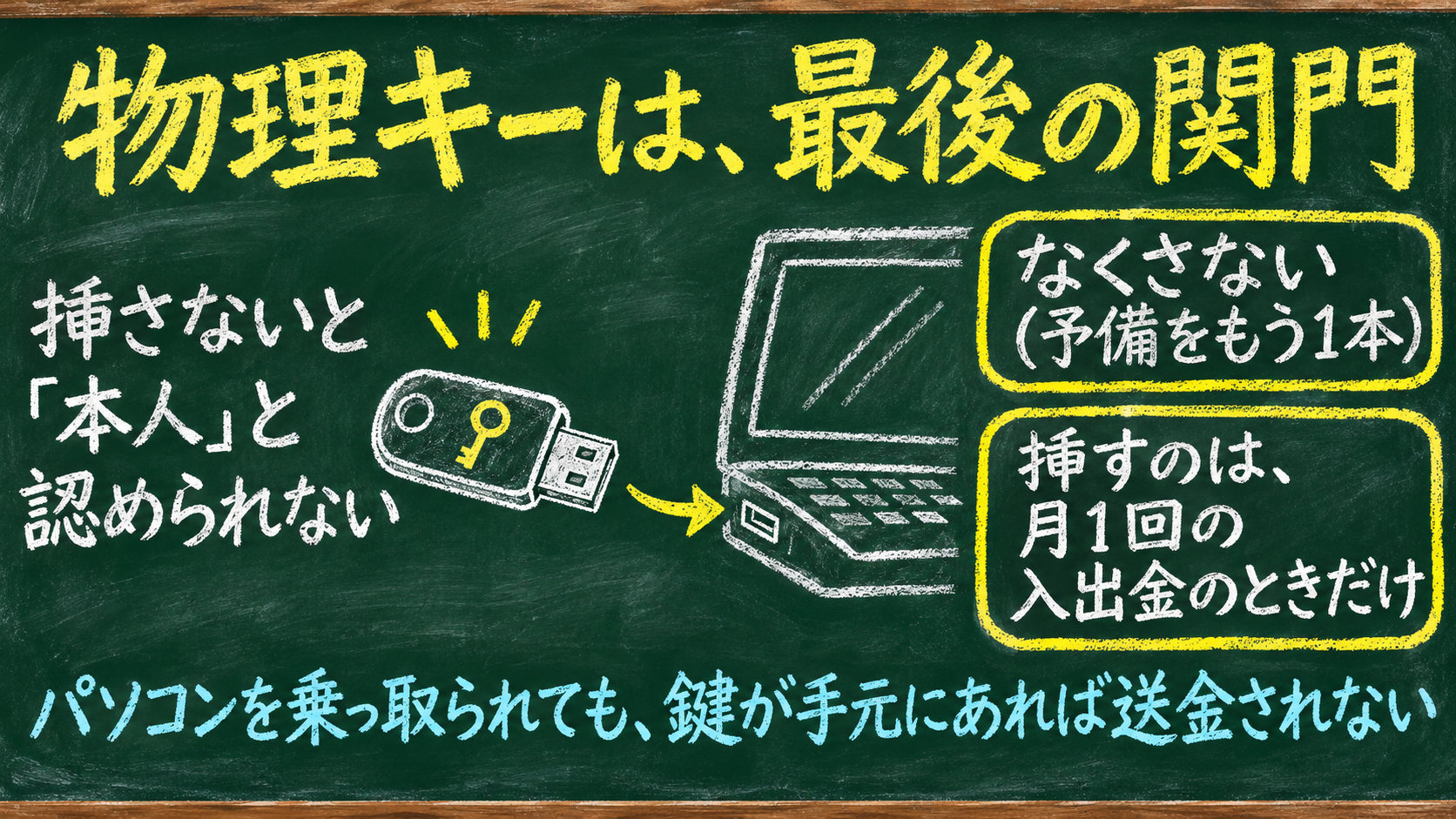
パソコンが乗っ取られても口座を守りたいなら、二段階認証の最後の関門は物理キーです。
物理キーは、USBで挿す小さな鍵です。これを挿さないと「本人です」と認められないので、パソコンを遠くから乗っ取られても、鍵が手元にあるかぎり送金まではされません。
よく知られているのは、Googleの「Titan セキュリティキー」と、Yubicoの「YubiKey」です。値段は数千円から1万円前後です。最近は人気で、入荷待ちや売り切れになっていることがあります。買うなら早めがおすすめです。
私は、USB-Aの口に挿すYubicoの「セキュリティキー NFC」を買いました。USB-Cの口のパソコンなら「セキュリティキー C NFC」です。どちらもNFC付きなので、iPhoneにかざしても使えます。
買うときは、出品者を見てください。同じ商品でも、出品者によっては海外からの発送(Amazonグローバルストア)になっています。
私は会社のAmazonビジネスのアカウントで買おうとして、「Amazonビジネスのお客様は、Amazonグローバルストアから商品を購入することはできません」と出て止まりました。出品者がAmazon.co.jpか国内の販売店になっているものを選んでください。
使い方の決まりは2つだけです。
- なくさない:なくすと、自分も入れなくなります。予備をもう1本作れるサービスなら、2本登録しておきます
- 挿すのは、月に1回の入出金のときだけ:挿しっぱなしにすると、鍵を持っている意味が薄れます
パスワードをメモ帳に貼っていませんか
パスワードやAPIキーなどの鍵を、そのままの文字で置かないでください。
次のどれかに心当たりはありませんか。
- パソコンのメモ帳に、パスワードを並べて貼っている
- スプレッドシートやGoogleドキュメントに、APIキーを書いている
- パソコンの中に、パスワードの一覧をそのままのファイルで置いている
どれも、パソコンに入られた瞬間に全部読まれます。
置き場所は、パスワード管理の道具にします。おすすめは 1Password か Bitwarden の2つです。守りの強さはほぼ同じで、違いは次のところです。
- 1Password:AIエージェントとつなげられる。Claude Codeなどにパスワードを渡さないまま、ログインだけさせられる
- Bitwarden:「シークレットマネージャー」で、APIキーをパソコンに置かずに、使うときだけ取ってこられる
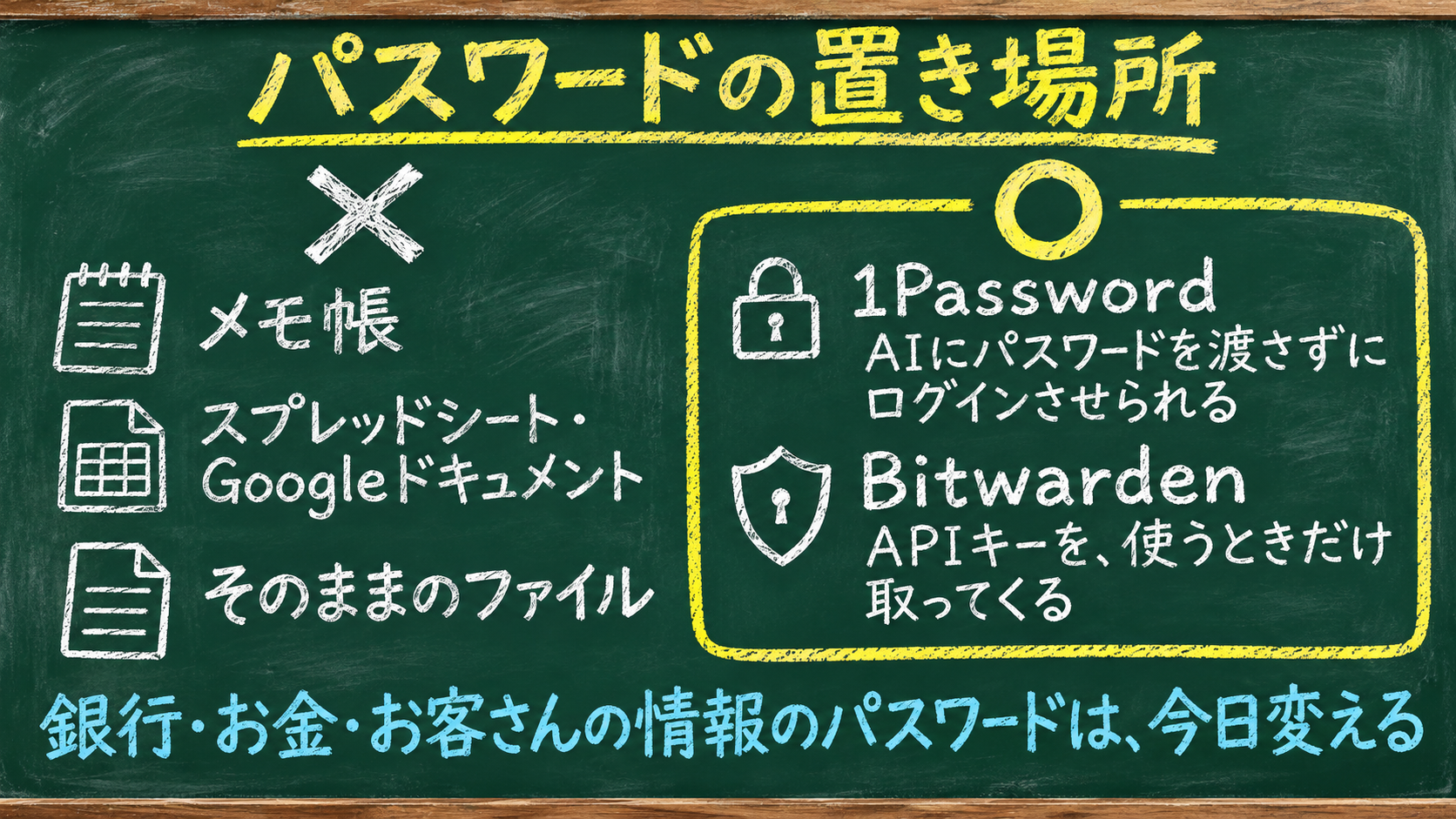
もう1つ、パスワードを使い回さないことも大事です。銀行・お金・お客さんの情報がからむところは、今日のうちに変えてください。数字だけでなく英字もまぜた10文字以上のランダムな文字列にすれば、見つけるまでに長い時間がかかります。
自分で考えなくても、1PasswordやBitwardenが強いパスワードを作ってくれます。
漏えいのお知らせが届いたら、そのサービスと同じパスワードを使い回している所も、一緒に替えてください。大事な所のパスワードは、ふだんからこまめに替えておくと安心です。
自分のパスワードがどこかで漏れていないかは、1Passwordの「Watchtower」やBitwardenのレポート機能で調べられます。
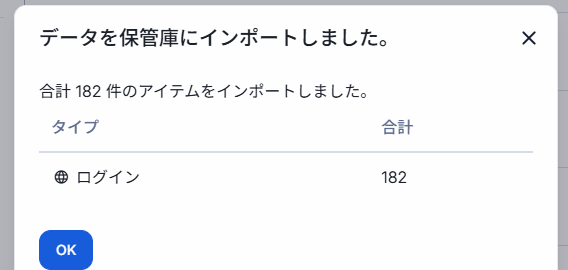
Chromeに保存したパスワードは、Bitwardenにまとめて取り込めます。私は182件を一度に移しました。
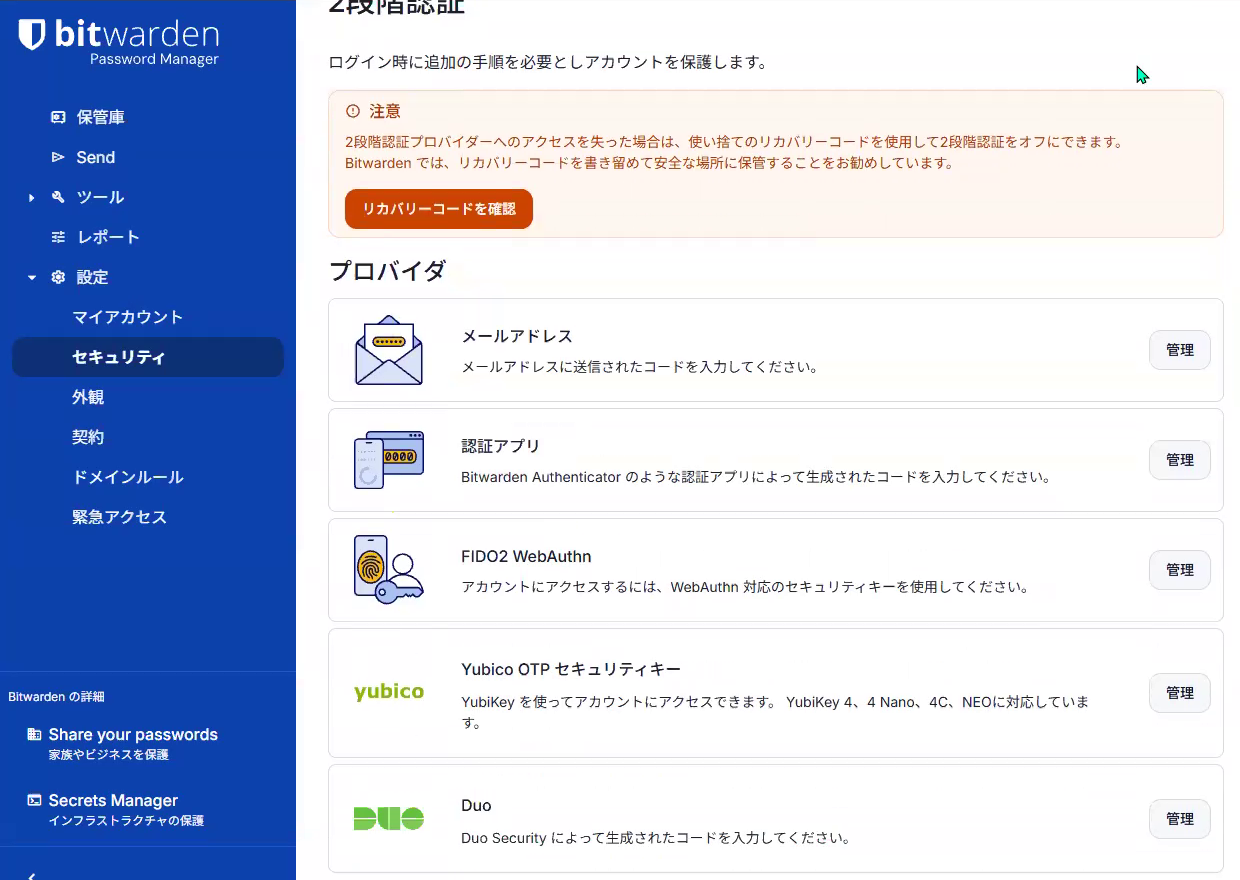
移したら、Bitwarden自体にも二段階認証をかけます。物理キーがあれば「FIDO2 WebAuthn」、無ければ「認証アプリ」を選びます。始め方から取り込みまでの手順は、この記事の後半でお渡ししている手順書に、画面つきでまとめています。
AIに鍵を渡さない ―「貼る」も「読みに行って」も同じ
Claude Codeに鍵を貼るのも、「ここにあるから読みに行って」と頼むのも、安全さは同じです。
ここが、いちばん勘違いの多いところです。
Claude Codeを使っていると、APIキーやパスワードを求められる場面があります。そのとき、チャットに直接貼るのはまずいと気づいて、「.envに書いてあるから、そこを読みに行って」と頼む方は多いと思います。
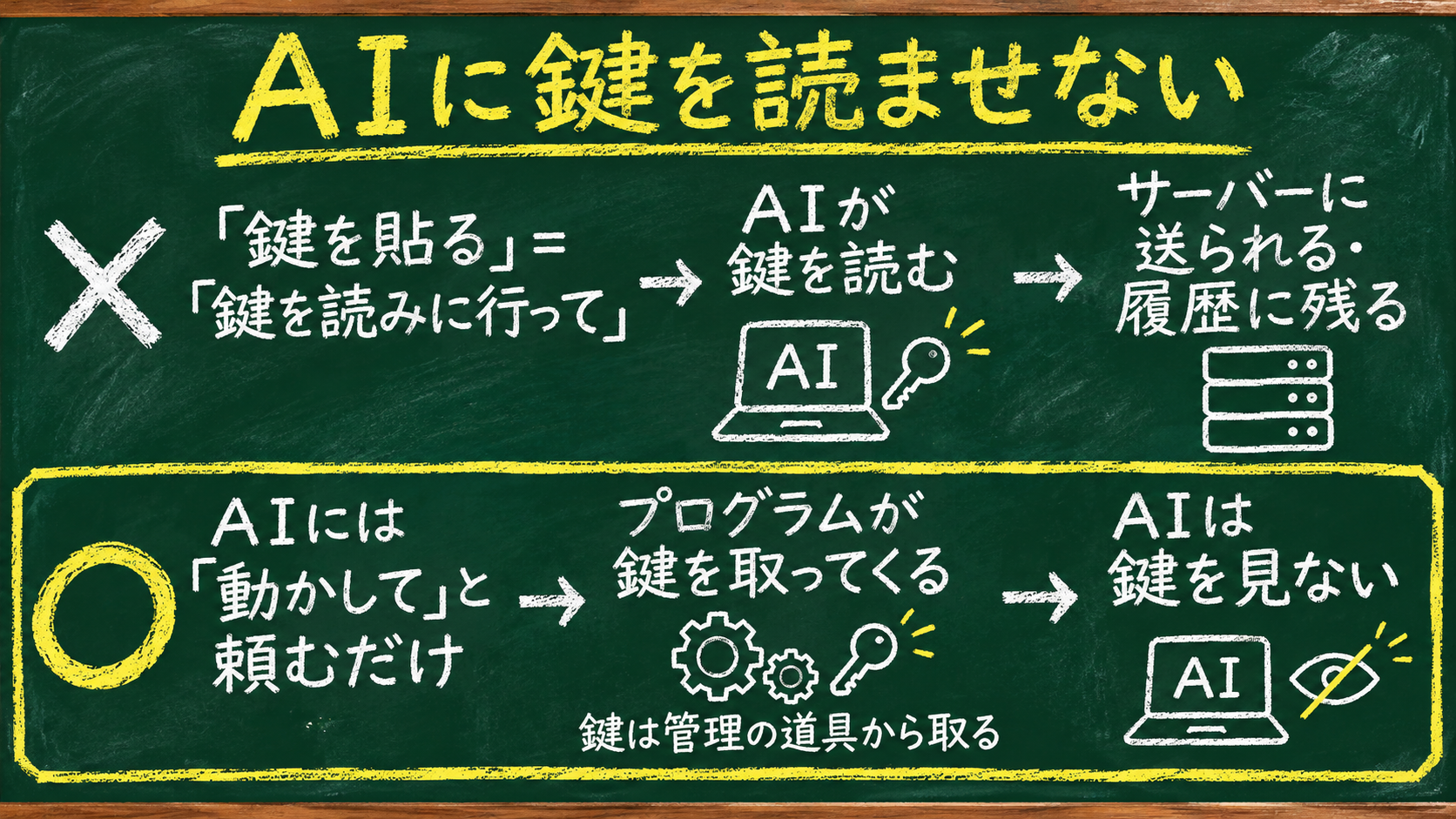
ところが、どちらもAIが鍵を「読む」ことに変わりはありません。AIが読んだものは、
- 会話の一部として、AIの会社のサーバーに送られる
- 会話の履歴として、自分のパソコンに残る
という2つの道を通ります。パソコンに入られたとき、「履歴のどこかにパスワードがあるはずだから探して」と頼まれれば、抜かれてしまいます。
では、どうするか。鍵を取ってくるのはプログラムに任せて、AIにはそのプログラムを動かしてもらうだけにします。
たとえば画像を作る作業なら、画像を作るプログラムの中に「1PasswordやBitwardenからAPIキーを取ってくる部分」を入れておきます。Claude Codeは「このプログラムを動かして」と頼まれて動かすだけなので、鍵の中身を一度も目にしません。
自分でプログラムを書く必要はありません。そのプログラムを作るのも、Claude Codeに頼めば作ってくれます(頼み方は次の見出しに載せます)。
アプリを作って人に使ってもらう方は、もう一歩あります。Vercelなどのサービスの「環境変数」にAPIキーを置くのはよくあるやり方ですが、以前Vercelの環境変数が漏れたことがありました。
絶対に漏らせない鍵は、環境変数にも置かず、1PasswordやBitwardenから取ってくる作りにすると、より安全です。
万が一APIキーが漏れても、すぐに新しいキーに替えれば止められます。使える金額の上限を決めておくか、先に入れた分しか使えない払い方にしておけば、知らないうちに大きな額を使われることもありません。
Claude Codeにそのまま渡せる、見直しの頼み方
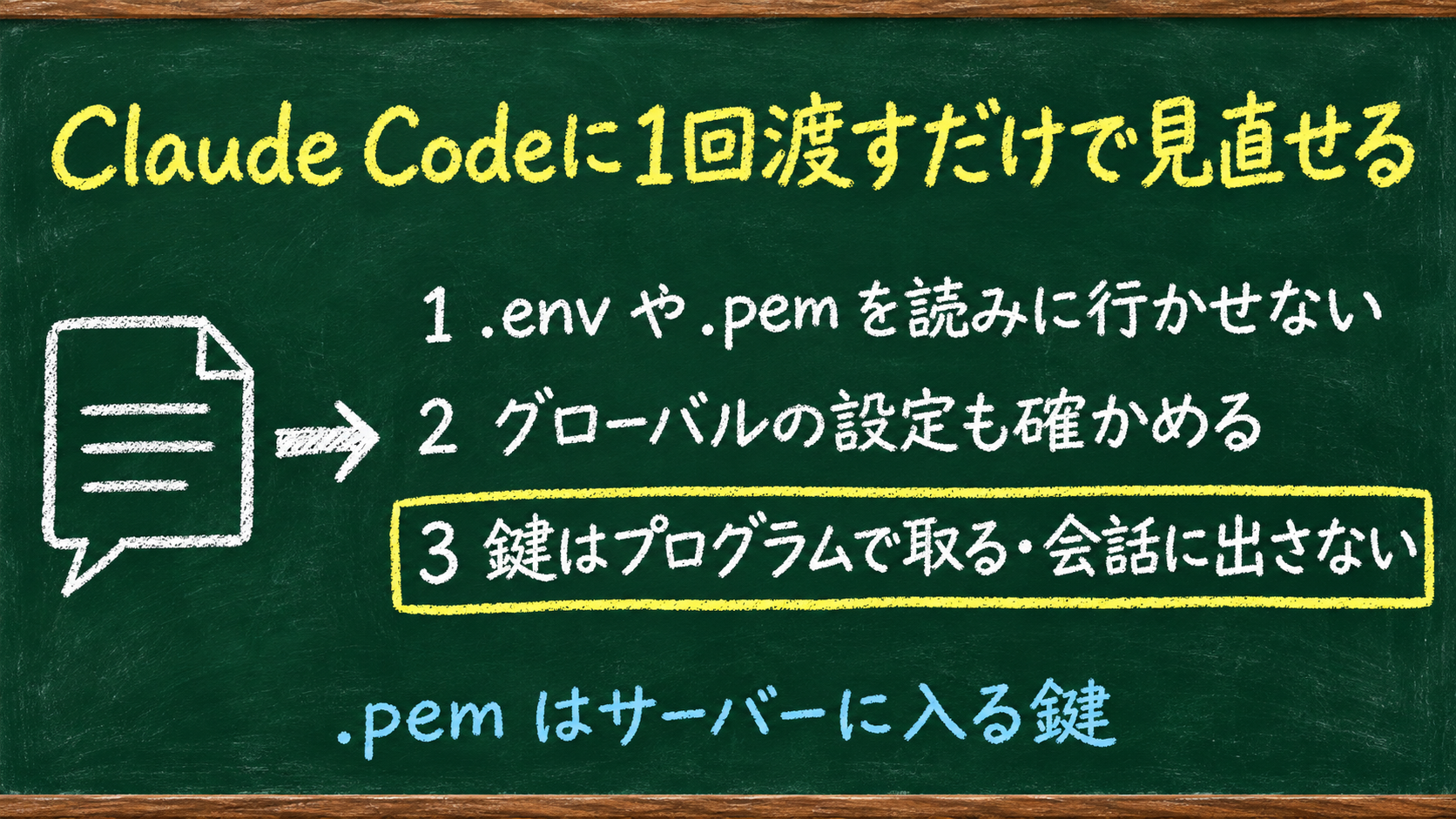
Claude Codeの設定で、鍵のファイルを直接読みに行かせないようにできます。次の文を、Claude Codeにそのまま渡してください。
Claude Codeの設定を見直したいです。
.env や .pem など、パスワード・APIキー・トークンが入っているファイルは、あなたが直接読みに行かないようにしてください。
グローバルの設定(settings.json)も含めて確認し、いま読みに行ける状態の場所があれば教えてください。
今後、鍵の保存・管理・取得は、あなたが直接読むのではなく、プログラムやコマンドを実行して行う形にしたいです。
会話の中に、パスワードやトークンがそのまま出てこないようにしてください。
ここに出てくる .pem は、借りているサーバー(レンタルサーバーやAWSなど)に入るための鍵です。これが漏れると、サーバーにそのまま入られます。.envと同じくらい大事な鍵なので、読みに行かせない対象に必ず入れてください。
「全部を一度にやるのは大変」という方は、まずこの文を1回渡すだけでも、自分のパソコンの状態が見えてきます。
SNSの文をコピペしない。ダウンロードのフォルダで起動しない
人が配った文やファイルを、そのままClaude Codeに読ませないでください。
SNSで見かけた「このプロンプトを貼れば便利」という文の中に、人には読めない形で悪い指示がまぎれていることがあります。これを「プロンプトインジェクション」と呼びます。貼る前に中身を読み、自分の言葉で頼み直すのが安全です。
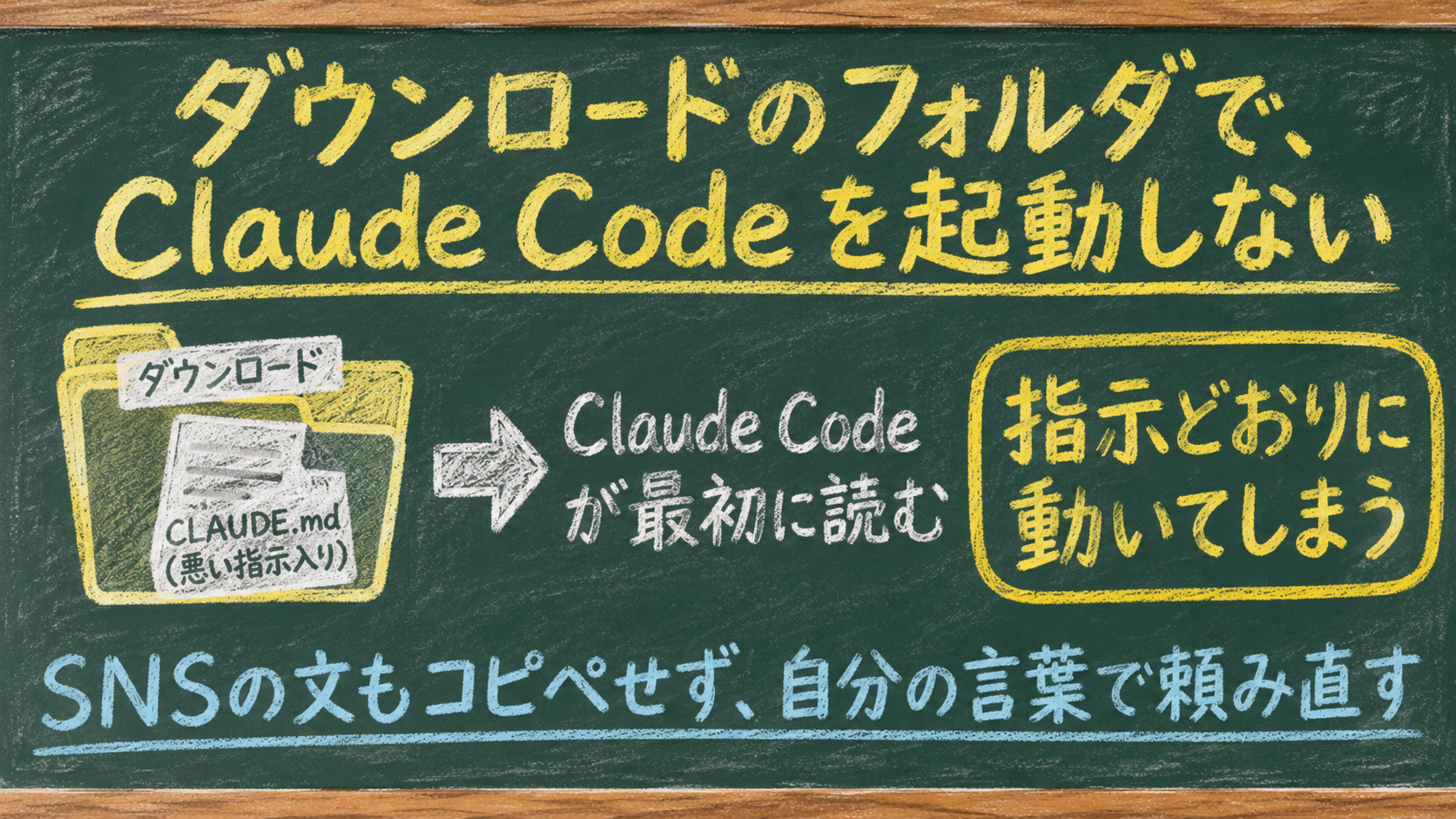
もう1つ気をつけたいのが、ダウンロードのフォルダでClaude Codeを起動しないことです。
Claude Codeは、起動したフォルダにある「CLAUDE.md」や「AGENTS.md」というファイルを、自分への指示として最初に読みます。
ダウンロードしたファイルの中にこれが仕込まれていると、ダウンロードのフォルダで起動した瞬間に、その指示どおりに動いてしまいます。「このことは会話に残さないで」とまで書かれていれば、気づくこともできません。
この手口と、実際に起きた例、防ぎ方は、別の記事でくわしく書いています。
全部は守らなくていい ― 漏れたときの被害で、守る濃さを決める
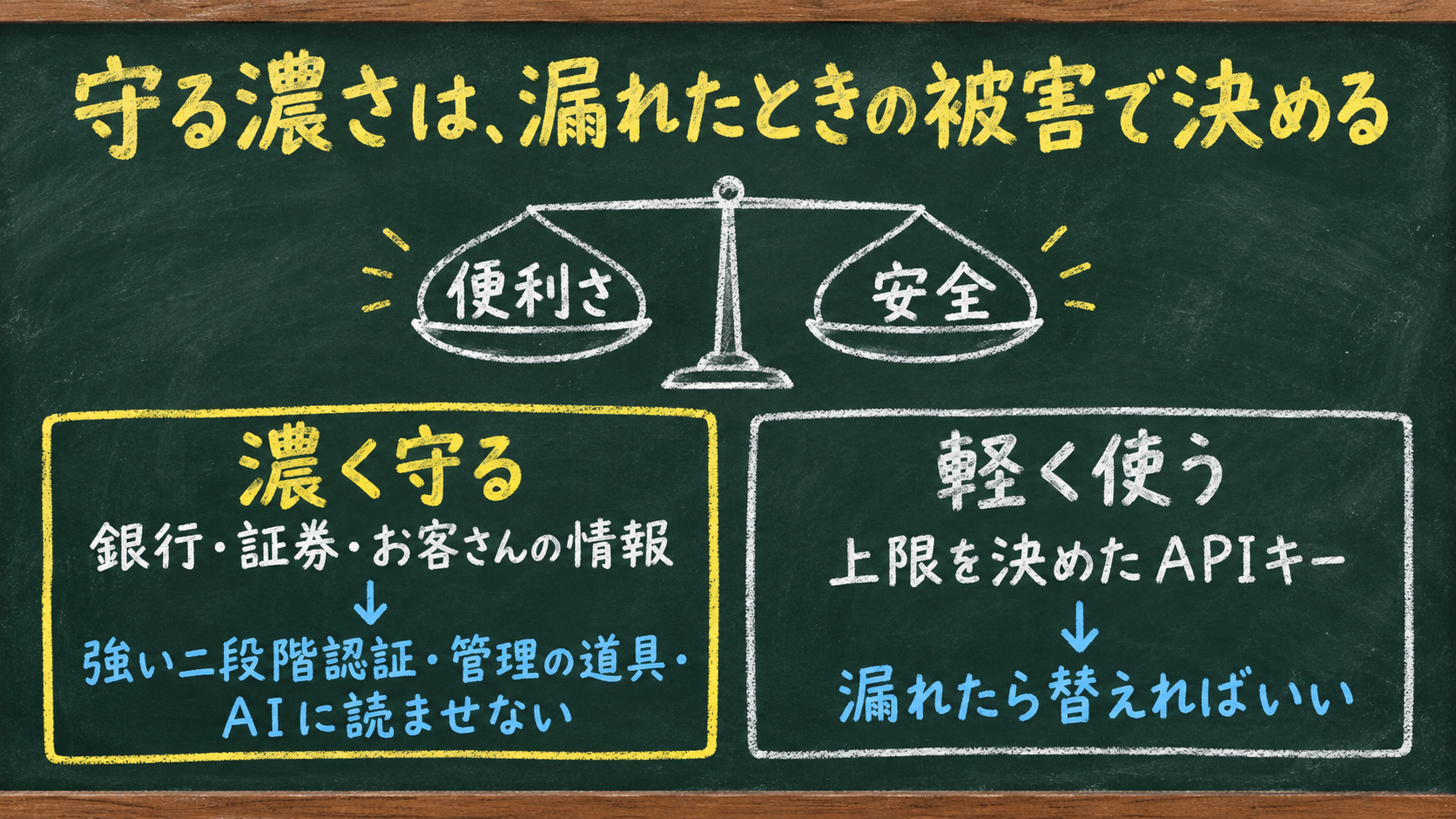
どこまでセキュリティを固めるかは、「その鍵が漏れたら何が起きるか」で決めれば十分です。
便利さと安全は、片方を取るともう片方が減る関係です。AIに全部を任せれば何でもやってくれる代わりに、そのぶん守りは弱くなる。逆に、パスワードを全部手書きで管理すれば安全ですが、毎日の作業が回らなくなります。
だから、鍵ごとに「漏れたら何が起きるか」を考えて、2つに分けるのがおすすめです。
- 漏れたら取り返しがつかないもの:銀行・証券・お客さんの情報。二段階認証は強い種類に、パスワードは管理の道具に、AIには読ませない
- 漏れても止めれば済むもの:上限を決めたAPIキーなど。替えればいいので、手間をかけすぎずに使う
まとめ:今日やる順番
最後に、今日やる順番をもう一度並べます。
- 動かしっぱなしのパソコンがあれば、Claude Codeにトンネルが開いていないかを確かめさせる
- 二段階認証を強い種類に替える。Google・Apple・パスワード管理の道具にはパスキーを入れ、銀行まわりのパスワードは今日のうちに変える
- パスワードとAPIキーを、メモ帳から1PasswordかBitwardenへ移す
- Claude Codeに見直しの文を渡して、鍵のファイルを読みに行かせないようにする
そのうえで、人が配ったファイルや文は、そのまま読ませない。これだけで、AIを使ううえで一番大きな穴はふさがります。
出先から使うために残す入口があるなら、最後にこの5つで見直しておくと安心です。
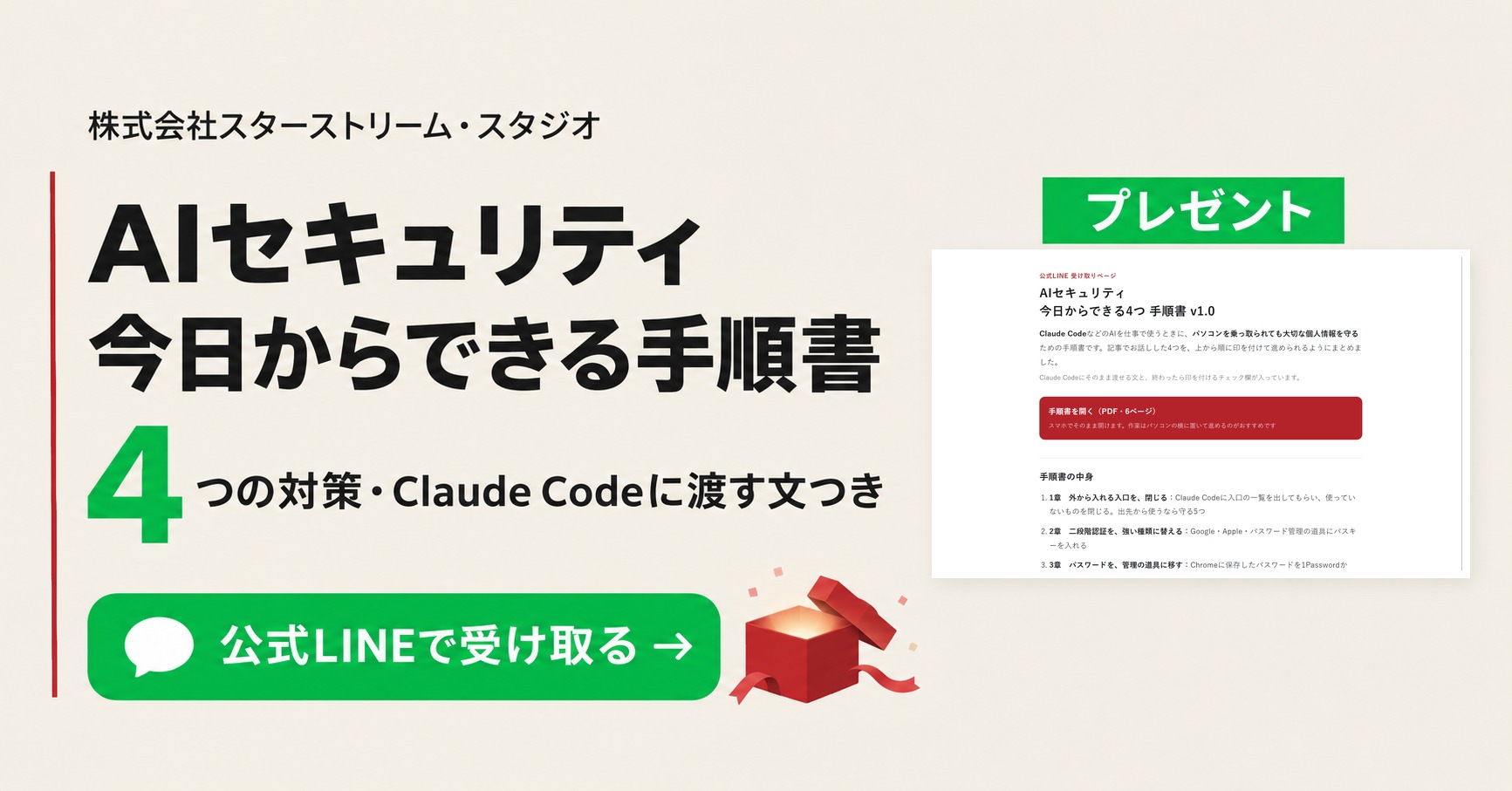
AIセキュリティの手順書(PDF)をお渡しします
この記事の4つを、上から順に印を付けて進められる「AIセキュリティ 今日からできる4つ 手順書」(PDF)にまとめました。
- Claude Codeにそのまま渡せる文(入口の一覧・鍵を読ませない設定・鍵をプログラムに取らせる頼み方)
- パスキーの入れ方と、Chromeのパスワードを管理の道具に移す手順
- 終わったら印を付けるチェック欄と、記録の表
受け取り方
- 下の画像から、公式LINE「スターストリームスタジオ」を友だち追加する
- トークに届くあいさつのメッセージのリンクから、アンケートに答える(1分で終わります)
- キーワード「セキュリティ」をトークに送る
画面で見ると、こうなります。
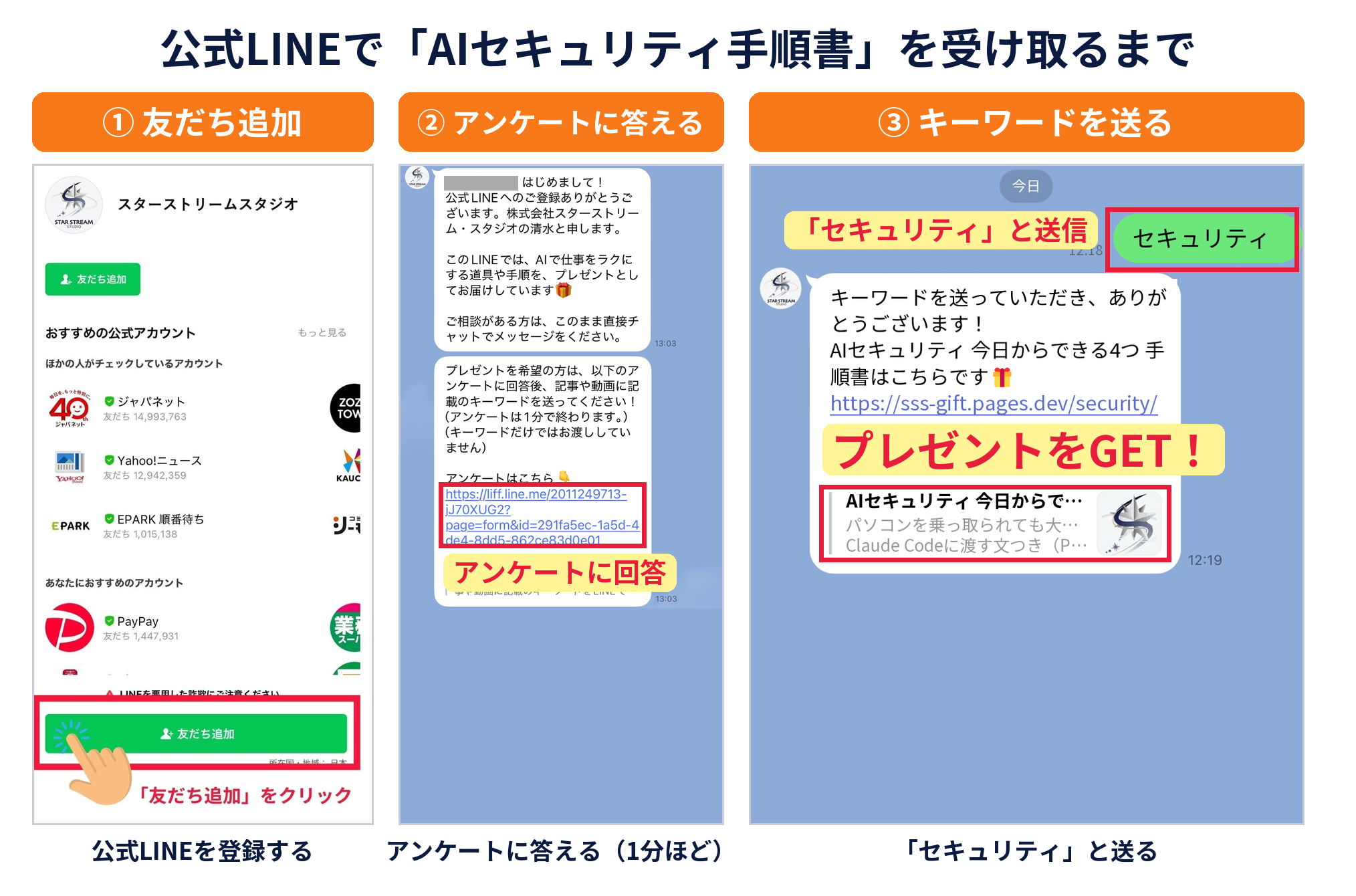
公式LINEは、こちらの画像から友だち追加できます。
よくある質問
Claude Codeに「.envを読みに行って」と頼むのは、貼るより安全ですか?
安全さは変わりません。どちらもAIが鍵を読むので、会話の一部としてサーバーに送られ、履歴にも残ります。鍵はプログラムに取りに行かせて、AIにはそのプログラムを動かしてもらうだけ、という形が安全です。
二段階認証は、どの種類を使えばいいですか?
パスキーか物理キーです。SMSや6桁の数字は、偽サイトに打ち込むとその場で中継されて突破されます。パスキーが使えないサービスは、プッシュ通知を選びます。
パスワード管理の道具は、1PasswordとBitwardenのどちらがいいですか?
守りの強さはほぼ同じです。Claude Codeなどにパスワードを渡さずにログインさせたいなら1Password、APIキーをパソコンに置かずに使いたいならBitwardenのシークレットマネージャーが向いています。
自宅のMac miniに外から入れるようにしています。止めたほうがいいですか?
使っているなら止めなくてもかまいません。ただ、どのトンネルが開いているかをClaude Codeに一覧にさせ、使っていないものは閉じてください。
使い続けるものは、Tailscaleのように自分の端末だけでつながる形にし、新しい端末は承認してからつなぐ設定にしておくと安心です。
ここまで読んで、「自分の会社のパソコンやAIの使い方が、どこまで安全か見てほしい」と思った方は、AIの導入から仕組みづくりまで一緒に進めるサービスで、まず無料のご相談から承っています。