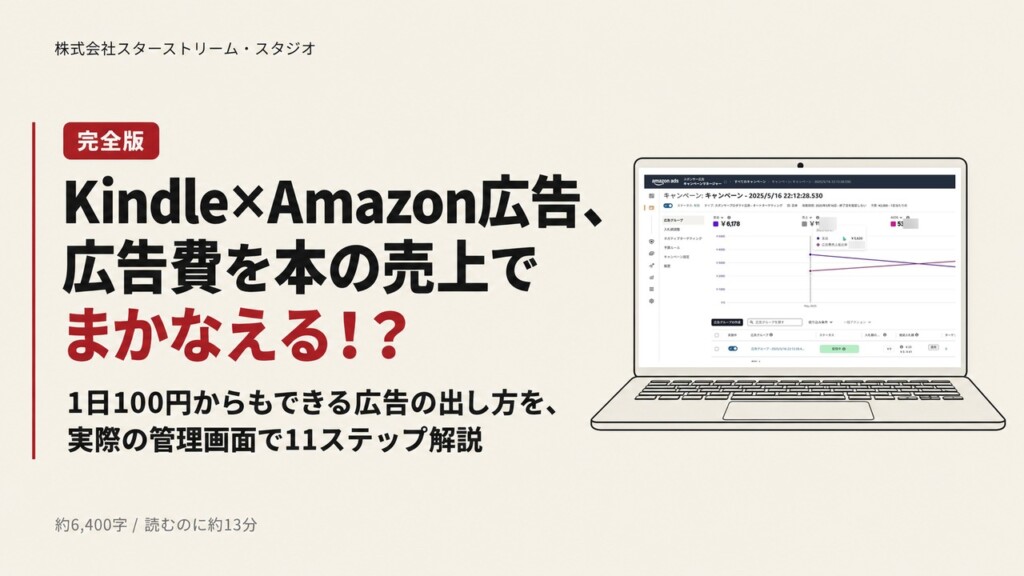
結論から言うと、Kindle×Amazon広告は11ステップで出せます。つまずくのは2か所だけ。マーケットプレイスの選択と入札額です。
この記事では、実際に運用している管理画面をそのまま貼りながら、オートターゲティングで1本目を審査に出すところまでを順に説明していきます。
Kindle×Amazon広告の出し方を調べると、手順が文章だけで書かれた記事が並びます。ただ、実際に管理画面を開くとそこに書かれていない選択肢が次々に出てきて、そこで止まります。
この記事では、自分が実際に運用している画面をそのまま貼りながら、広告を1本立ち上げて審査に出すところまでを順番に説明します。
読み終われば、その日のうちに1本目が回せる状態になります。
そもそもKindle×Amazon広告とは(1分で)
Amazonの検索結果や商品ページに「スポンサー」枠で自分の本を出す仕組みです。本の場合はスポンサープロダクト広告を使います。
Amazonで本を探していると、こういう「スポンサー」の表示が付いた枠を見かけるはずです。出てくる場所は、検索結果と商品ページの中の2か所です。
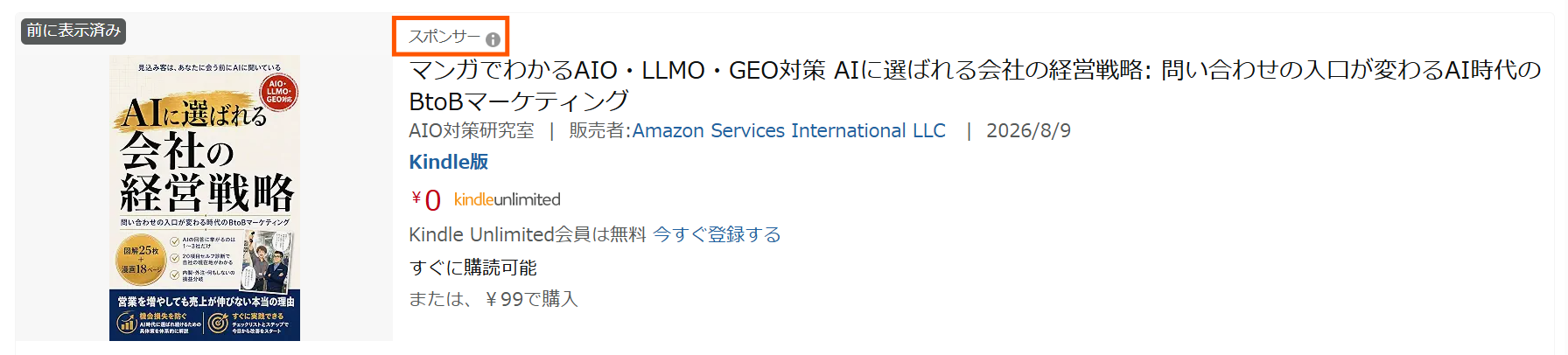
これがAmazon広告です。画面に写っているのは、実際に広告を運用している自社の本です。本の場合、その中のスポンサープロダクト広告という種類を使います。「Amazon広告」と検索した人に、関連する商品として自分の本を出す。それだけの仕組みです。
メタ広告やGoogle広告と決定的に違うのは、届く相手の状態です。
Amazonで本を探している人は、すでに悩みを持っていて、それを本で解決しようとして、お金を払う前提で動いている人です。SNSでスクロールしている人に割り込むのとは、そもそも土俵が違います。
さらにもう1つ。広告のクリエイティブにあたる部分が「本」なので、クリックされて買われれば印税が入ります。広告費を払いながら、その本自体が売上を立てる。Kindle Unlimitedに登録していれば、読まれたページ数に応じた分(KENP)も乗ります。
実際の画面で見たほうが早いと思います。ある1冊のキャンペーンの画面です。
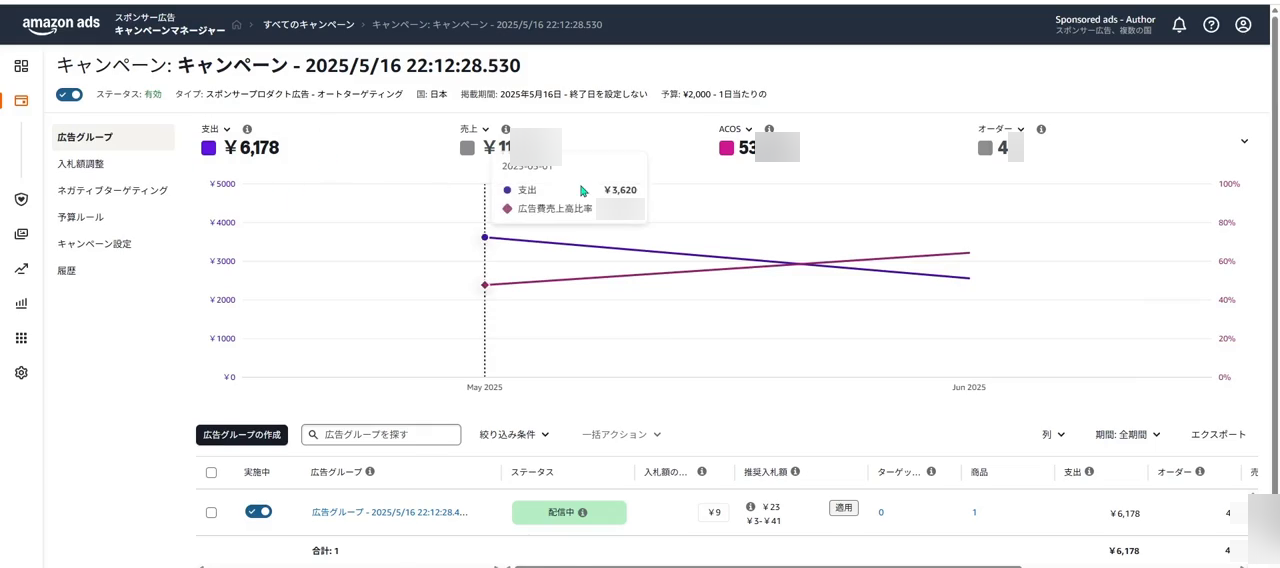
このキャンペーンの広告費(画面の「支出」欄)は ¥6,178。対して、広告経由の本の売上は約1.2万円。広告費の約1.9倍です。注文も約40件入りました。
さらに、列を右にずらすと既読KENP(Kindle Unlimitedで読まれたページ数)の欄があり、こちらは約1万ページ。この分の収益が、売上とは別に乗ります。
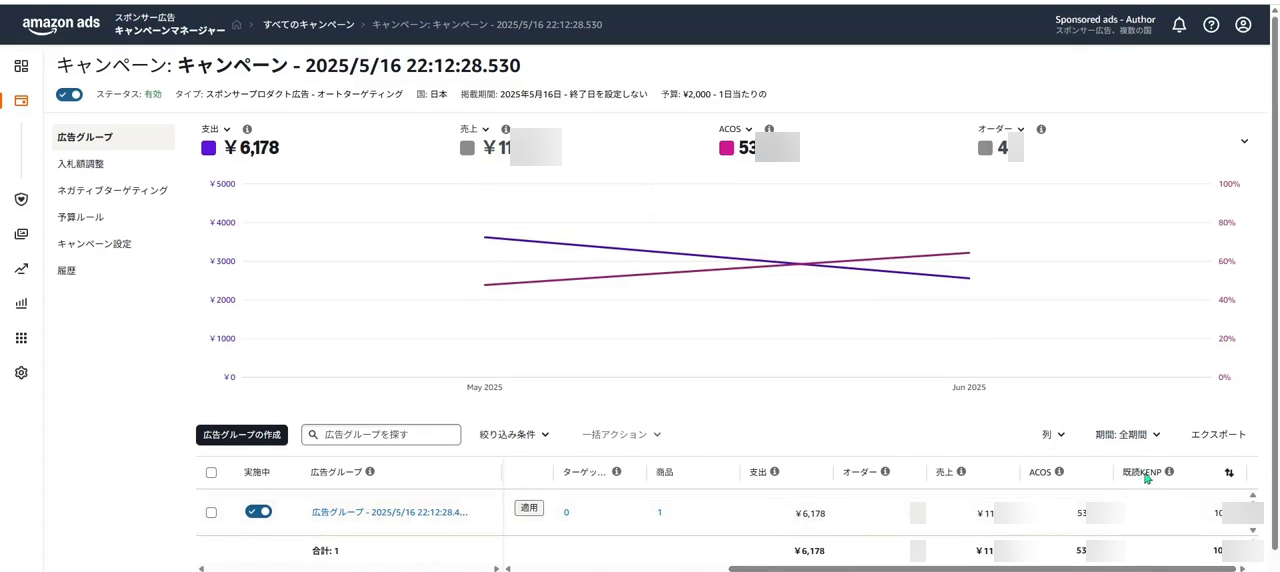
※ Amazonの規約(KDP利用規約 セクション7)により、販売データの正確な数値は伏せています(本文の金額・件数は概数です)。(出典:SSS出版が自社アカウントで運用しているAmazon広告の管理画面。2025年5〜6月時点・1キャンペーンぶんの実測値)
この本については、本の売上だけで広告費を回収し、その上に読み放題ぶんの収益が乗っている状態です。※ここにはバックエンドやフロントエンドの売上は一切入っていません。純粋に広告経由の本の売上だけです。
⚠️ これは1冊の実測値です。本のテーマ・価格・時期で結果は変わりますし、
誰がやっても同じ数字になるものではありません。「こういう見え方をする」という例として見てください。
前提:広告を出すには本が要ります
Amazon広告は、すでにKDPで出版している本にしか出せません。
当たり前ですが、Amazon広告はすでにKDPで出版している本にしか出せません。まだ1冊も出していない場合は、先に出版まで済ませてください(この記事の最後に触れます)。
用意するもの:
- KDPアカウント(出版済みの本が1冊以上)
- Amazon Adsアカウント(KDPの画面から作成に進めます)
出稿の全体像
全部で11ステップ。迷うのは②のマーケットプレイスと⑦の入札額の2か所だけです。
ここから11ステップです。先に全体を出しておきます。
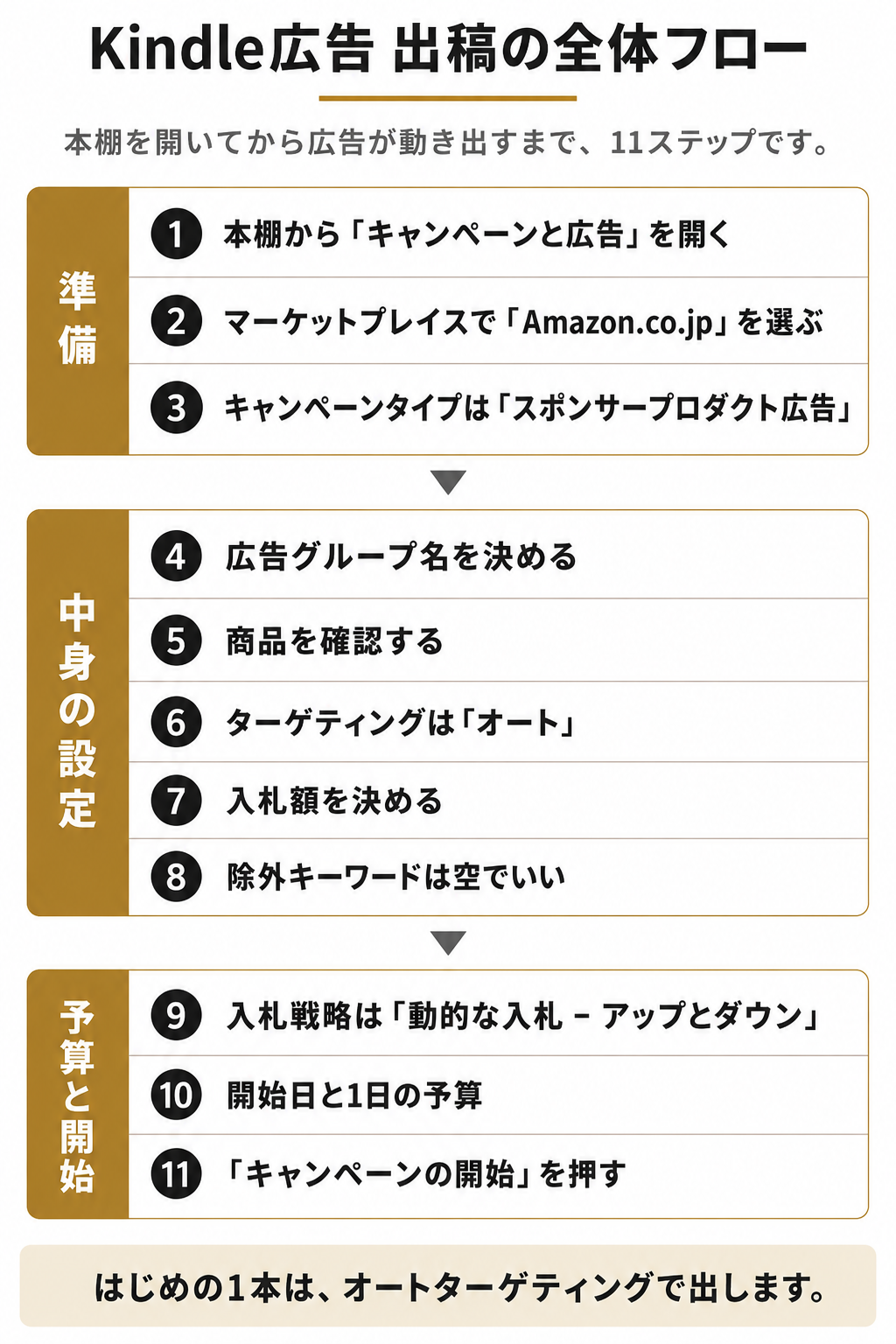
迷いやすいのは②のマーケットプレイスと⑦の入札額の2か所です。あとは順番に押していくだけです。
手順①:本棚から「キャンペーンと広告」を開く
KDPの本棚を開き、広告を出したい本の行にある「キャンペーンと広告」ボタンを押します。
このボタンは本ごとに付いています。
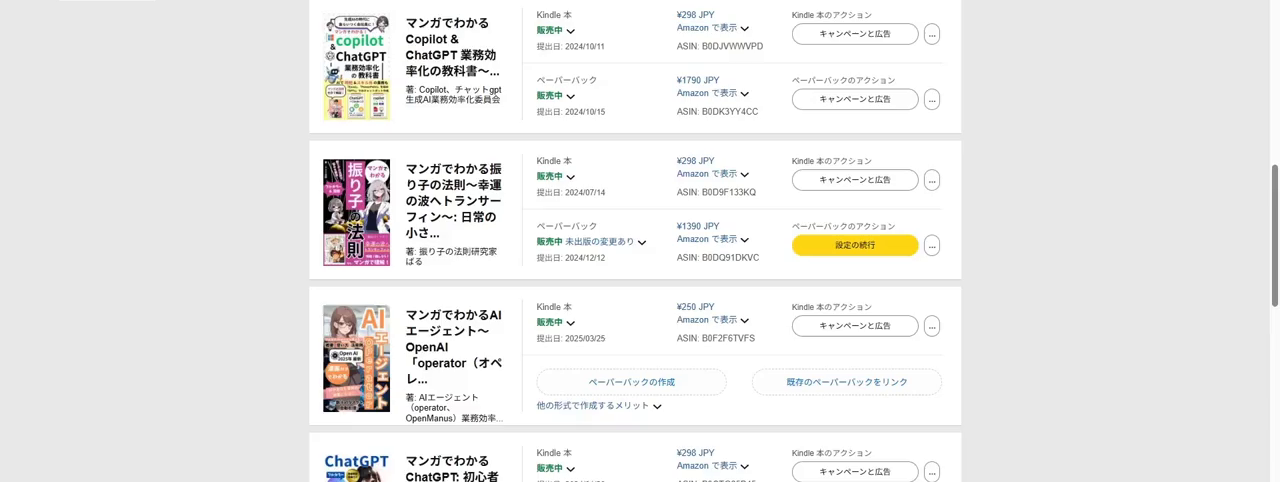
ここがAmazonで販売促進をしていくときの入口です。無料キャンペーンやA+コンテンツも、全部この画面から辿れます。
手順②:マーケットプレイスで「Amazon.co.jp」を選ぶ
初期状態は Amazon.com(アメリカ)です。日本向けに出すなら、必ず Amazon.co.jp に変えてください。
「広告キャンペーンを実施」の枠で、まずマーケットプレイスの選択です。
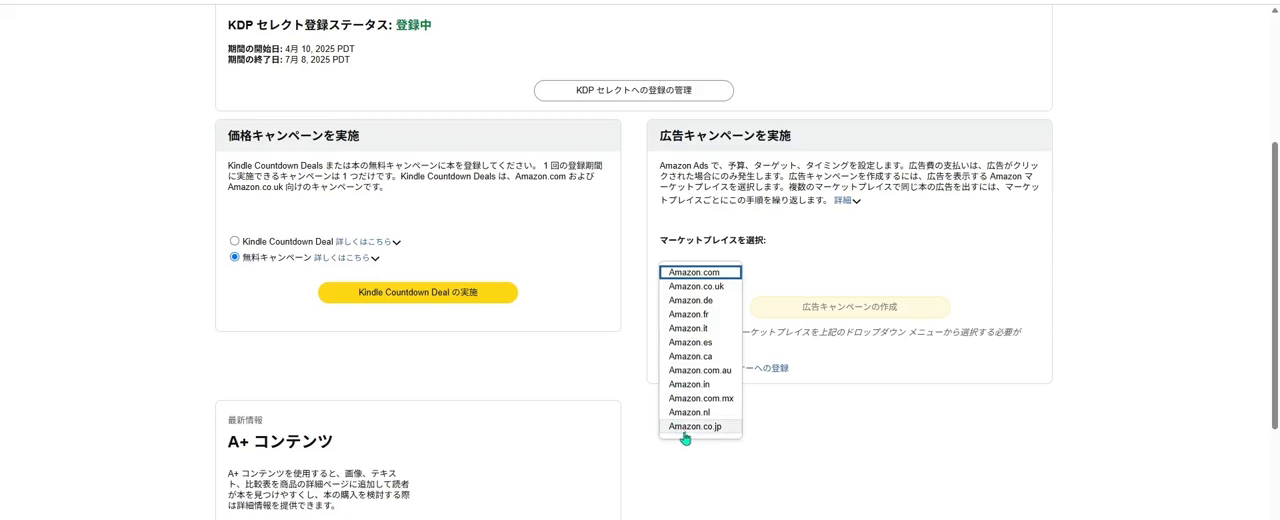
ここを変えずに進むと、広告の出し先はアメリカのAmazonです。最初に引っかかるのはだいたいここです。
選んだら「広告キャンペーンの作成」をクリックします。
手順③:キャンペーンタイプは「スポンサープロダクト広告」
1本目はスポンサープロダクト広告を選びます。
選択肢は2種類です。
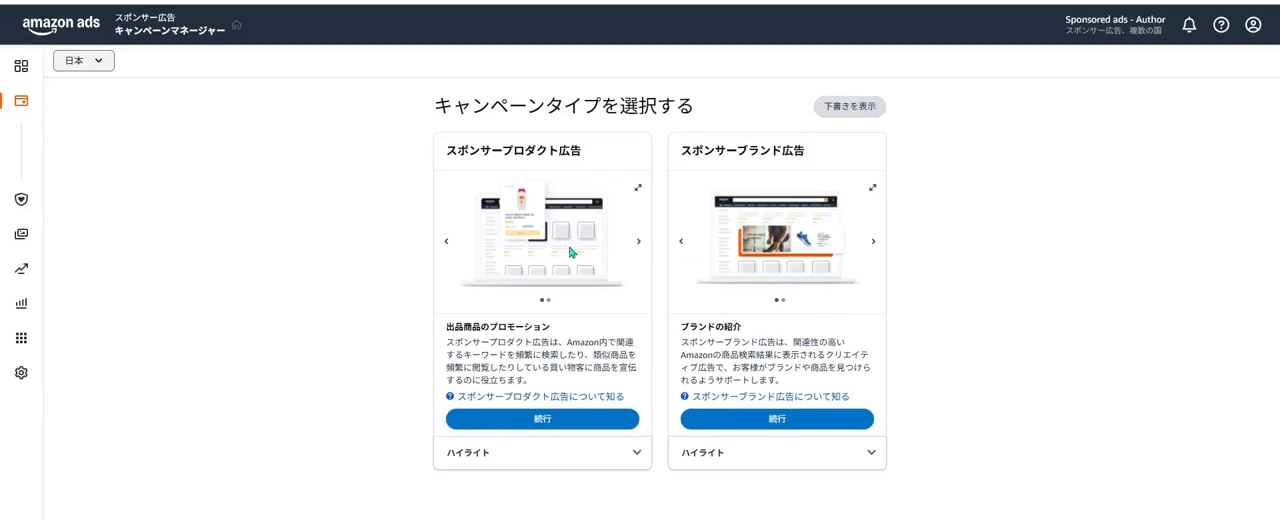
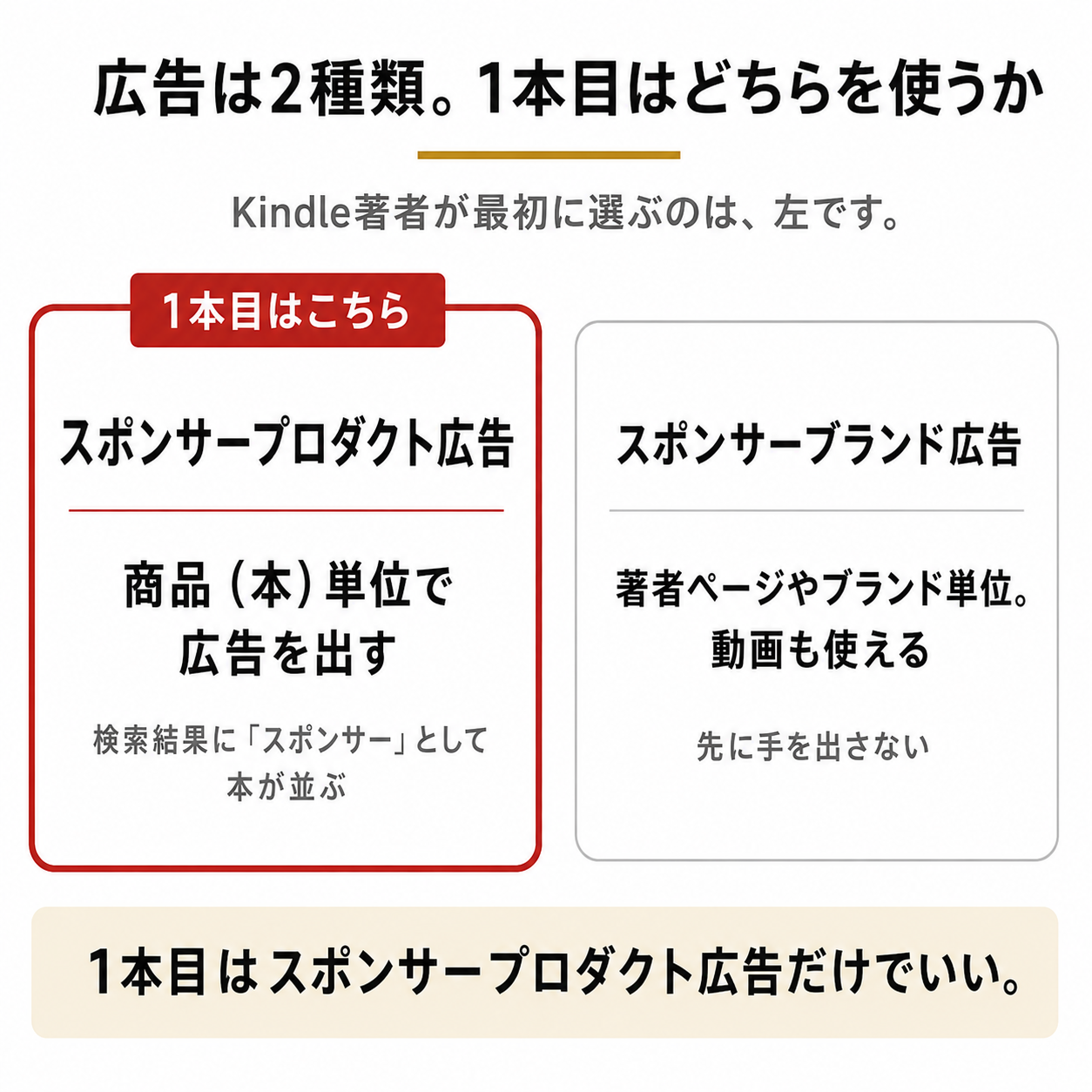
スポンサープロダクト広告は商品(本)単位で広告を出すもの、スポンサーブランド広告は著者ページやブランド単位で、動画も使えるものです。
ブランド広告は動画の規定を通すのに手間がかかるため、慣れてから手を出せば間に合います。
手順④:広告グループ名は「後で自分が分かる名前」にする
後から見て「どの本の広告か」が分かる名前に変えておきます。
初期値は日時が入った文字列です。そのままでも動きますが、広告が増えたときにどれがどの本か分からなくなります。
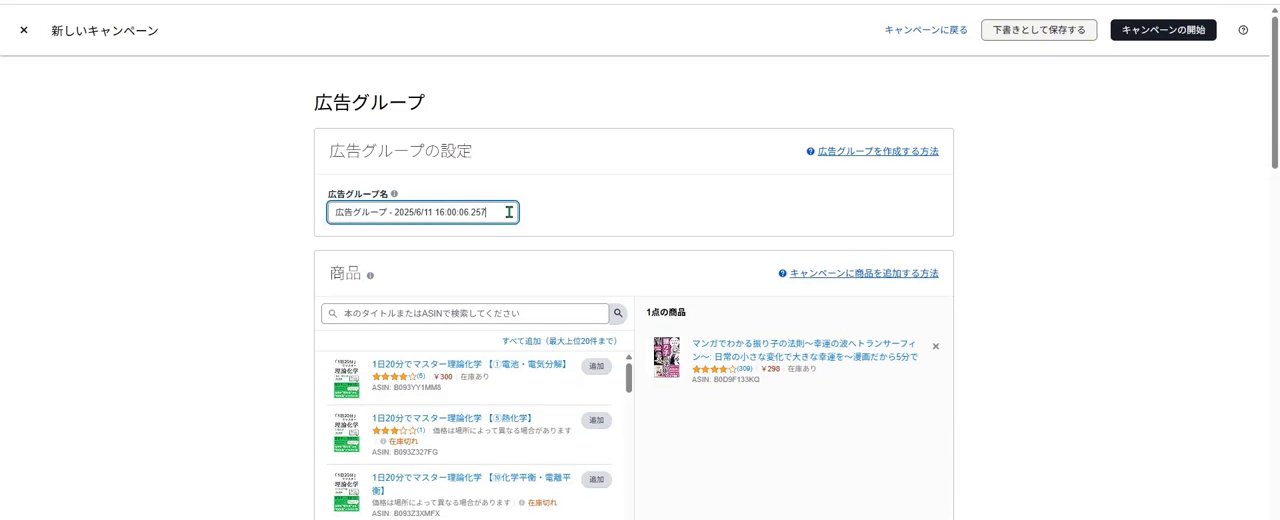
後から見て「どの本の広告か」が分かる名前にしておいてください。
手順⑤:商品を確認する(ペーパーバックも回すなら追加)
本を選んだ時点で、その本は追加済みです。ペーパーバックも回すなら、そのASINを検索して足します。
本を選んだ時点で、その本はすでに追加されています。
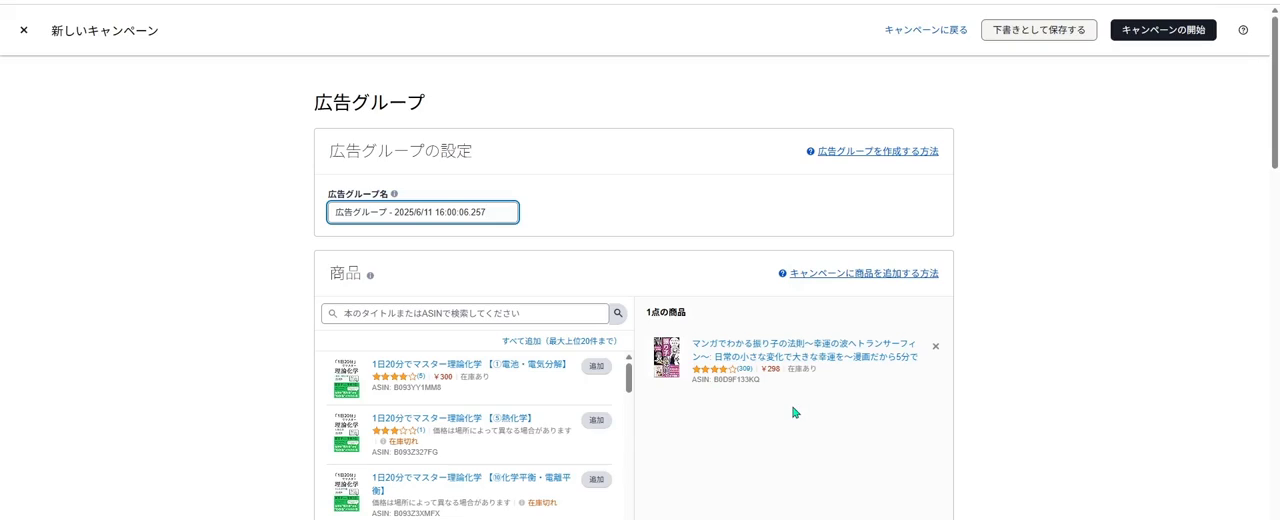
ペーパーバック版も一緒に広告を回したい場合は、そのASINを検索して追加します。ASINは本棚の各本のところに書いてあります。
手順⑥:ターゲティングは「オートターゲティング」
1本目はオートを選びます。マニュアルは、オートで出たデータを見てからで間に合います。
ここが広告の中身を決める場所で、選択肢は2つです。
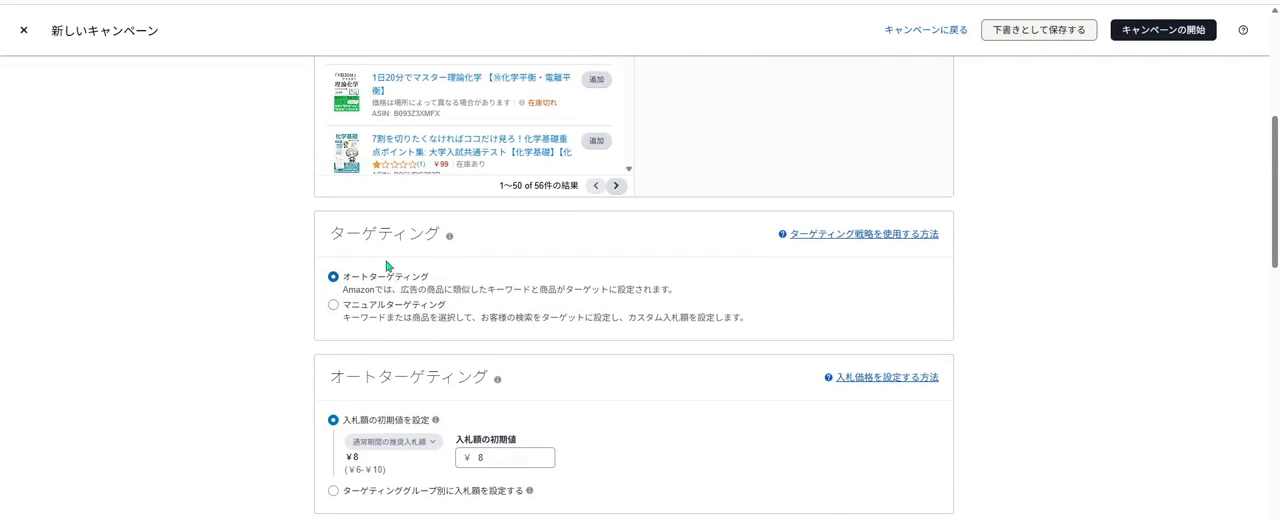
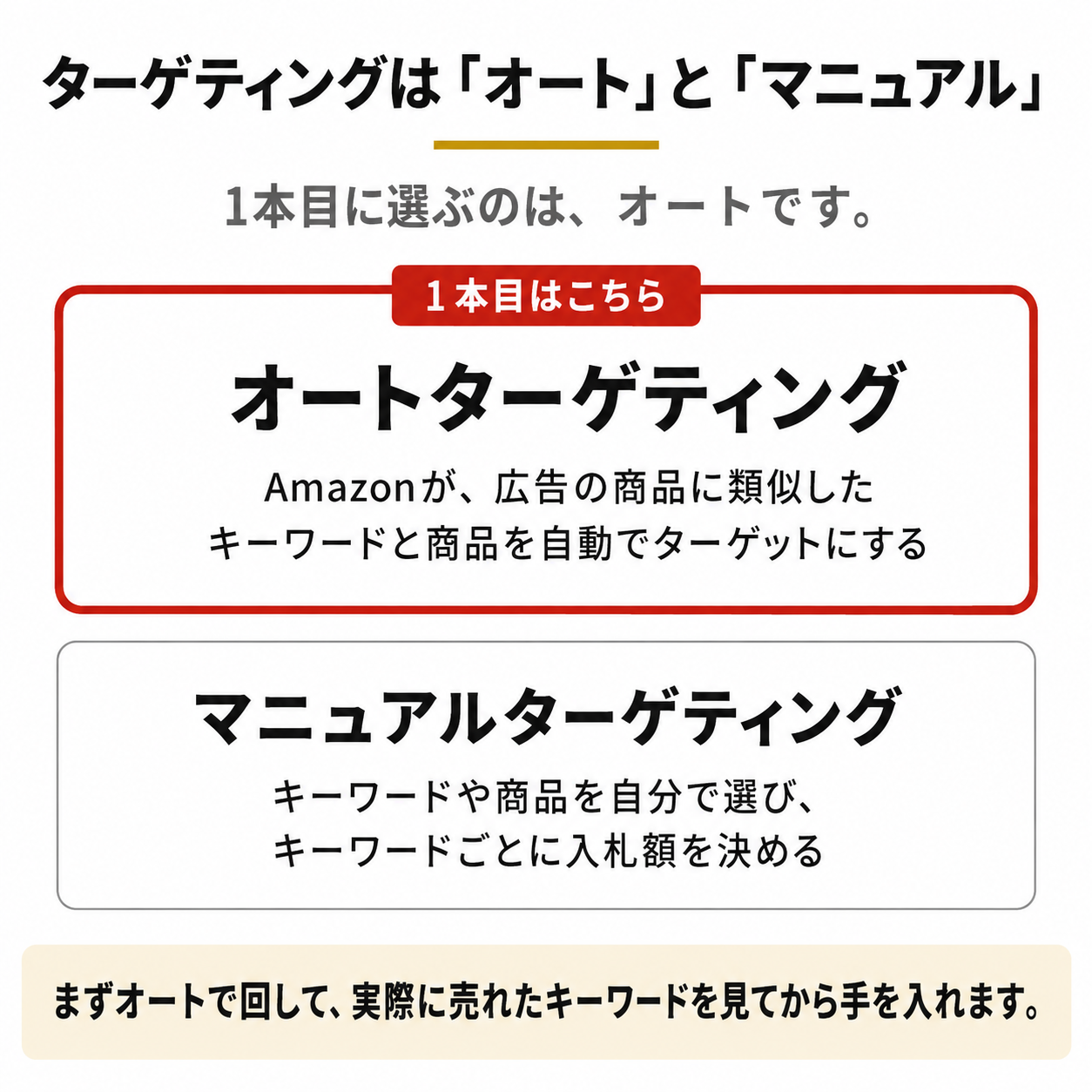
オートターゲティングは、Amazonが広告の商品に類似したキーワードと商品を自動で選ぶ方式です。マニュアルターゲティングは、キーワードや商品を自分で選び、キーワードごとに入札額を決めます。
1本目はオートです。 マニュアルは、オートで出たデータを見てから触るほうが早いです。
手順⑦:入札額 ── 「初期値40円」ではありません
実績のある本では、推奨入札額が自動で入ります。まずはその範囲の中で決めてください。
ここは説明が食い違いやすいところなので、実際の画面で確認してください。
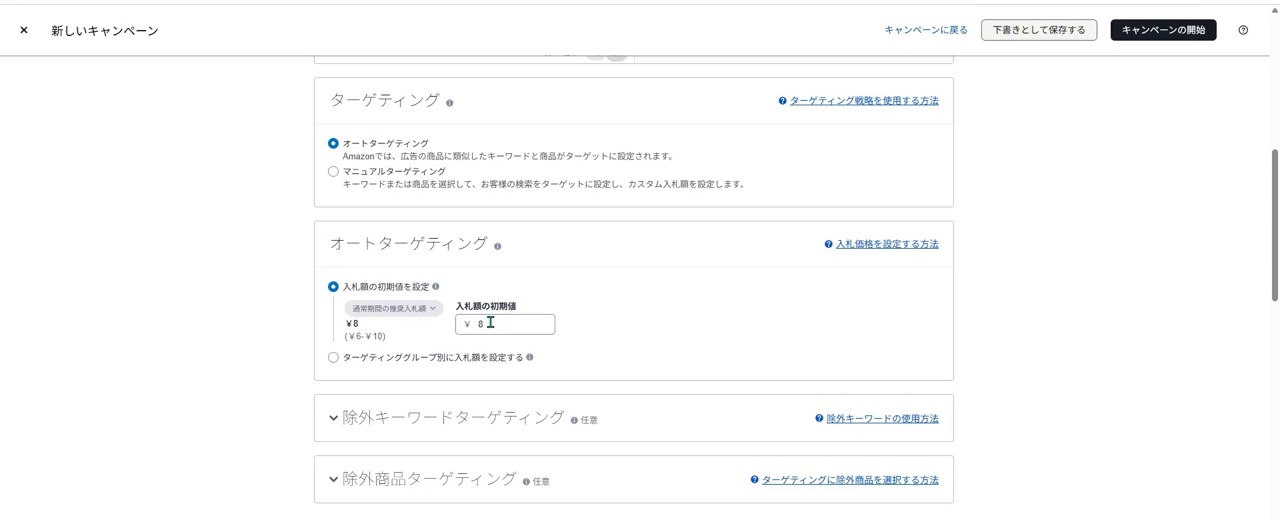
「初期値は40円」と書かれていることがありますが、ある程度実績のある本では推奨入札額が自動で入ります。この画面では 推奨 ¥8(範囲 ¥6〜¥10) でした。
入札額は「同じキーワードに複数の広告が出ているとき、高いほうが優先して表示される」金額です。高くすれば出やすくなりますが、その分クリック単価も上がります。
- 推奨額が出ている場合 → その範囲の中で決める
- 推奨額が出ていない場合 → 様子見で40円あたりから
いきなり高く張る必要はありません。回してからデータを見て動かすほうが確実です。
手順⑧:除外キーワードは、最初は空でいい
1本目は空のままで問題ありません。
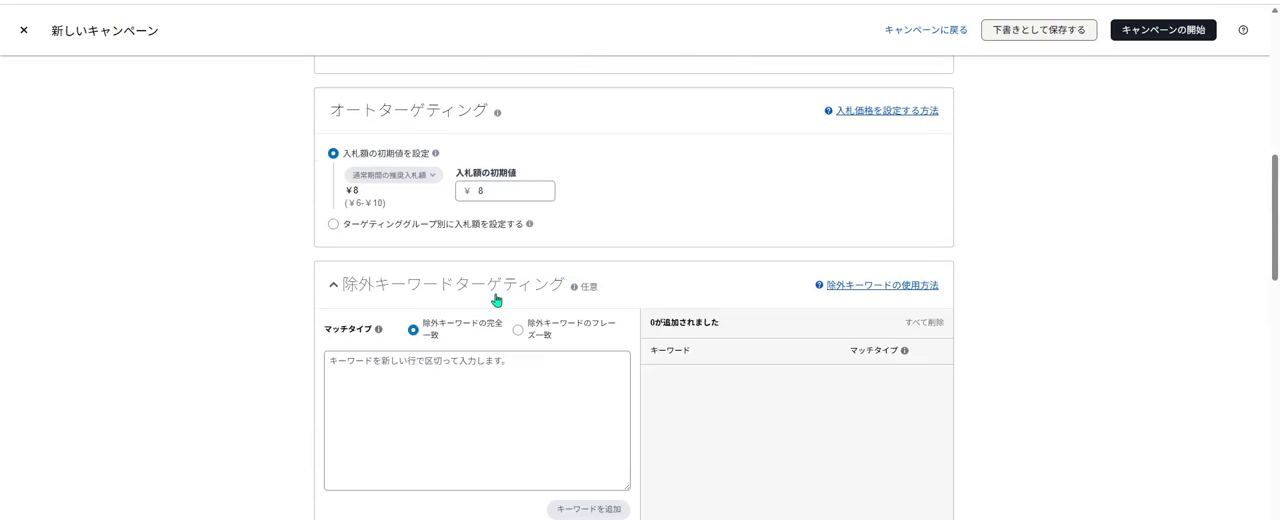
「このキーワードには出したくない」を先に指定できますが、1本目は空のままで問題ありません。
理由は単純で、まだどのキーワードで出ているか分かっていないからです。まずAIに任せて出し、「これは違うな」というキーワードが出てきてから消せば十分です。
手順⑨:入札戦略は「動的な入札 – アップとダウン」
3つの選択肢のうち「動的な入札 – アップとダウン」を選びます。
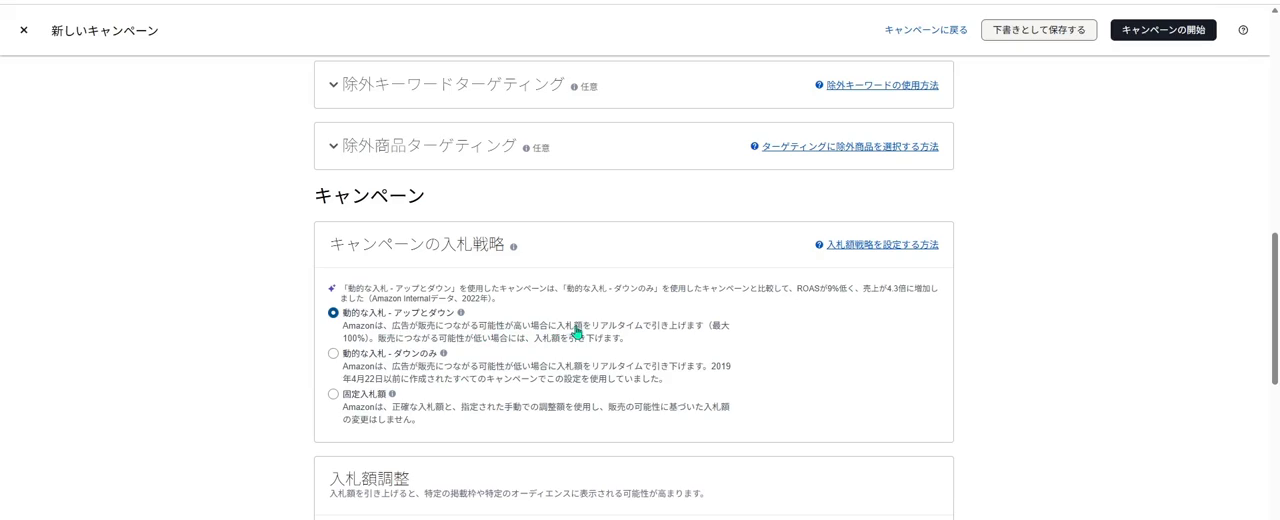
3つあります。
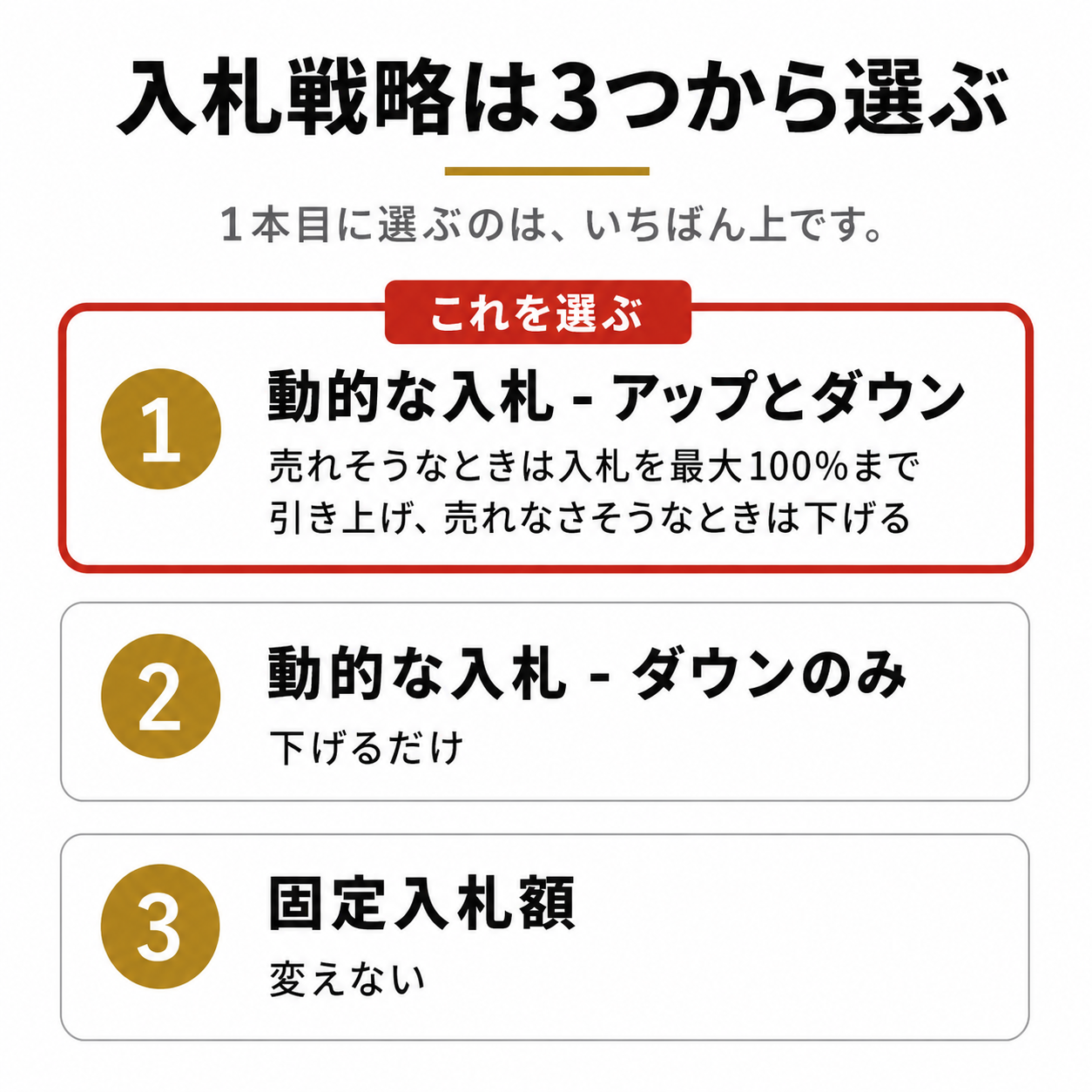
- 動的な入札 – アップとダウン:売れそうなときは入札を最大100%まで引き上げ、売れなさそうなときは下げる
- 動的な入札 – ダウンのみ:下げるだけ
- 固定入札額:変えない
「アップとダウン」を選んでいます。画面にもAmazonの内部データ(2022年)として「ダウンのみと比べてROASは9%低いが、売上は4.3倍になった」と出ています。
広告費の効率を1円単位で守りたいのでなければ、上げ下げしてもらったほうが機会を拾えるはずです。
手順⑩:開始日と1日の予算
開始は当日、終了日は設定せず、1日の予算は推奨額あたりに置きます。
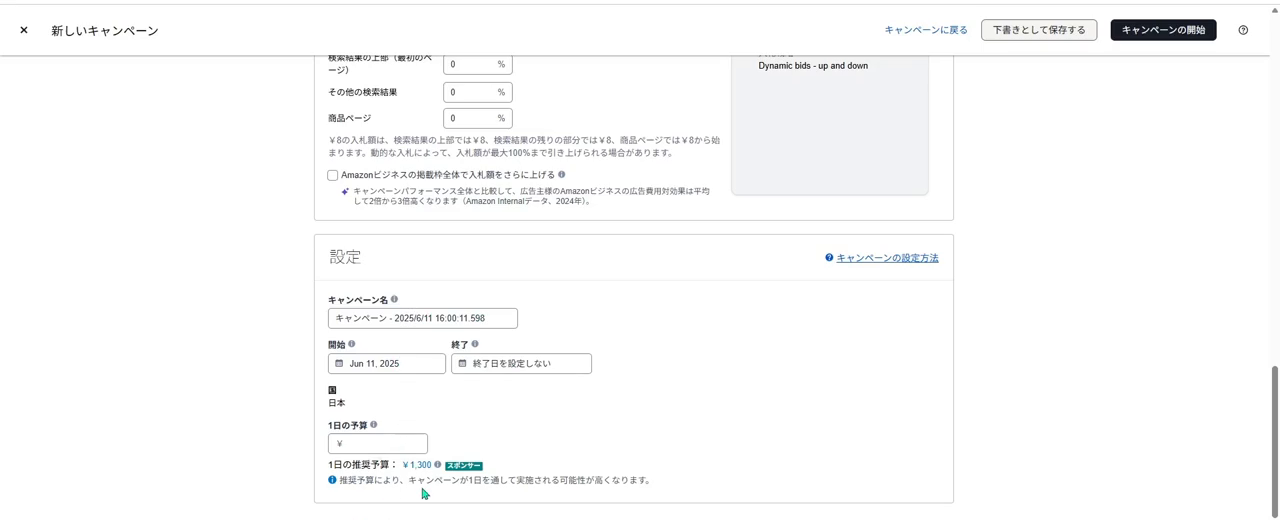
- 開始:何も選ばなければ当日
- 終了:設定しない(止めたいときに止められます)
- 1日の予算:この画面では 推奨 ¥1,300 と出ています
ここで1つ、知っておくと気が楽になる話をしておきましょう。
設定した予算が、そのまま使い切られるわけではありません。
オートターゲティングの場合、1,300円と設定していても、10分の1くらいしか消化されないことがあります。「予算を高くしたら一気に溶けるのでは」と怖くて低く入れる人が多いのですが、実際には低く入れるほど、そもそも広告が出ません。
まずは推奨額あたりで置いて、消化されるようになってから調整してください。
手順⑪:「キャンペーンの開始」を押す
押すと審査が始まり、通れば自動で配信が始まります。
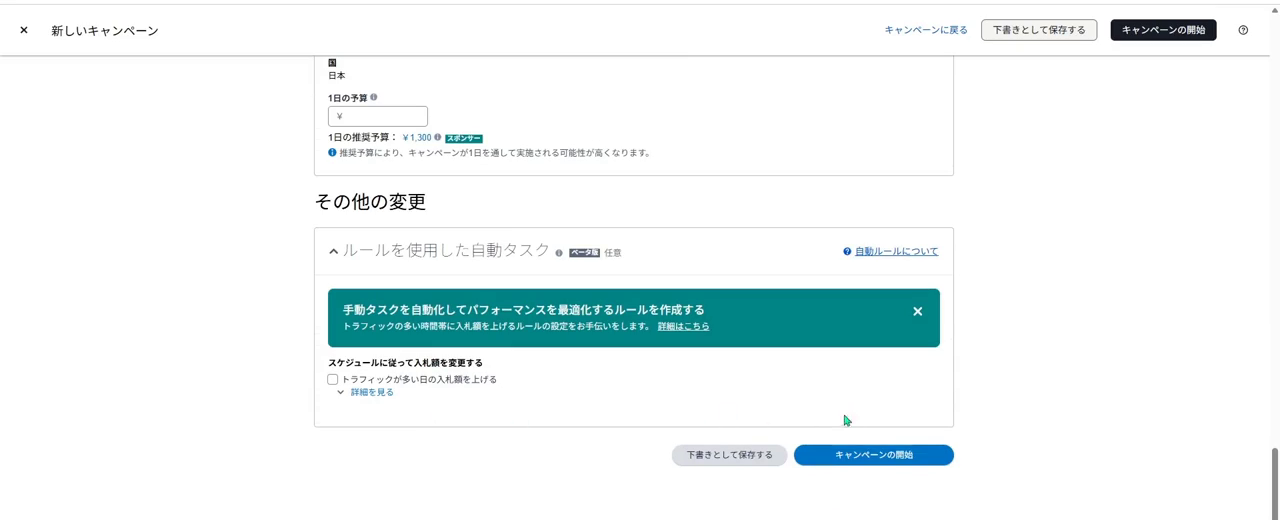
押すと審査が始まり、通れば自動で配信が始まります。ここまでで1本目は完了です。
1本目を出したあと、つまずくのはこの3つ
「予算が消化されない」「入札額を触りすぎる」「本が広告に耐えていない」。この3つです。
1. 予算が消化されない
上に書いたとおりです。オートは消化が伸びるまで時間がかかります。2〜3週間回して数千円、ということも普通にあります。
「安全にプラスで回す」ならこのままでいい。ただ、リストを取りにいく、バックエンドに繋ぐ。これが目的なら足りません。消化を増やすなら、進む先は次の2つのどちらかです。
- マニュアルターゲティング(キーワードを自分で指定する)
- スポンサーブランド広告の動画(表示面積が広く、クリック率が上がる)
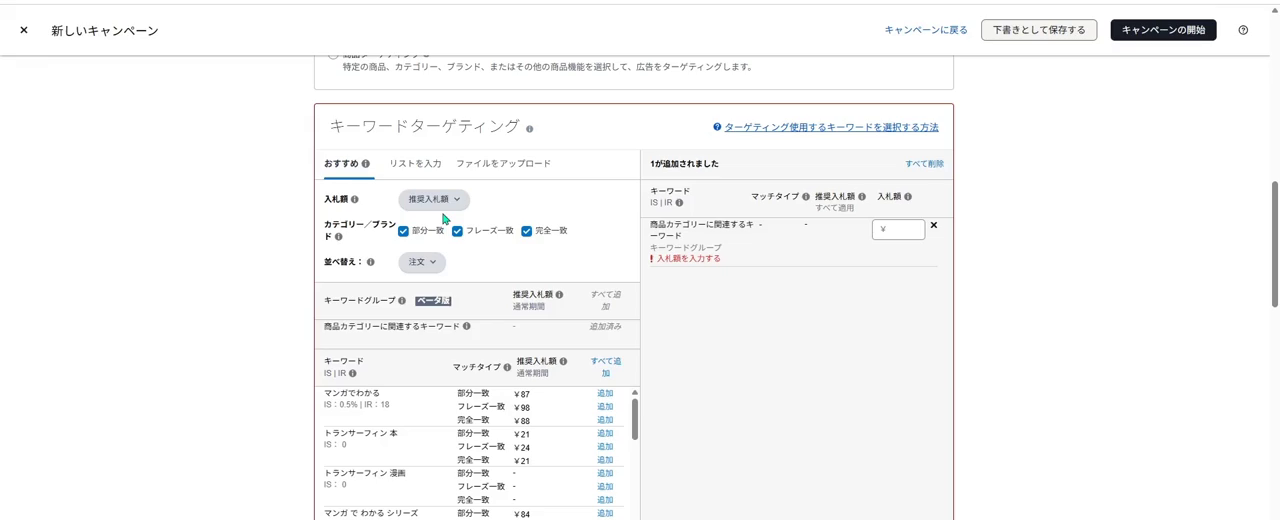
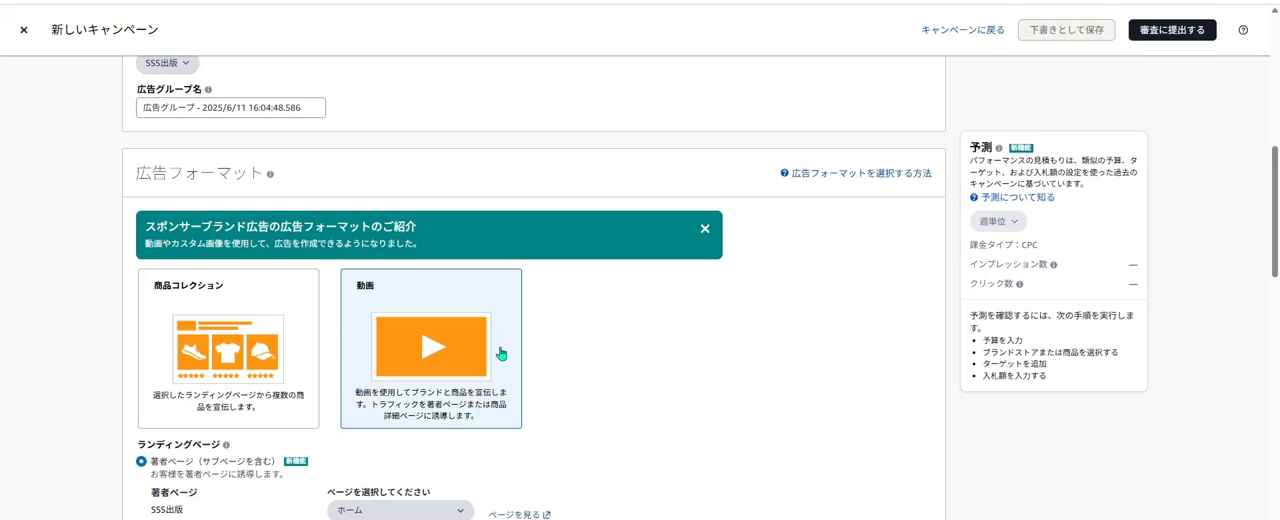
スマートフォンで見たときに、動画の広告が占めるスペースは通常の倍近くです。その分クリック率が上がるのですが、アップロードする動画の規定を通すのが地味に面倒になります。
2. 入札額を触りすぎる
回し始めて数日で「効果がない」と判断して入札を動かす人が多いのですが、データが溜まる前に触ると、何が効いたのか分からなくなります。
3. 本のほうが広告に耐えていない
広告は「本のページまで連れてくる」ところまでしかやりません。そこから先(表紙・タイトル・紹介文・レビュー・A+コンテンツ)が弱いと、クリックされても買われません。
特にA+コンテンツは、読者が「ちゃんとした本かどうか」を判断している場所です。ここは別の記事で書きます。
この記事で扱わなかったこと
マニュアルターゲティング、ブランド広告の動画、無料キャンペーンの組み合わせは、別の記事に分けています。
1本目を出すところに絞ったので、次の内容は入れていません。
- マニュアルターゲティングのキーワードの選び方と、効果判定の見方
- スポンサーブランド広告の動画のつくり方(規定の通し方)
- 無料キャンペーンを広告と組み合わせるタイミング
- カテゴリーとキーワードをどう取りにいくか
このあたりは、それぞれ別の記事で書いていきます。まずは1本、オートで回してみてください。データが溜まってからでないと、次の判断ができません。
よくある質問
Kindle×Amazon広告は、出したその日から表示されますか?
審査を通ってからです。通常は数時間〜1日程度で配信が始まります。ただし、配信が始まっても、最初の数日はインプレッションもクリックもほとんど動きません。判断はデータが溜まってからにしてください。
Kindle×Amazon広告は、途中で止められますか?
止められます。キャンペーンのステータスを切り替えるだけです。終了日を設定しないでおいて、止めたいときに止めるのがいちばん扱いやすい形になります。
Kindle×Amazon広告の予算は、いくらから始めればいいですか?
推奨額が出ていればその付近から始めます。1日100円程度からでも回せますが、低く入れるほど表示自体が起きなくなります。表示が起きないとデータが溜まらず、「効果がなかった」という誤った判断につながります。
本が1冊しかなくても、広告を出す意味はありますか?
出せますし、回ります。ただし、1冊だと狙えるカテゴリーとキーワードが限られるので頭打ちになります。複数冊あると、別のカテゴリー・別の検索から拾えるようになります。この点は別の記事で詳しく書く予定です。
ペーパーバックも一緒に広告に出せますか?
出せます。手順⑤のとおり、ASINで検索して同じ広告グループに追加してください。
Kindle Unlimited(KDPセレクト)に入っている必要はありますか?
広告を出すこと自体には必要ありません。ただ、入っていると読まれたページ数(KENP)の分の収益が乗るので、広告費の回収は楽になります。
Amazon広告を出すためのKindle本は、どこに頼めますか?
依頼先を選ぶときは、(1)原稿を誰が書くか(2)図解・漫画・表紙・A+コンテンツまで作れるか(3)アカウントと印税が誰のものになるか、の3点を確認します。3つ目は後から変えられません。
株式会社スターストリーム・スタジオ(SSS出版)では、音声・動画・資料などの素材をお預かりして、構成・本文・図解・漫画・表紙まで制作しています。出版はお客様ご自身のアカウントで行っていただくため、印税はすべてお客様に入ります。
電子書籍の制作実績は100冊以上、ベストセラー獲得は20冊以上です(自社調べ・2026年10月時点)。
Kindle本の制作を頼むと、費用はいくらかかりますか?
目安は1冊あたり4万円〜(文字のみの原稿・税別)、図解入りで5万円〜、図解+漫画入りで10万円〜。5冊まとめてなら15万円〜、10冊まとめての制作は25万円〜です。漫画・図解・本文を全ページ画像で仕上げるプランは1冊30万円〜(最初の1冊は半額)です。Amazon(KDP)への登録と出版そのものは無料で、初期費用も月額費用もかかりません。
別途かかるのは、本を作る費用と、Amazonに支払う広告費だけです。(出典:集客book量産マーケティングLP・2026年10月時点)
最後に:広告より先に、本が要ります
広告の理屈はここまでで足ります。残るのは、本を用意することだけです。ここまで読んでいただければ、広告の理屈の部分はもうつかんでいただけたと思います。あとやることは、本を用意するだけです。
ここはご自身でも作れます。ブログやYouTubeで話してきた内容を再構成すれば一冊になりますし、下書きをAIに作らせる手もあります。書き上がったら、この記事のとおりに広告を組んでみてください。
そこに時間を使いたくない、という場合は、まず1冊、サンプルとして無料でお作りします。ご自身のテーマで実際に1冊組み上げたものをお渡ししますので、出版するかどうかは、出来上がったものを見てから決めていただいて大丈夫です。
なお、制作をご依頼いただいた方には、この記事の続きにあたるAmazon広告の動画マニュアル6本をお渡ししています。広告のほうは、そちらで一通り分かる内容です。
→ まず1冊、無料でサンプルをお作りします(集客用のKindle本の制作について)
本を用意するところから任せたい方は、下の画像からご覧ください。