



🎁 Claude Code に「準備して」と頼むだけで道具がそろい、同じ動画を作れる「ショート動画作成キット」をプレゼントしています(記事の最後で受け取れます)
動画編集をしたことがなくても、伸びているYouTubeショートと同じ見た目の動画を、自分のテーマで作れます。私は編集ソフトを一度も開かずに、Claude Codeだけで、見本とほぼ同じ縦型のYouTubeショートを作りました。
やったことは、伸びている動画を1本、見本として渡して、ある1文を添えて頼んだことだけです。
ショートを始めてみたい方なら、こんな悩みがあるのではないでしょうか。
- ショートをやってみたいけれど、編集ソフトを触ったことがない
- AIで動画が作れると聞くけれど、何をどう頼めばいいのか分からない
- 周りはもうAIでショートを出し始めているのに、自分はまだ1本も出せていない
実は、伸びている動画と同じ見た目にするのに、編集の腕は要りません。もし、こうできたらどうでしょう。
- 伸びている動画を1本見せるだけで、同じ見た目とテンポの動画ができる
- テーマを伝えるだけで、台本から声、書き出しまでAIが進めてくれる
- 編集を覚える時間を、ネタ選びや次の企画に使える
この記事では、私が実際にやったことと完成した動画、そしてClaude Code への頼み方をポイント1〜4に分けて、そのまま使える頼み方の文つきでお伝えします。
こんな人に向けて書きました。
- 伸びているショートを見て、自分もやってみたいけれど、動画を作ったことがない
- AIで動画を作ってみたが、思ったような見た目にならなかった
- Claude Code を持っていて、動画づくりにも使ってみたい
なぜ、「作って」と頼むだけでは見本どおりにならないのか
伸びているショートの見た目とテンポは、言葉では伝えきれない細かいところでできています。だから、AIに「こういう動画を作って」と言葉で頼むだけでは、形は似ても、見本どおりにはなりません。
私も最初は、見本を見せずに、ランキング動画の作り方を書いた手順書だけで作らせてみました。背景やタイトル、コメントの枠という形は、それだけでできています。ただ、見本と並べると、細かいところがずれていました。
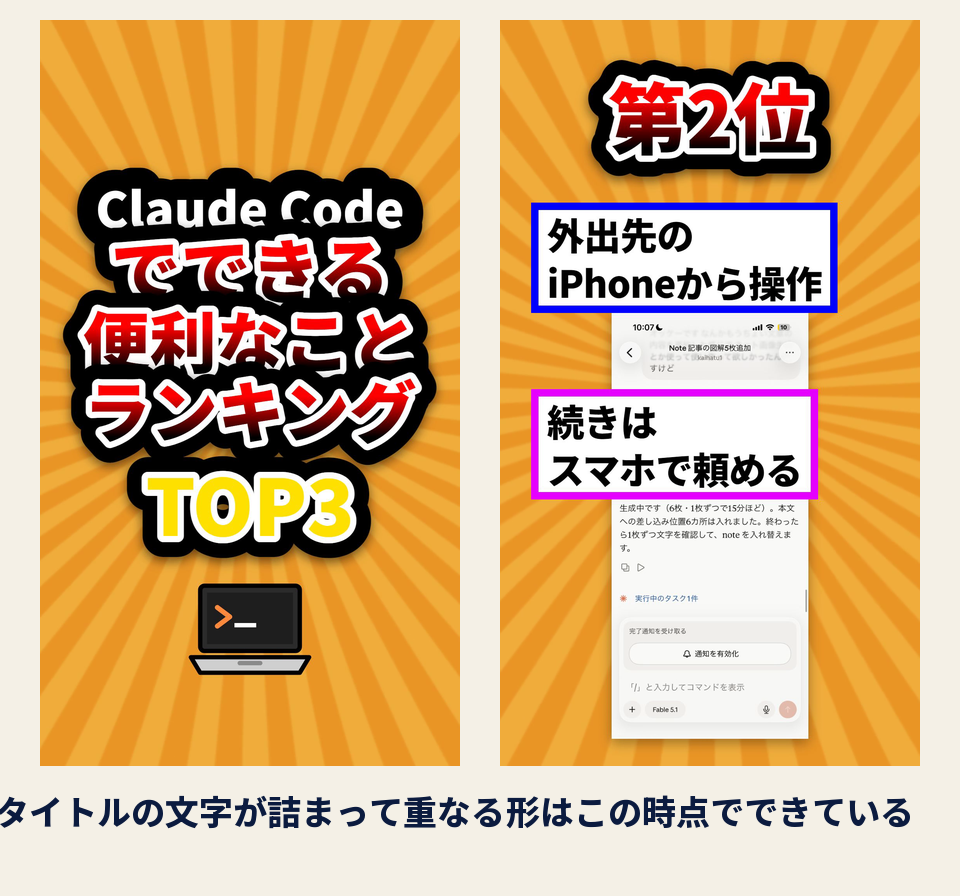
- タイトルの文字が詰まって、行どうしが重なって見える
- 「TOP3」の文字やコメントの枠の位置・大きさが、見本と少し違う
- 声と声の間が長くて、テンポがゆるい
一つひとつは小さなずれです。でも、これが重なると、なんとなく素人っぽい動画に見えてしまいます。
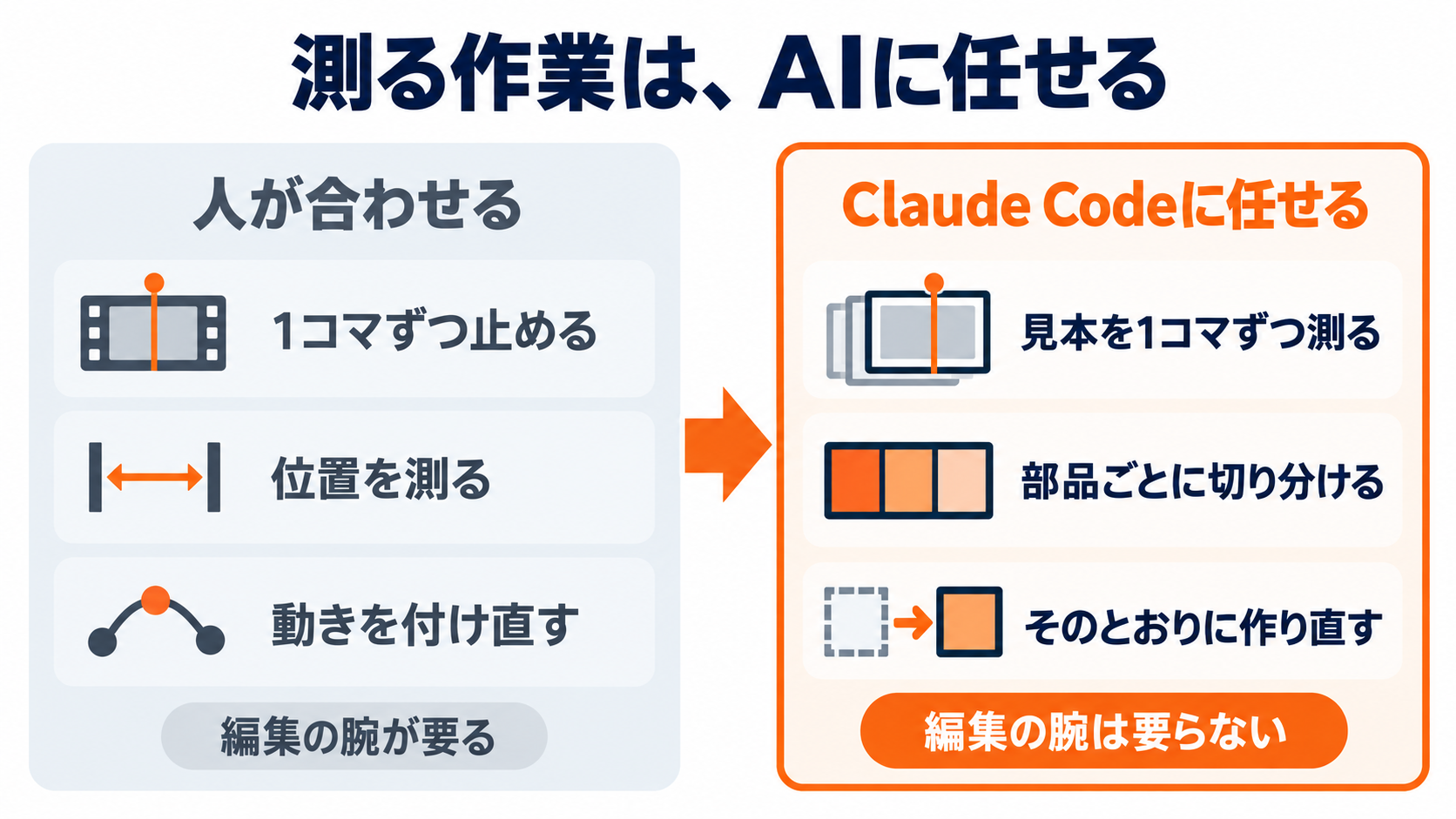
人が見本に合わせようとすると、1コマずつ止めて、位置を測って、動きを付け直す作業になります。編集をしたことがない方にとって、ここがいちばんの壁です。
一方で、Claude Code は、見本の動画を1コマずつ測って、そのとおりに作り直すことができます。つまり、測る作業をAIに任せれば、編集の腕がなくても、見本と同じ見た目とテンポに届きます。
何をしたのか ― 見本を1本渡して「ある1文」を添え、作り方を手順書に残した
やったことは3つだけです。
- 見本を1本渡す:伸びているショートを1本、見本として作業フォルダに置く
- ある1文を添える:「真似して」で終わらせず、どこまで再現してほしいかを1文で伝える
- 作り方を手順書に残す:うまくいった作り方を、スキルという手順書に残す
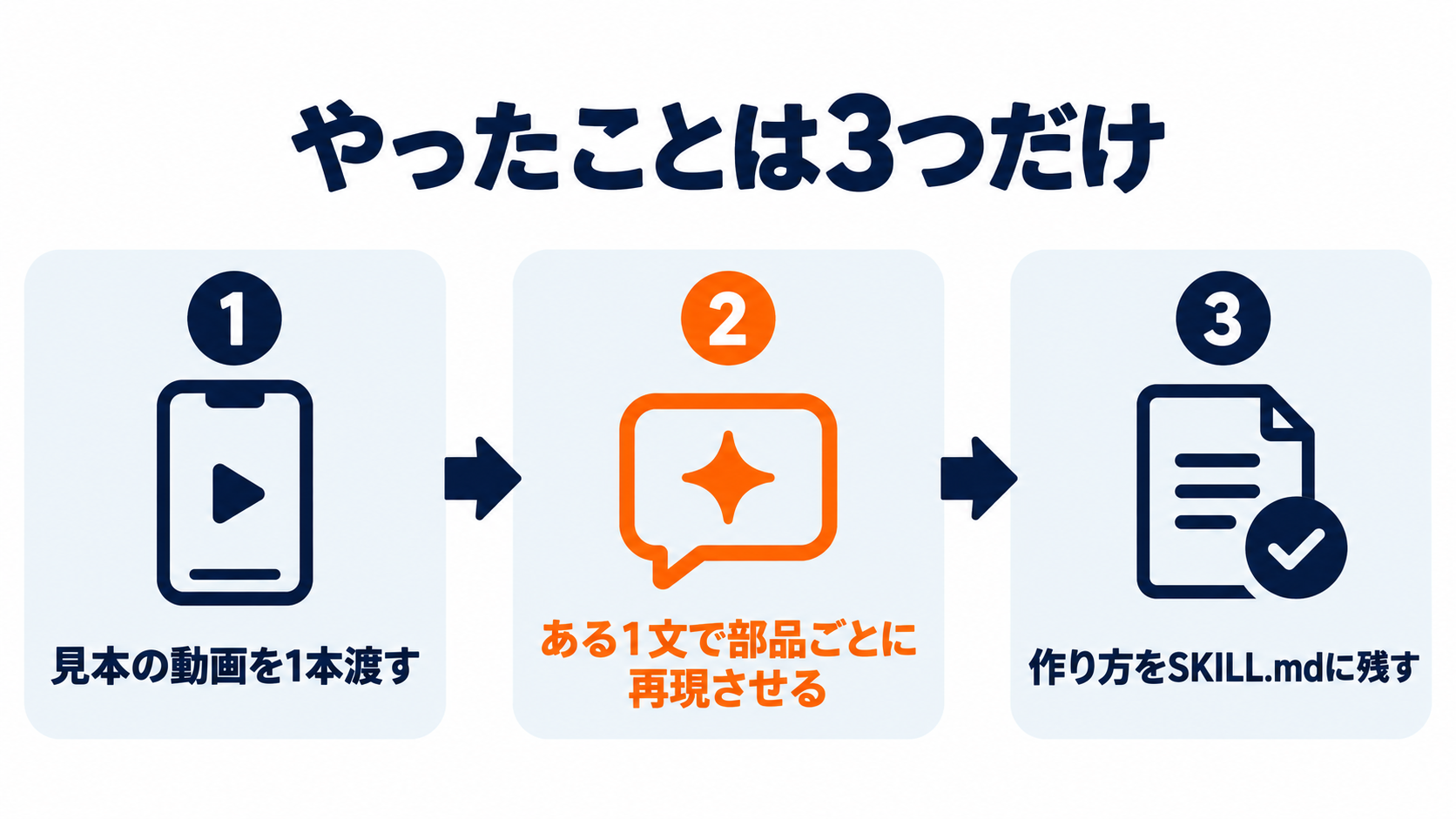
中でも効いたのが、2つ目のある1文です。
画面を部品ごとに分けて、位置関係と、動く速さの変わり方まで忠実に再現してください。
「真似して」とだけ頼むと、AIは全体をなんとなく似せようとします。部品ごとに、位置と速さまで再現して、と頼むと、Claude Code は文字や枠、画像、背景を1つずつ切り分けて、コマごとに測り始めます。
ここまで測るので、冒頭で画面が弾む動きのような細かいところまで揃いました。
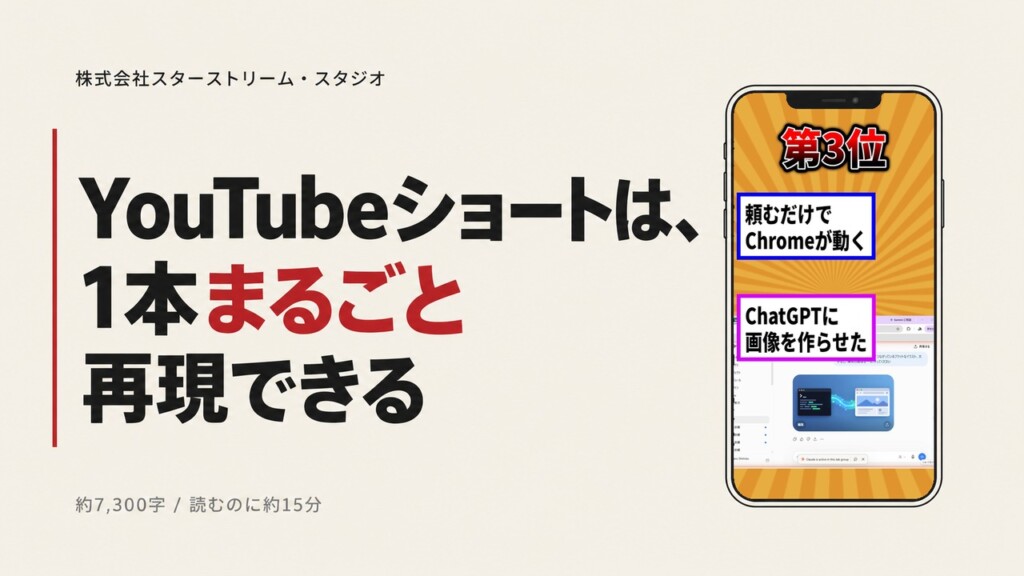
こうしてできたのが、この動画です。テーマは「Claude Code でできる便利なこと TOP3」で、画像は3枚とも私のパソコンとスマホの実画面です。
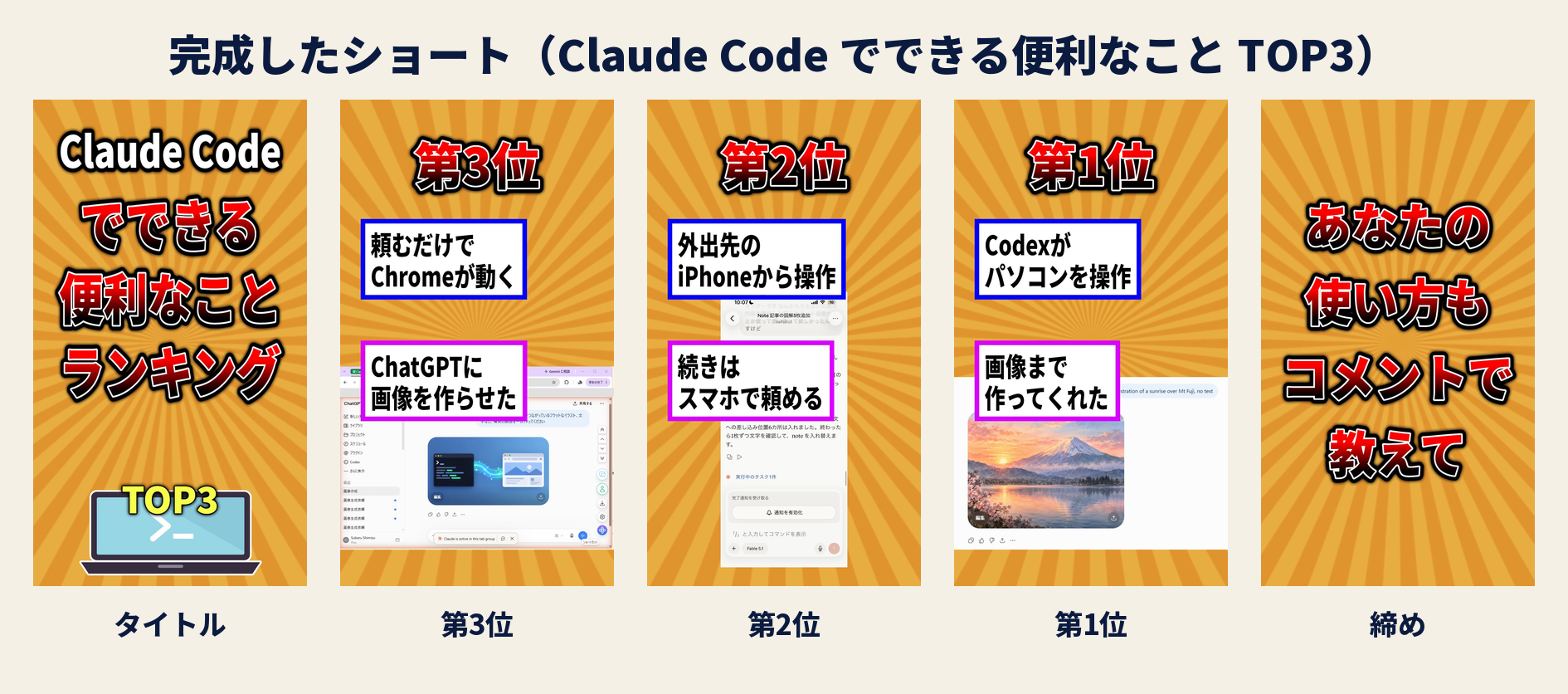
文字の位置や大きさ、画面の動き、声のテンポまで、見本にかなり近づきました。編集ソフトを一度も開かずに、ここまで見本に近づきました。
作り方 ― Claude Code への頼み方をポイント1〜4で
ここからは、Claude Code への頼み方を、ポイントごとにお伝えします。頼み方の文は、貼ってそのまま使える形で載せています。動画で見たい方は、こちらにまとめました。
使った道具は3つ
- Claude Code:台本づくりから書き出しまでを進める
- Remotion:動画をプログラムで組み立てる仕組み。個人や従業員3人までの会社は無料
- 読み上げソフト:声を作る。作りたい動画に合わせて選べる(下の表)
声は、作りたい動画の雰囲気に合わせて選べます。
- AquesTalk:ゆっくり系の声にしたいとき
- VOICEVOX:キャラクターの声を使いたいとき。声の種類が多い
- AivisSpeech:自然な読み上げにしたいとき。今回はこれで、2人の声の掛け合いにした
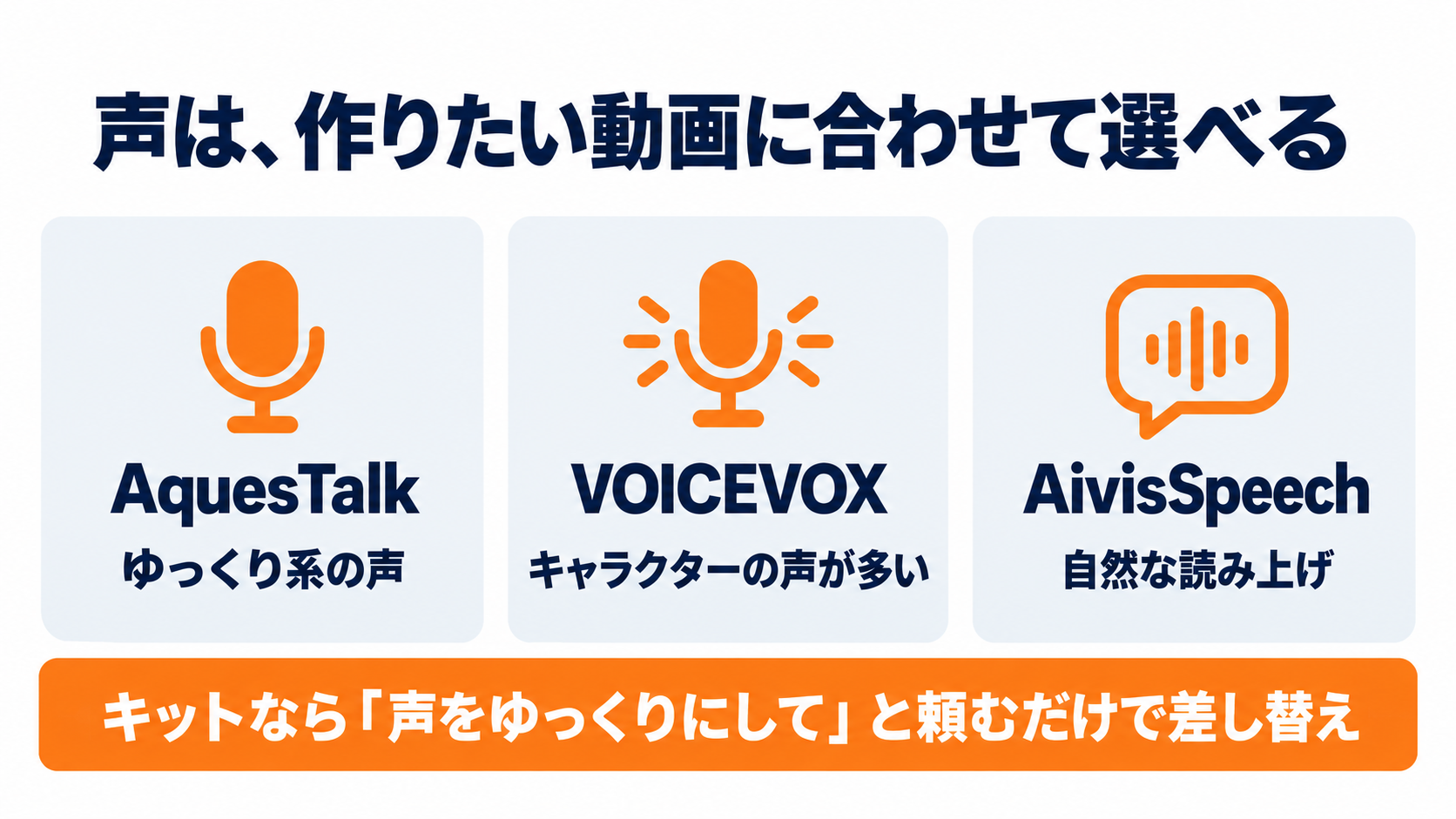
キットなら、Claude Code に「声をゆっくりにして」と頼むだけで差し替えられます。料金は、Claude Code の利用料のほかにはかかっていません。
準備も、Claude Code に任せられる
道具を入れるのが大変そう、と思いますよね。記事の最後でお渡ししているキットなら、フォルダを Claude Code で開いて「準備して」と頼むだけで、足りない道具を確かめて、入れられるものは入れてくれます。
入れる前には一度確認してくれるので、知らないうちに何かが入ることもありません。読み上げソフトのアプリと声だけは、ご自分で入れていただきます。
ポイント1:テーマと画像を伝えて、まず1本作る
まずは、テーマと画像を伝えて1本作ります。頼むときは、次の5つを1回でまとめて伝えるのがコツです。
- テーマ(何のランキングにするか)
- 使う画像(どこに置いたか・それぞれ何の画像か)
- 声の割り当て(タイトルとコメントを、どの声で読むか)
- 最後の一言(どう締めるか)
- 縦型の動画まで書き出すこと
今回は、こう頼みました。
ランキング動画のスキル(SKILL.md)を使って、YouTubeショートを作ってください。テーマは「Claude Codeでできる便利なこと TOP3」です。画像は public/ にある自分の実画面3枚を使ってください。各画像の中身は 素材メモ.md にあります。コメントは短く、声は早めにしてください。声は AivisSpeech を使い、タイトル・順位・青いコメントは「みちのくあいり」、ピンクのコメントは「まお」にしてください。最後は「あなたの使い方もコメントで教えて」で締めてください。縦型のMP4まで書き出して、次から台本と画像を差し替えて作れる形で残してください。
これだけで、背景やタイトル、コメントの枠という形が、まずできあがります。
すでに再現したい見本の動画がある方は、ここは飛ばして、ポイント2へ進んでください。
ポイント2:見本を置いて、ある1文を添える
ここがいちばん大事なところです。見本の動画を作業フォルダに置いて、ある1文を添えて頼みます。あわせて、次の3つを伝えます。
- 見本と並べて比べてほしいところ(背景・文字のデザイン・コメントの枠・表示のタイミング・冒頭の弾む動き)
- 変えないもの(台本と画像は今のまま)
- 進める順番(先に冒頭を合わせてから、全体を仕上げる)
reference/見本.mp4 の見た目と動きに、今の動画を近づけてください。背景・文字のデザイン・画像の大きさ・コメントの枠・表示のタイミング・冒頭の弾む動きを、見本と並べて比べてください。画面を部品ごとに分けて、位置関係と、動く速さ・速さの変わり方まで忠実に再現してください。台本と画像は今のままにしてください。先に冒頭の見た目と動きを合わせ、そのあと全体を仕上げてください。できたら新しいMP4として書き出してください(前のMP4は残してください)。
3行目がある1文です。すると、Claude Code は自分で測る道具を書いて、見本を1コマずつ測ってから、動画を作り直しました。その間、私は待っていただけです。
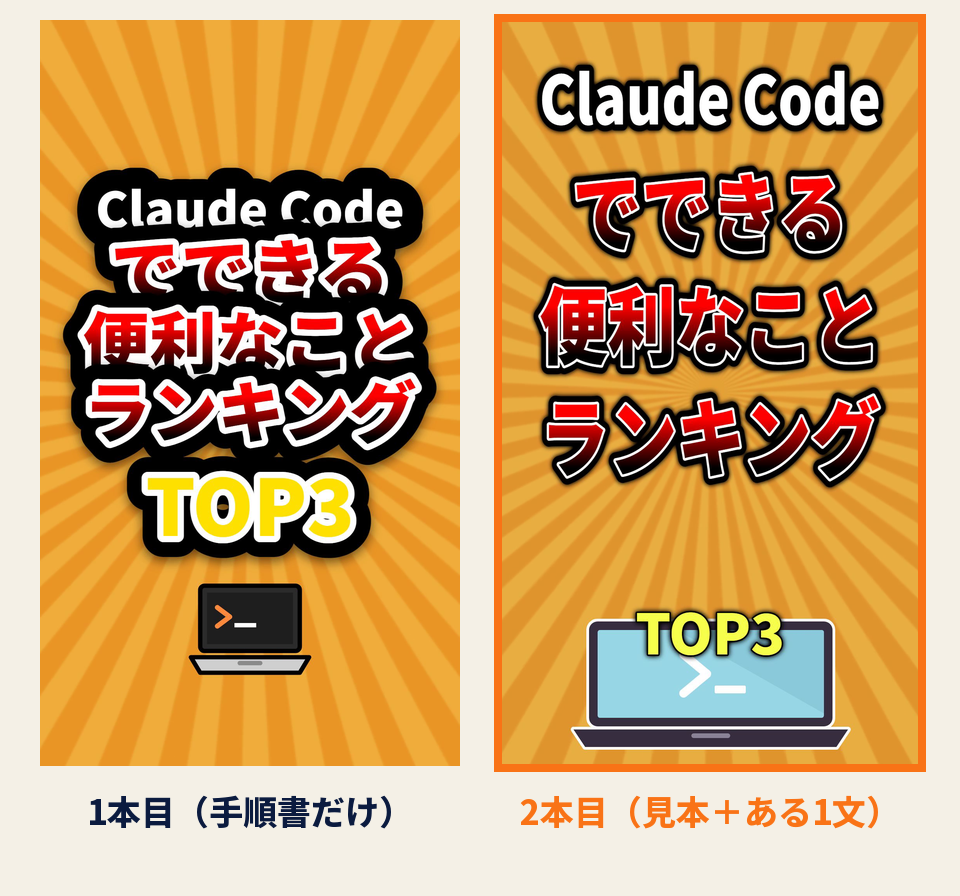
- タイトルが見本と同じ行数・大きさに収まった
- 「TOP3」の位置、冒頭で画面が弾む動き、パソコンのイラストが下からせり上がる動きまで見本どおり
- コメントの枠の位置と大きさも、見本と揃った
もう一歩:真似てほしい要素を、名前で伝える
「丸ごとコピーして」とだけ頼むと、AIは見本のどこを見ればいいのか分からず、思ったほど再現されないことがあります。真似てほしい要素を名前で伝えると、AIが見本のどこを測ればいいかを見つけやすくなります。ある1文に、次のような言葉を足してみてください。
- フォント(文字の書体):「テロップのフォントを見本に合わせて」
- 色味(画面全体の色合い。映像の分野ではカラーグレーディングと呼びます):「見本と同じ色味(カラーグレーディング)にして」
- エフェクト(文字や画像が「シュッ」と出るような動きの効果):「文字が出るエフェクトを真似て。大事なところだけ強弱をつけて」
- タイミング(文字や画像が出る・消える時間):「0.2秒ごとのコマで、出る・消えるタイミングを測って」
- 演出(エフェクトより一段上の、全体の見せ方):「見本と同じ順番と見せ方で、演出を組んで」
- 被写界深度(ピントが合う奥行きの幅。浅いと背景がぼける。実写やAIで作った映像のとき):「被写界深度を浅くして、背景をぼかして」
要素の名前が分からないときは、その場面の画面を撮って Claude Code に渡し、「このエフェクトは何と呼ぶの?」と聞けば、言い方を教えてくれます。分かった名前を、そのまま次の頼み方に使えば大丈夫です。
ポイント3:声の間は、語尾を削らず待ち時間だけ詰める
見た目を合わせただけでは、声のテンポは変わりませんでした。見た目を合わせてと頼んだので、声には手を付けていなかったのです。声のテンポは、別に頼みます。
言葉の終わりは削らずに、話し終わってから次が始まるまでの待ち時間だけを短くしてください。話す速さは変えず、コメントの出るタイミングと順位の切り替えも、それに合わせてください。reference/見本.mp4 の「声が終わってから次の声が始まるまで」と比べて、同じくらいにしてください。新しいMP4として書き出してください(前のMP4は残してください)。
コツは2つです。語尾を削らないことと、話す速さは変えないこと。早口にするのではなく、声と声のあいだの待ち時間だけを詰めるので、言葉が途中で切れずに、テンポだけが一段速くなります。
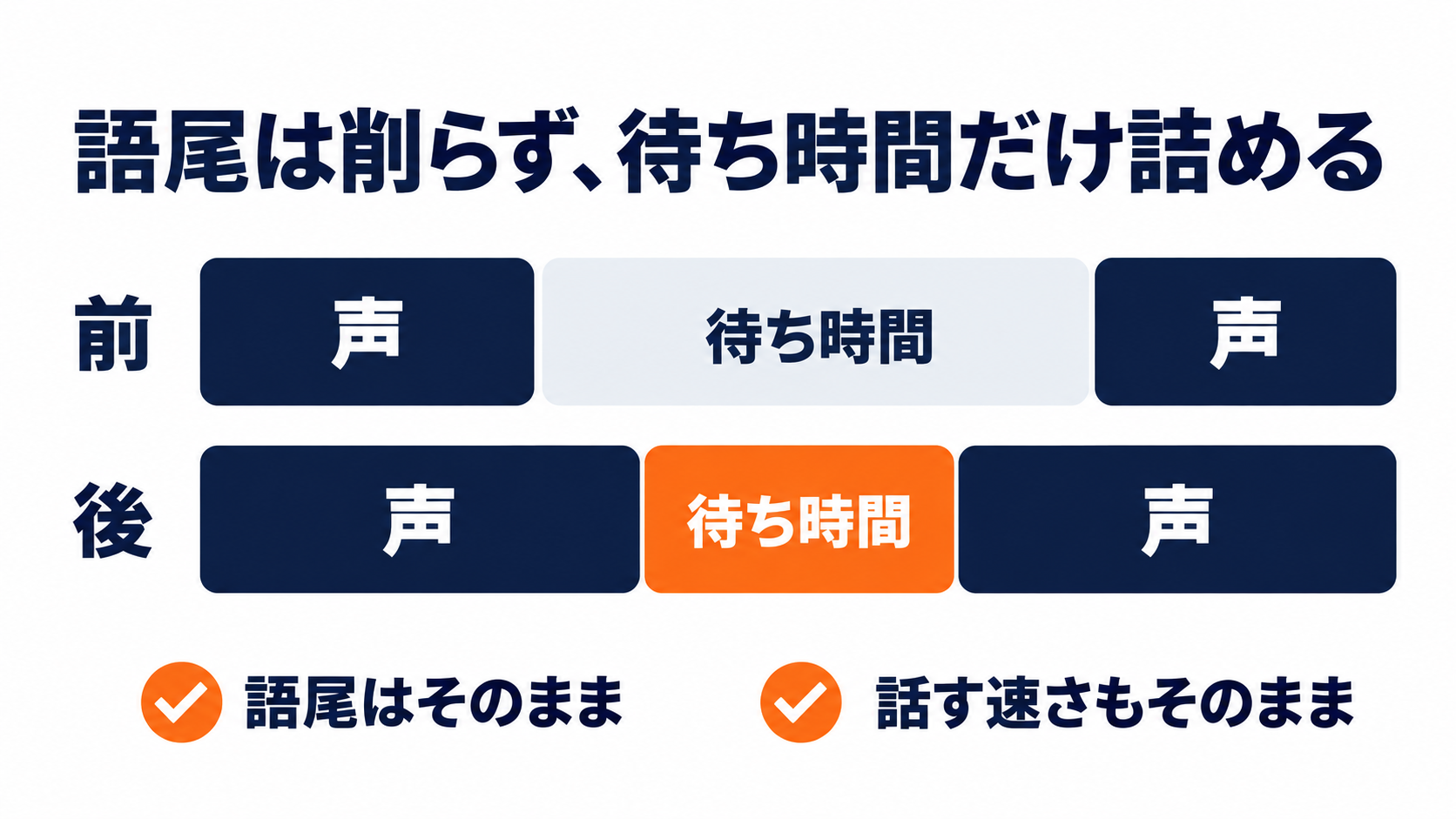
コメントが出るタイミングも合わせて、と添えておくと、画面と声がずれません。
スキル=仕事の手順書
ここまでできたら、次は、毎回同じように作れる形にしておきましょう。
Claude Code や Codex などのAIエージェントには、スキルという仕組みがあります。イメージとしては、仕事の手順書のようなものです。
SKILL.md というファイルに、作り方や決めた数字を書いておくと、次からはそれを読んで同じように進めてくれます。
ポイント4:うまくいった作り方を、担当ごとの手順書に残す
うまくいった作り方を、担当ごとのスキルに分けて残します。担当は「構成」「素材集め」「音声と書き出し」の3つに分けました。見本に合わせて決めた数字や、間の詰め方も、それぞれに書き込んでもらいます。
ここまでの作り方を、次の動画でも同じように作れるように、担当ごとの SKILL.md に分けて .claude/skills/ に残してください。担当は「構成(テーマから順位・台本・コメントを決める)」「素材集め(画像を用意して確かめる)」「音声と書き出し(声を作り、間を詰め、MP4まで書き出す)」の3つです。見本に合わせて決めた数値や、間を詰めたやり方も、それぞれの SKILL.md に書いてください。人間は「このテーマでTOP3を作って」と頼むだけで、3つの担当を順に使って最後まで進むようにしてください。
そうしておくと、次からは「このテーマでTOP3を作って」と1文で頼むだけで、3つの担当が順に動いてくれます。
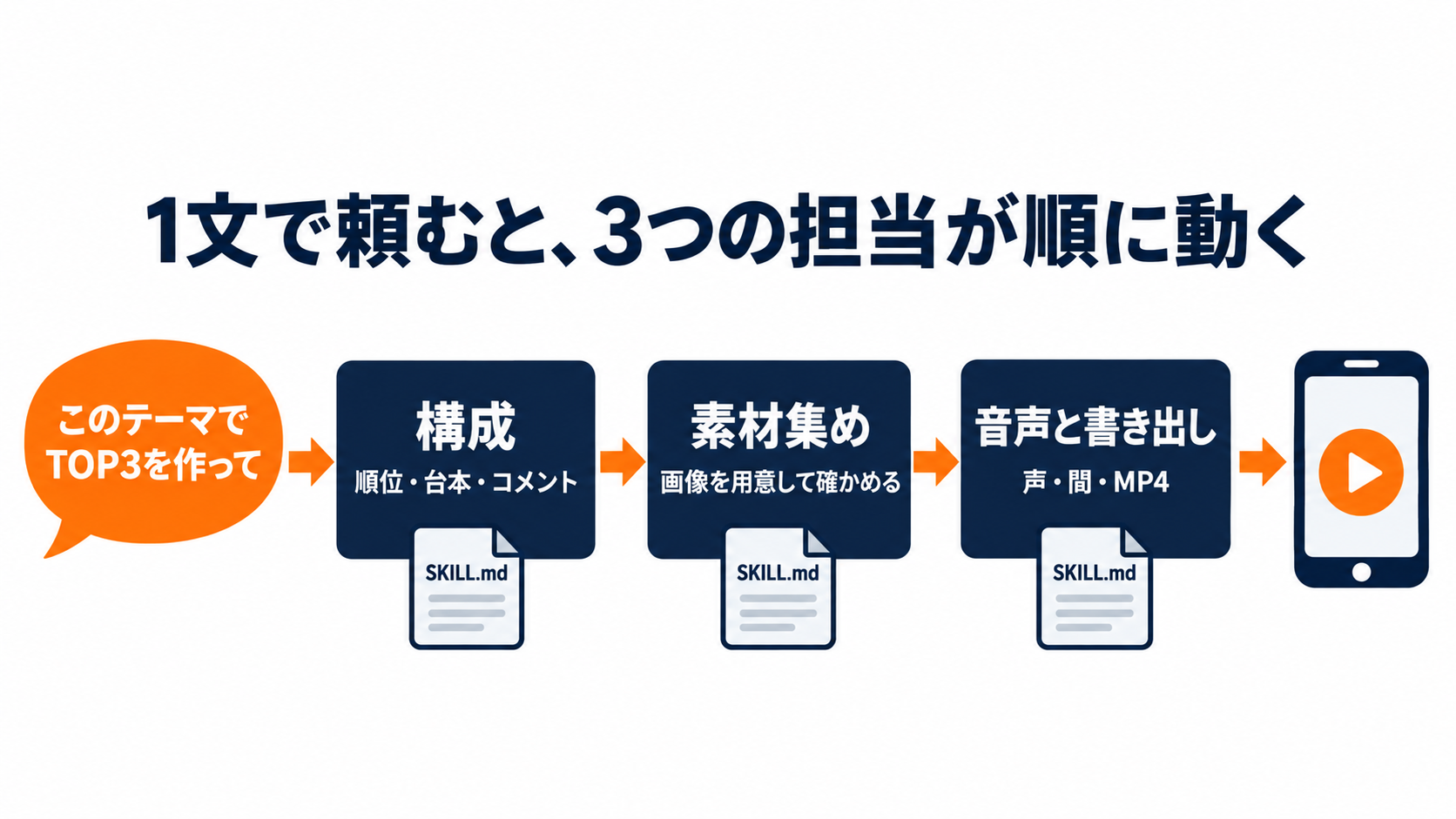
毎回いい頼み方を考えるより、うまくいった作り方を手順書に残しておくほうが、2本目からの質が揃います。
公開する前に確かめたこと ― YouTube のルールと、声・道具の使える範囲
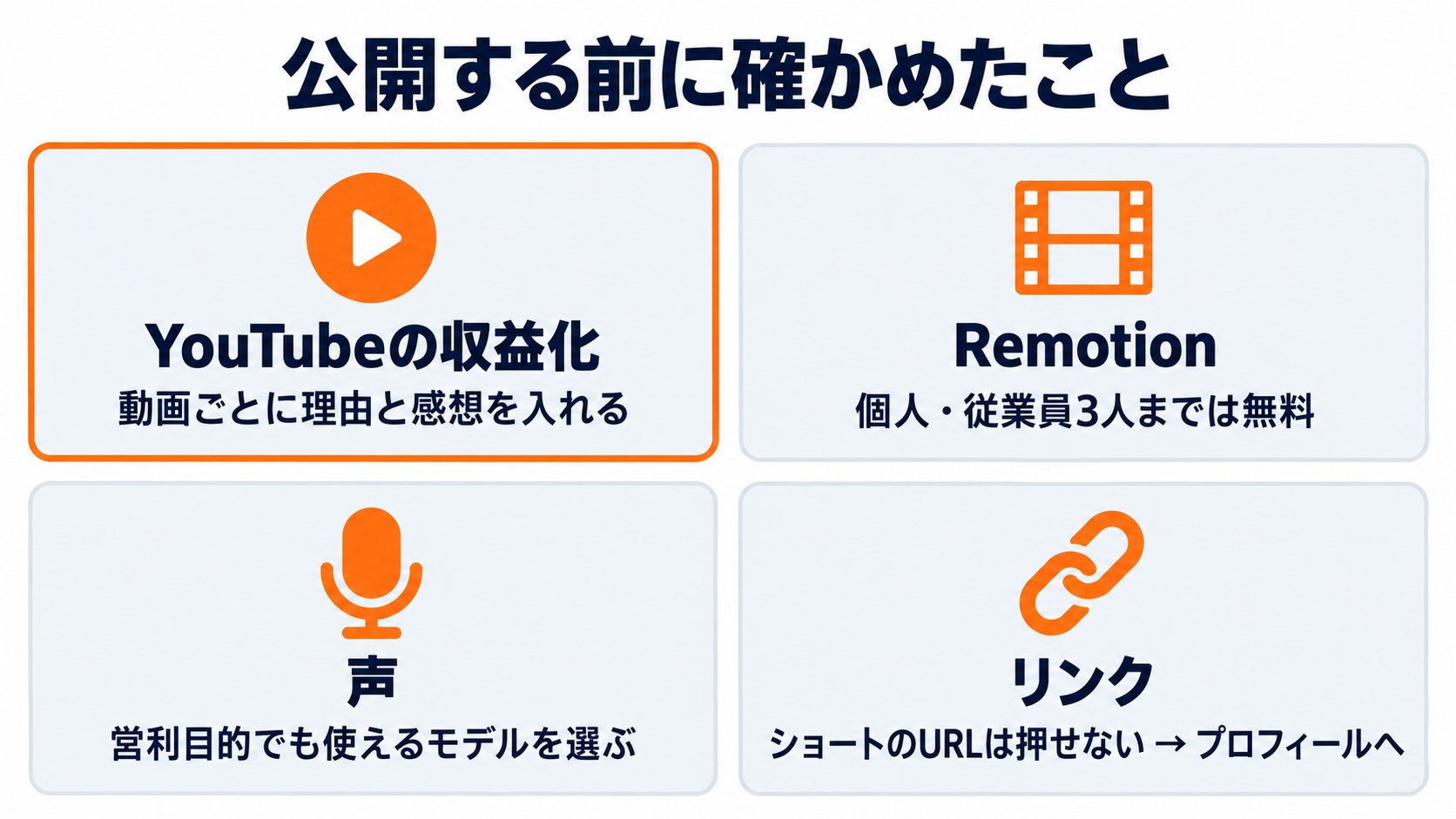
作ったYouTubeショートを公開する前に、収益化のルールと、声・道具の使える範囲を一次情報で確かめました。
YouTube では、テンプレートで量産しただけで中身に違いが無い動画は、収益化の対象外とされています(YouTube 公式ヘルプ「独自性のないコンテンツ」)。
同じ型を使っても、動画ごとに、選んだ理由や自分の感想を入れれば、1本ずつ違う動画になります。
声は、ソフトごとに使える範囲が違います。
- AquesTalk(ゆっくり系):個人の非営利は無料。収益化した動画で使うなら、有料の使用ライセンスが必要
- VOICEVOX:商用でも使える。VOICEVOX を使ったことが分かるクレジットの表記が必要
- AivisSpeech:声のモデルごとに条件が違う。使う前に確かめる(今回の2人の声は、営利目的でも使えるもの)
声のほかに確かめたことは、次の3つです。
- Remotion:個人と、従業員3人までの会社は無料(Remotion 公式のライセンス)
- リンク:ショートの説明欄やコメントに貼ったURLは、押しても開きません。誘導するなら、チャンネルのプロフィールのリンクを使います
- 画像:アニメやゲームの公式画像、他の人の動画の画面は、権利者の許諾がないと使えません。いちばん安全なのは、自分で撮った写真や、自分の画面です
よくある質問
動画編集の経験がなくても作れますか?
作れます。私は今回、編集ソフトを一度も開いていません。人がしたのは、頼み方の文を渡すことと、出来上がりを見て「声の間がまだ長い」と気づくことだけでした。
見本の動画は、出来上がりに入るのですか?
入りません。見本は、文字の位置や動きの速さを測るためだけに使います。出来上がりの動画に入るのは、自分の台本・画像・声だけです。
ゆっくり系の声にできますか?
できます。キットは、AquesTalk・VOICEVOX・AivisSpeech の3つから声を選べるようにしてあります。Claude Code に「声をゆっくりにして」と頼めば差し替えてくれます。収益化する場合は、上の表の使える範囲を確かめてください。
お金はかかりますか?
Claude Code の利用料のほかには、かかっていません。Remotion は個人なら無料、声の AivisSpeech もパソコンの中で動く無料のソフトです。
Mac でも使えますか?
Remotion と AivisSpeech には Mac 版があり、キットには Mac での準備の手順も入れています。
おわりに ― まずは、自分が気に入る1本を作る
伸びている動画と同じ見た目にするのに、編集の腕は要りません。
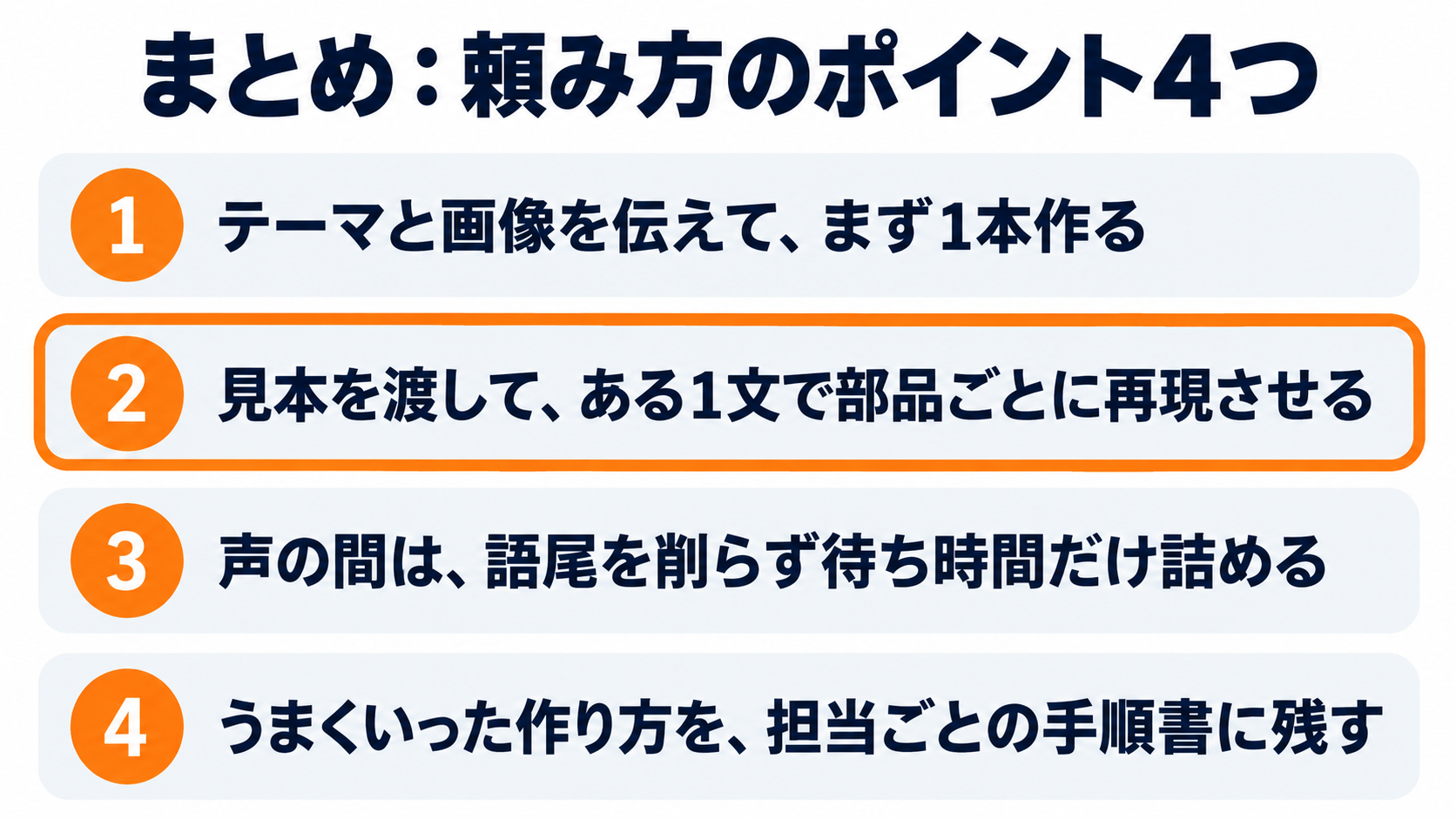
- ポイント1:テーマと画像を伝えて、まず1本作る
- ポイント2:見本を1本渡して、ある1文で、部品ごとに位置と速さまで再現させる
- ポイント3:声の間は、語尾を削らずに、待ち時間だけを詰める
- ポイント4:うまくいった作り方を、担当ごとの手順書に残す
最後に、1つだけお伝えさせてください。私は、量産そのものは悪だと考えています。ただ、質の高い手順書を作り、質の高いレベルで道具を整えたうえでの量産なら、話は別です。
そのためには、まず、質の高い動画を作るための手順や材料を、しっかり言葉にしておく必要があります。
だからこそ、まずは自分が気に入る1本を作って、その作り方を言葉にしてみてください。周りがAIでショートを出し始めた今、編集の腕がなくても、その1本から始められます。
受け取れるもの ―「ショート動画作成キット」
この記事の作り方を、自分のパソコンですぐ再現できる形にまとめました。中身は自由に編集して、ご自分のチャンネルに合わせて使っていただけます。
- 準備から任せられる手順書:フォルダを Claude Code で開いて「準備して」と頼むと、足りない道具を確かめて入れてくれます
- 担当3つの SKILL.md:構成・素材集め・音声と書き出し。「このテーマでTOP3を作って」と頼むと、3つの担当が順に進みます
- ある1文を組み込んだ頼み方の文:見本に寄せる文と、声の間を詰める文を、貼ってそのまま使える形で入れています。見本の動画を測る道具もセットです
- 動画の仕組み一式:この記事の動画と同じ見た目・動き・声の間で書き出せる Remotion の一式と、作例の台本
- 声を選べる:AquesTalk(ゆっくり系)・VOICEVOX・AivisSpeech から選べます
編集の腕がなくても、自分が気に入る1本を作るところから始めるための一式です。
受け取り方
公式LINEを友だち追加して、トークに届くアンケート(1分ほど)に答えたら、「回答しました」と「ショート」を送ってください。確認が済むと、受け取りページのURLが届く流れです。
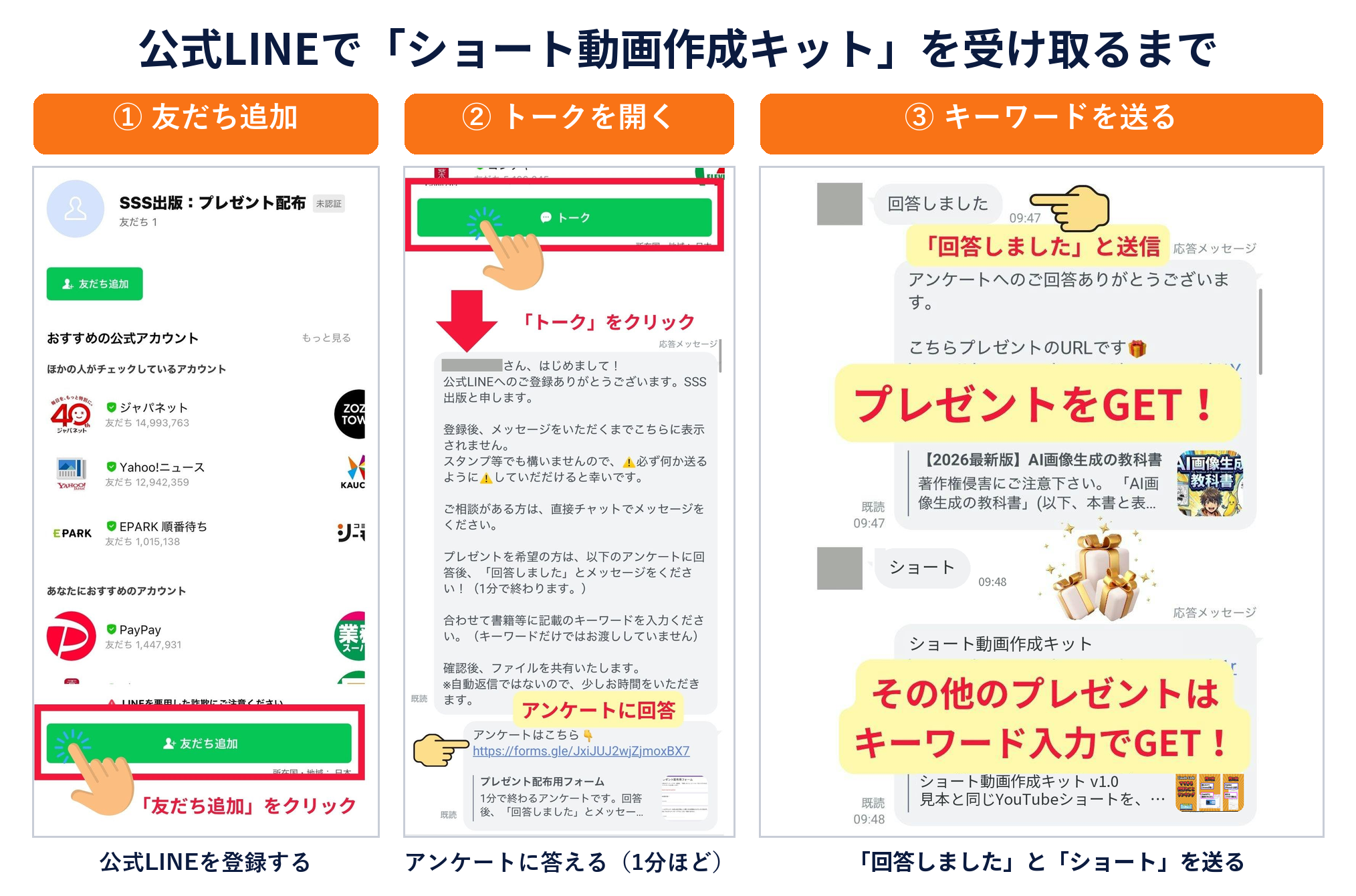
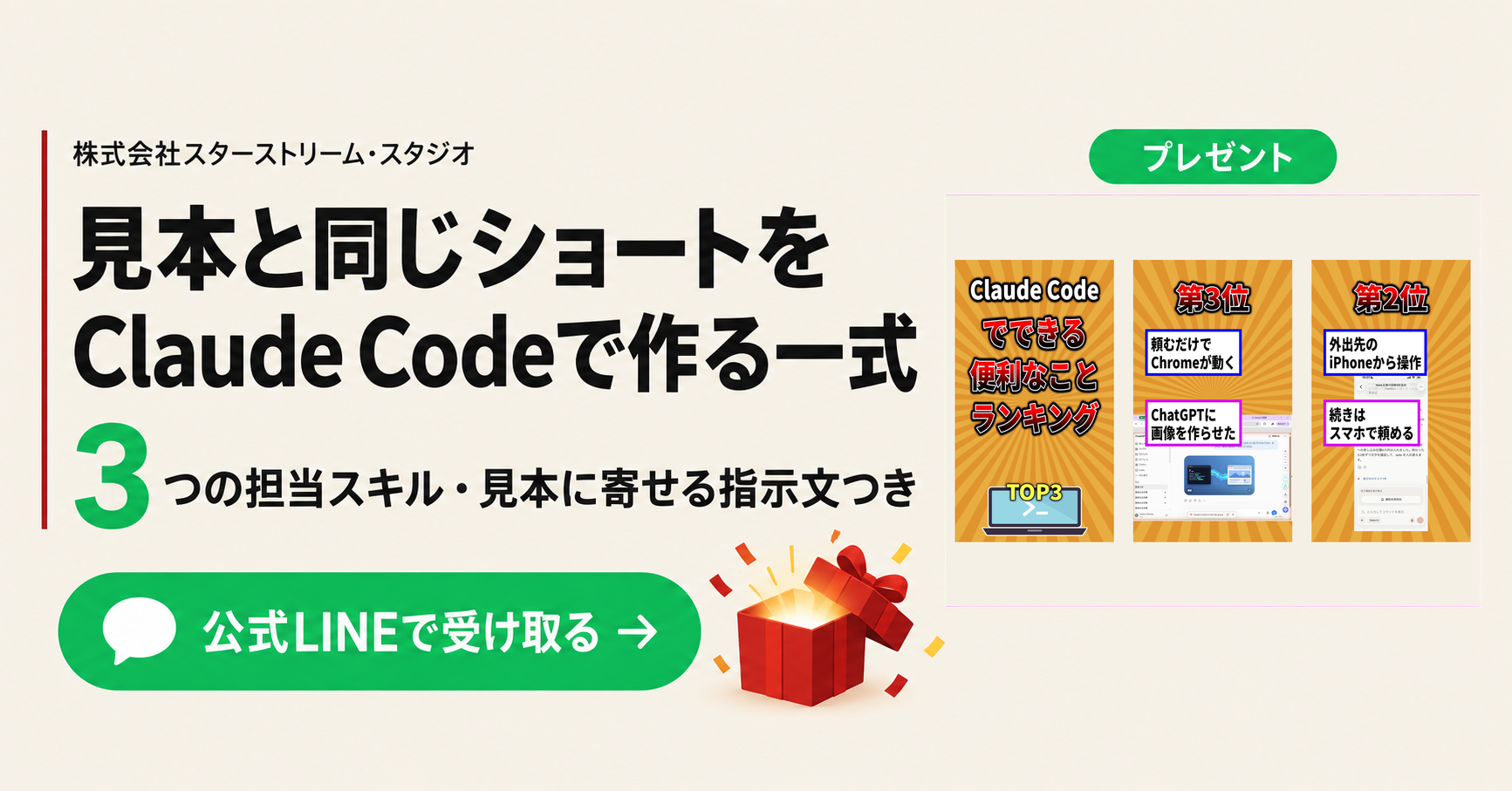
公式LINEの登録は、下の画像を押すだけです。
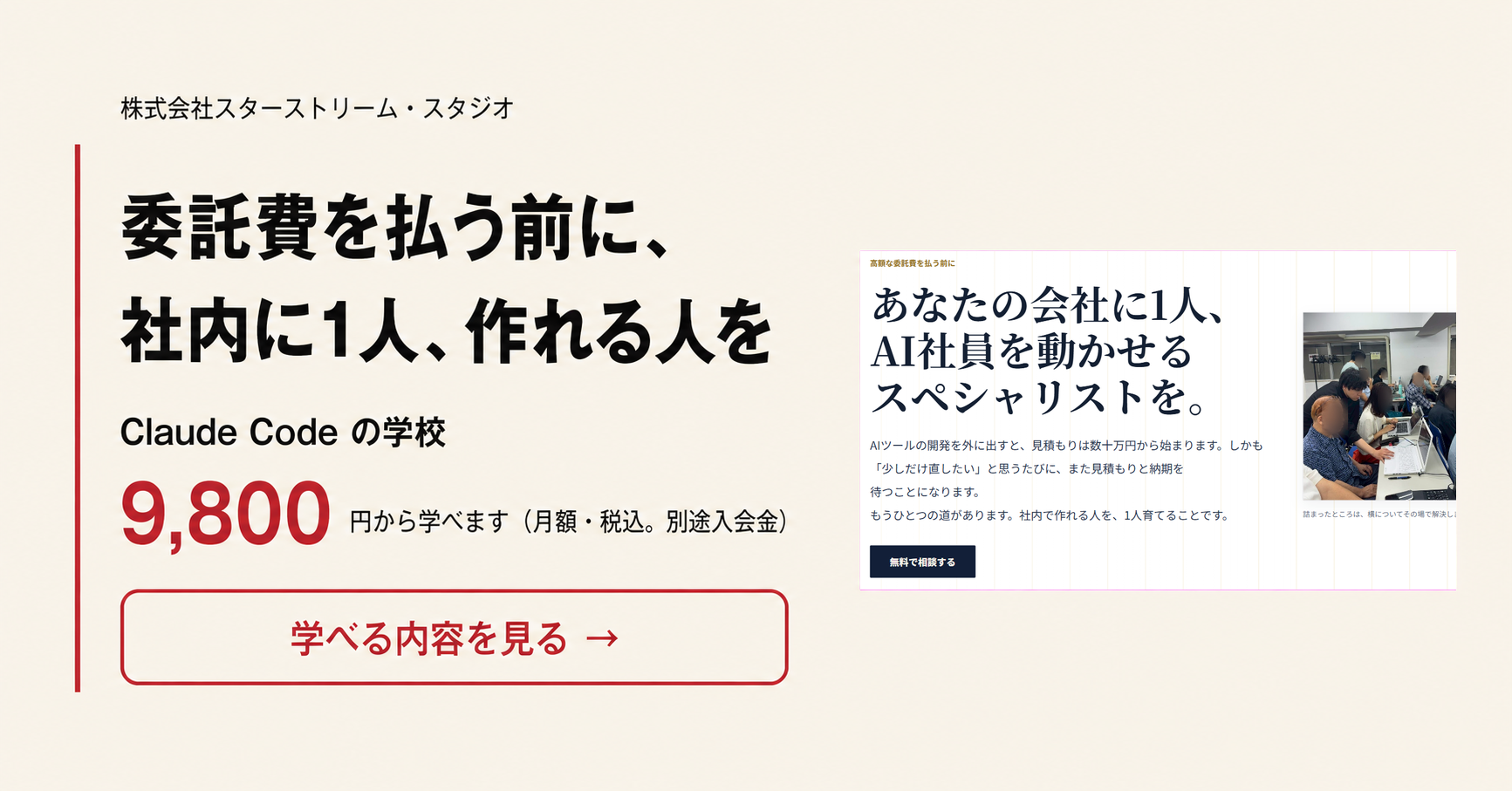
Claude Code を「使える」から「仕事を任せられる」まで体系的に身につけたい方には、私が講師として関わっている Claude Code のスクールがあります。画像を押すと開きます。
作例の第1〜3位で使った画面は、それぞれ次の記事で作り方を書いています。
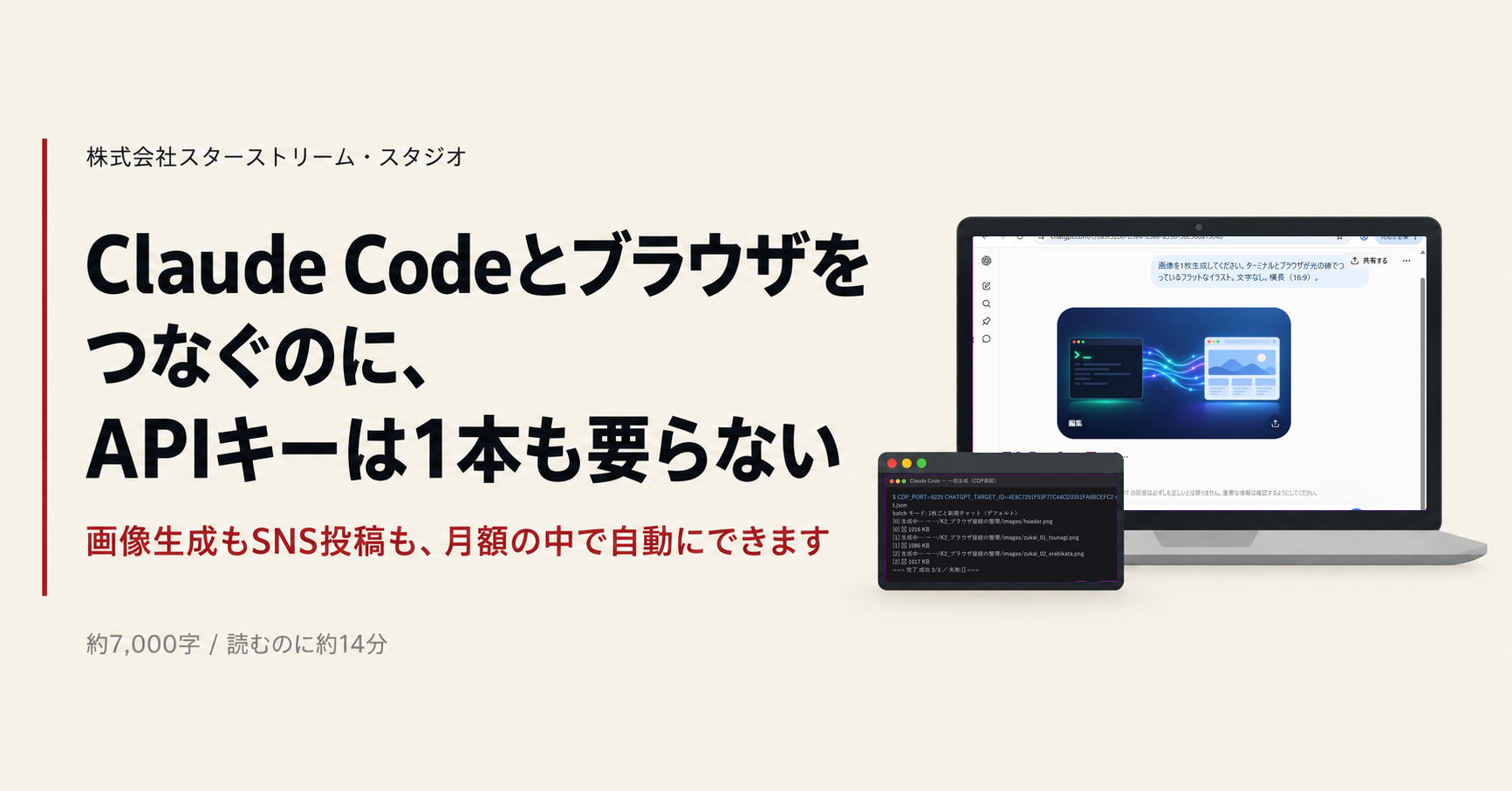
Claude Code Remote Controlの使い方