


結論から書きます。Claude Code(Anthropic社の、AIに仕事をまるごと頼む道具)は、パソコンをつけたまま家を出れば、外出先のiPhoneから続きを動かせます。使うのはRemote Control(リモートコントロール)という機能です。
ただし、新しいセッション(作業の窓)を立ち上げることだけはできません。そこはChrome リモートデスクトップで補います。この記事では、この2つの道を実画面つきで、設定から使い分けまで書きます。
先に言葉を2つだけ。セッションは、Claude Codeを1回立ち上げてから閉じるまでの「作業のひとまとまり」です。パソコンの黒い画面(ターミナル)で claude と打つと1つ始まります。
Remote Controlは、そのセッションをスマホのClaudeアプリから見たり、指示を打ったりできる機能です。
前の記事では、Claude Codeからブラウザにつないで画像を作る話と、Claude CodeからCodexを呼んでパソコンを動かす話を書きました。今回はその続きで、「動いているClaude Codeを、パソコンの前にいなくても動かす」話です。
なぜ外出先からClaude Codeを動かしたいのか
先に結論を書くと、Claude Codeの作業には「指示を出してから終わるまで」の待ち時間があり、その時間にパソコンの前に座っている理由はどこにもありません。
私は普段、Claude Codeに記事の下書きや画像の生成、調べものを頼んでいます。1つの指示が終わるまで、短くて数十秒、長いと10分以上かかります。この待ち時間のあいだ、画面を見つめている必要はありません。
ところが、パソコンの前を離れると、終わったかどうかも分からないし、次の指示も出せない。結局、家に戻るまで作業が止まっていました。
Remote Controlを使うと、これが変わります。パソコンをつけたまま家を出て、移動中にiPhoneで進み具合を見て、次の指示を打つ。家に戻ったときには、その先まで終わっています。
私にとっては「パソコンの前にいる時間」と「作業が進む時間」を切り離せた、というのがいちばん大きい変化でした。
もうひとつ、私には具体的な事情があります。家のパソコンは、動画や画像の生成ができるグラフィックボード(画像や動画の計算を担当する部品)を積んだ、いわゆるハイスペックなPCです。持ち歩いているノートパソコンはそこまでではありません。
だから、重い動画の生成は家のパソコンに任せておいて、持ち歩いている方では記事の下書きのような軽い作業をする、という使い分けをしています。家のパソコンに外から指示を出せないと、この使い分けが成り立ちません。
正直に言うと、Remote Controlは「すでに使っている人は使っている便利機能」です。新しい機能の話ではありません。ただ、Claude Codeを使っている人と話していると、この機能を知らない人、知っていても設定していない人がかなり多いと感じます。ここで一度、設定と使い分けをまとめておきます。
Remote Controlとは何か
先に結論を書くと、Remote Controlは「パソコンで動いているClaude Codeのセッションを、スマホのClaudeアプリやブラウザから開く」機能で、追加の道具は要りません。Claude Codeと、スマホのClaudeアプリがあれば動く仕組みです。
Remote Controlでできること
- パソコンで動いているセッションを、iPhoneのClaudeアプリの「コード」タブから開ける
- そのセッションのやり取り(自分が出した指示と、Claude Codeの返事)を読める
- 「実行中のタスク」があるかどうかが分かる
- スマホから次の指示を打てる。パソコン側のセッションに、そのまま届く
- 終わったときに通知を受け取る設定がある
Remote Controlでできないこと
- 新しいセッションを、手元のパソコンで立ち上げること。私が試した範囲では、アプリから「このパソコンで新しく始めて」はできませんでした。Remote Controlで開けるのは、パソコン側ですでに立ち上げて、Remote Controlをオンにしたセッションだけです
- パソコンの画面そのものを見ること。見えるのはClaude Codeのやり取りだけで、ブラウザやエクスプローラーは見えません
この「新しいセッションを立ち上げられない」が、後半のChrome リモートデスクトップにつながります。
私の環境
- パソコン:Windows 11。Claude Codeはバージョン2.1台
- スマホ:iPhone。App StoreのClaudeアプリ
- この記事の画面は、全部この環境で撮りました
Remote Controlの設定手順
先に結論を書くと、パソコン側でClaude Codeを立ち上げて /rc と打ち、スマホでClaudeアプリの「コード」タブを開けば、その場でつながります。
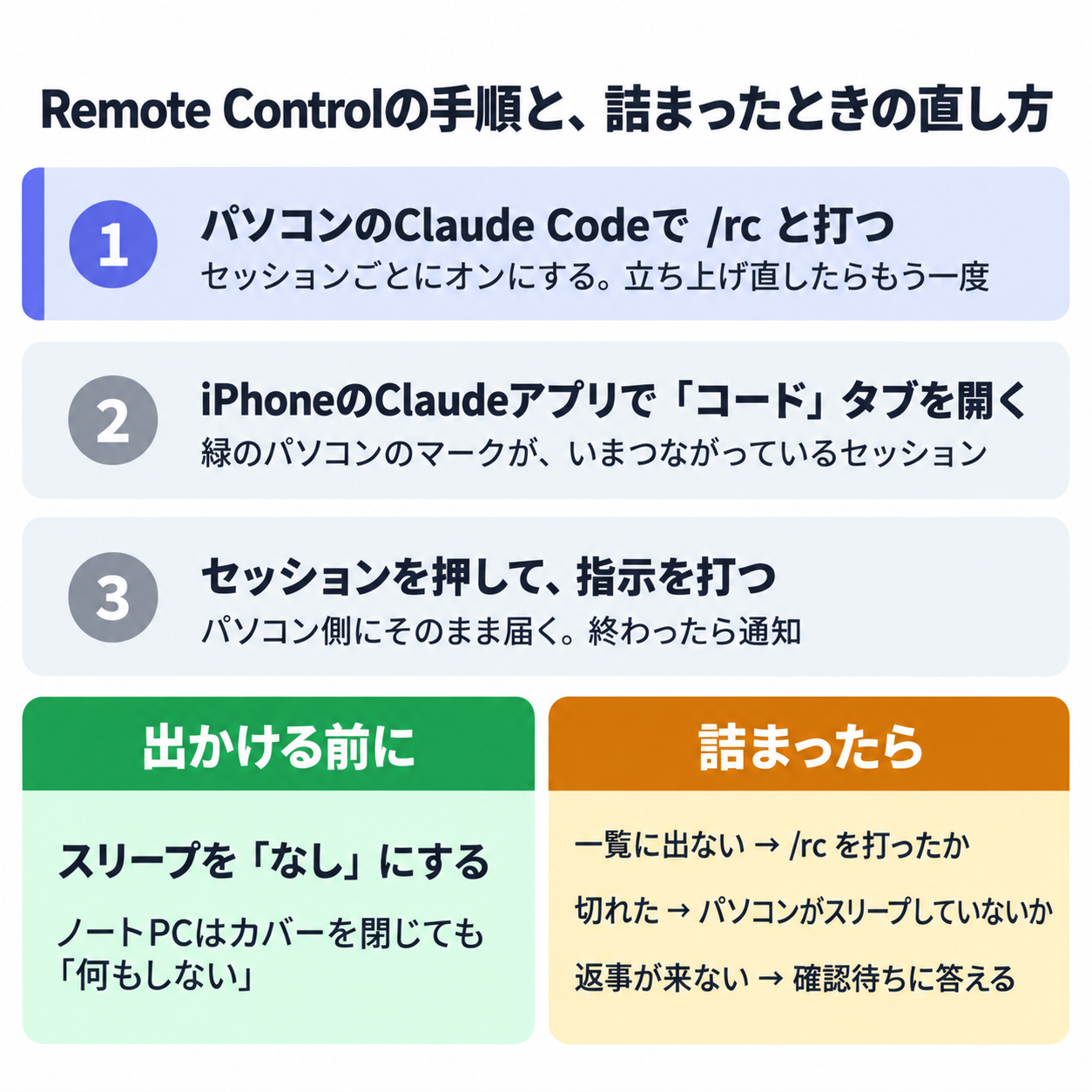
手順① パソコン側:Claude Codeの中で /rc と打つ
Claude Codeを立ち上げたら、指示を打つところに /rc と打ちます。/remote-control の省略形です。打ち始めると、下の画像のように候補が出てくる形です。

Enterを押すと、次の案内が出ます。「このセッションはClaudeのモバイルアプリと、次のURLから使えます」という意味です。
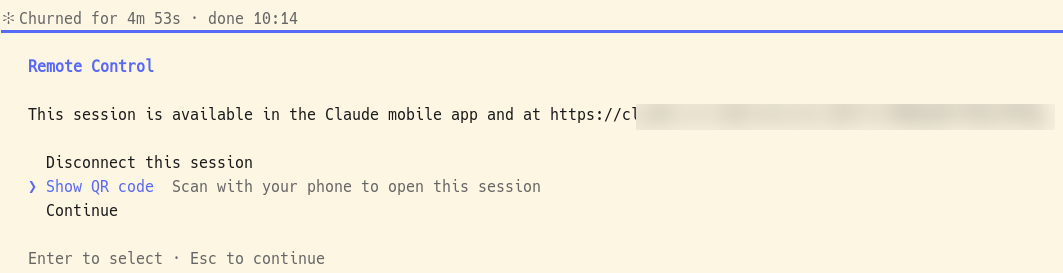
選択肢は次の3つになります。
- Disconnect this session:Remote Controlを切る
- Show QR code:スマホで読み取るQRコードを出す
- Continue:この画面を閉じて、作業に戻る
「Show QR code」を選ぶと、QRコードが出ます。iPhoneのカメラで読み取ると、このセッションが開きます。
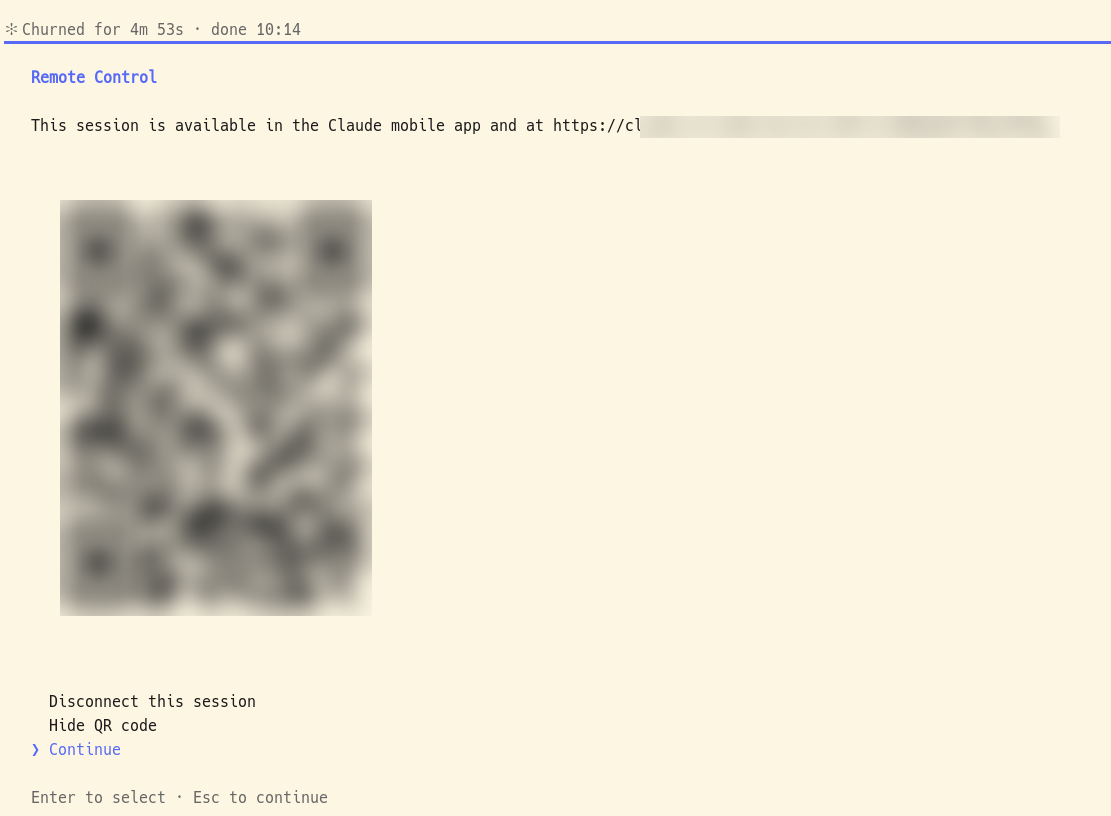
これでパソコン側は終わりです。あとは「Continue」でいつもの画面に戻して、そのまま作業を続けます。Remote Controlをオンにしても、パソコン側の使い方は何も変わりません。
手順② スマホ側:Claudeアプリの「コード」タブを開く
iPhoneのClaudeアプリを開き、下の「コード」タブを押します。「セッション」の一覧に、パソコンで動いているセッションが並びます。
名前の横に緑色のパソコンのマークが付いているものが、いまつながっているセッションです。マークに斜線が入っているものは、パソコン側でRemote Controlが切れているか、セッションが終わっているものです。
つなぎたいセッションを押すと、読み込みが始まり、終わるとパソコンで打ったやり取りがそのまま出ます。下の画像は左から、「コード」タブの一覧、セッションを押した直後、つながった中身です。
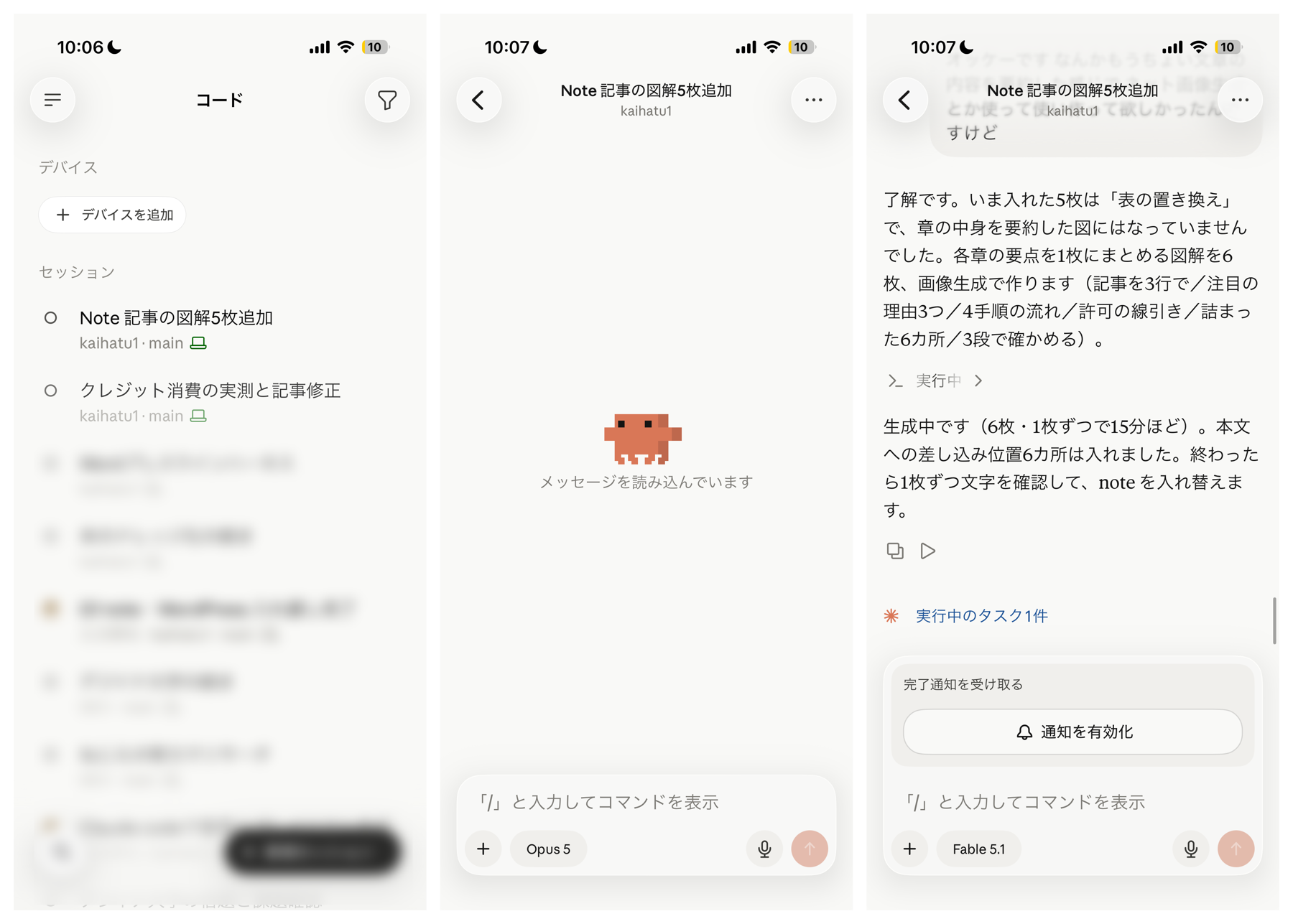
私が撮ったときは、記事に入れる図解を6枚作らせている途中で、右の画面に「実行中のタスク1件」の表示。この画面の下の入力欄に打てば、パソコン側のClaude Codeに指示が届く仕組みです。「通知を有効化」を押しておくと、終わったときにスマホに通知が来ます。
QRコードを読む方法と、一覧から選ぶ方法の違い
どちらでも同じセッションが開きます。一覧から選べるので、QRコードは必須ではありません。
ただ、セッションが増えてくると、一覧に同じような名前が並びます。「いま目の前で立ち上げたこれ」を確実に開きたいときは、QRコードを読むのが早いです。
Remote Controlで詰まったところ
先に結論を書くと、詰まりどころは「パソコン側でRemote Controlをオンにしていない」と「パソコンがスリープした」の2つに集約されます。
一覧にセッションが出ない
いちばん多いのがこれです。Remote Controlは、セッションごとにオンにします。Claude Codeを立ち上げただけでは一覧に出ません。パソコン側で /rc を打ったか確認してください。
前に /rc を打ったセッションでも、Claude Codeを一度閉じて立ち上げ直すと、それは別のセッションなので、もう一度 /rc が要る、ということです。
パソコンがスリープして切れた
Remote Controlは、パソコン側のClaude Codeが動いている前提です。パソコンがスリープに入ると、セッションも止まり、スマホからは斜線のマークになります。
家を出る前に、Windowsの「電源とスリープ」でスリープを「なし」にしておいてください。ノートパソコンなら「カバーを閉じたときの動作」も「何もしない」にしておかないと、閉じた瞬間に切れます。
指示を打ったのに、返事が来ない
パソコン側で確認待ち(ファイルを書いてよいか、コマンドを実行してよいか)になっていると、そこで止まります。スマホの画面にも確認が出るので、それに答えれば先に進める形です。
長い作業を外から回すなら、出かける前に、確認が少なくて済むように指示をまとめておくのがコツです。
Remote Controlでできないこと ― 新しいセッションはパソコン側で立ち上げる
先に結論を書くと、Remote Controlは「動いているセッションに入る」機能なので、新しく始めるにはパソコンの画面そのものを触る必要があります。
外出先で「別の作業を始めたい」と思ったとします。たとえば、朝に立ち上げたセッションは記事の下書きをしていて、そこに「今度は動画を作って」と混ぜたくない。新しいセッションで始めたい。このとき、Claudeアプリからは手元のパソコンで新しいセッションを立ち上げられません。
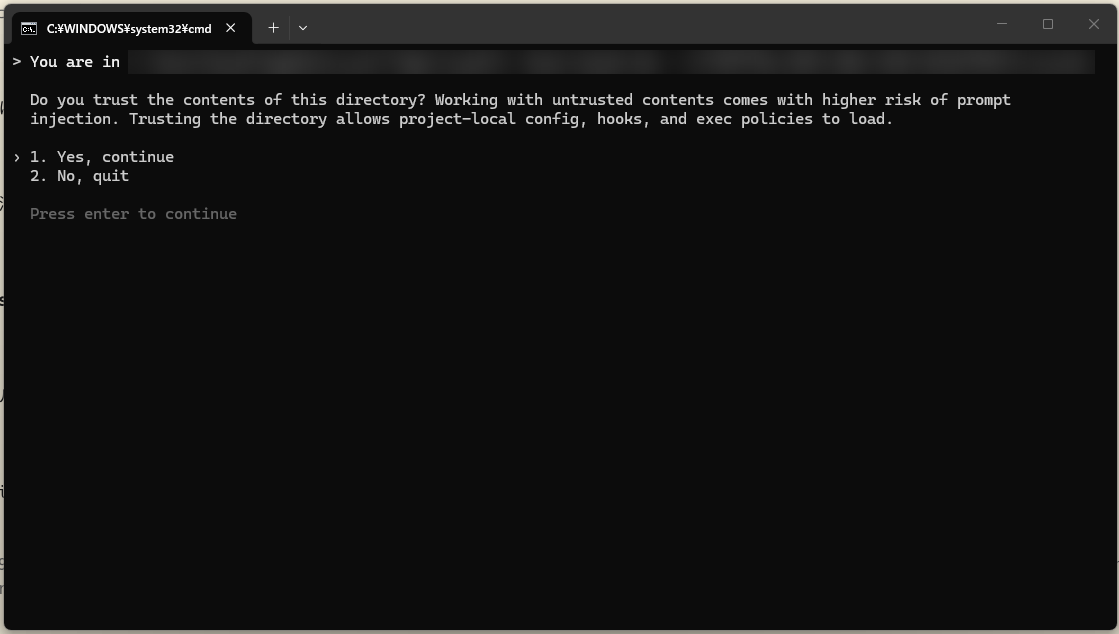
新しいセッションを立ち上げるには、パソコンで黒い画面(ターミナル)を開いて claude と打ちます。初めてのフォルダで立ち上げると、下の画像のように「このフォルダの中身を信頼しますか」と聞かれるので、Enterで進みます。この操作は、パソコンの画面を直接触らないとできません。
つまり、外出先で「パソコンの画面そのものを触る」手段がもう1本要ります。それがChrome リモートデスクトップです。
Chrome リモートデスクトップでなくても、パソコンの画面をスマホから触れるものなら何でも構いません。私はGoogleのアカウントがあれば無料で使えて、拡張機能を入れるだけなので、これにしました。
Chrome リモートデスクトップの設定手順
先に結論を書くと、パソコン側でChrome リモートデスクトップの拡張機能を入れて、パソコンの名前と6桁以上のPIN(暗証番号)を決めれば、iPhoneのSafariからそのパソコンの画面を操作できます。
手順① Chromeで「remotedesktop.google.com」を開く
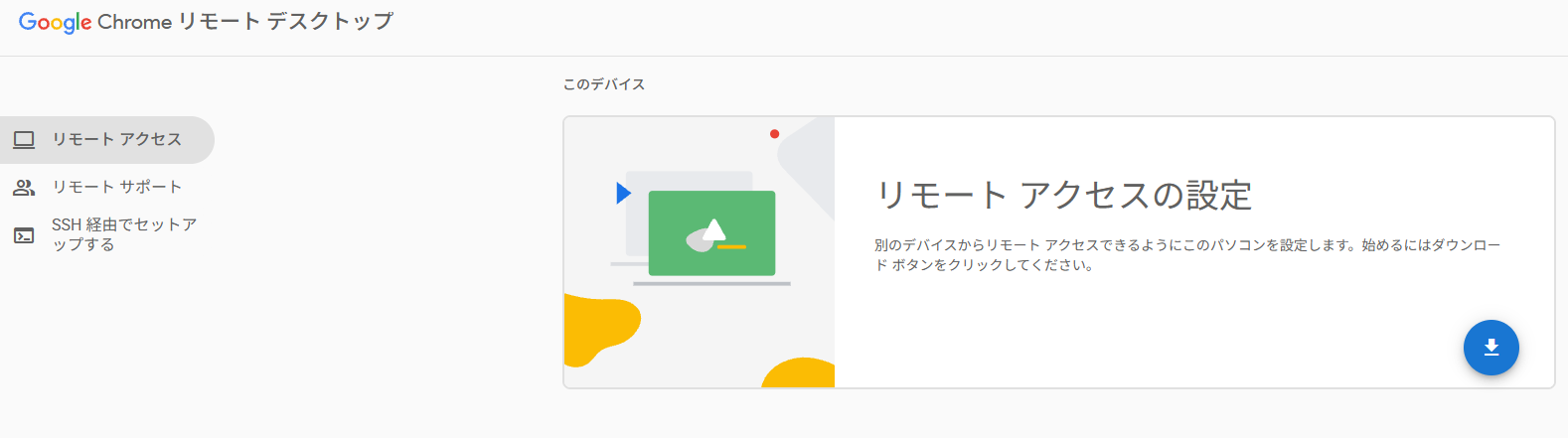
パソコンのChromeで remotedesktop.google.com を開き、左の「リモート アクセス」を選びます。「リモート アクセスの設定」というカードが出るので、右下の丸いダウンロードボタンを押します。
手順② Chrome ウェブストアで拡張機能を追加する
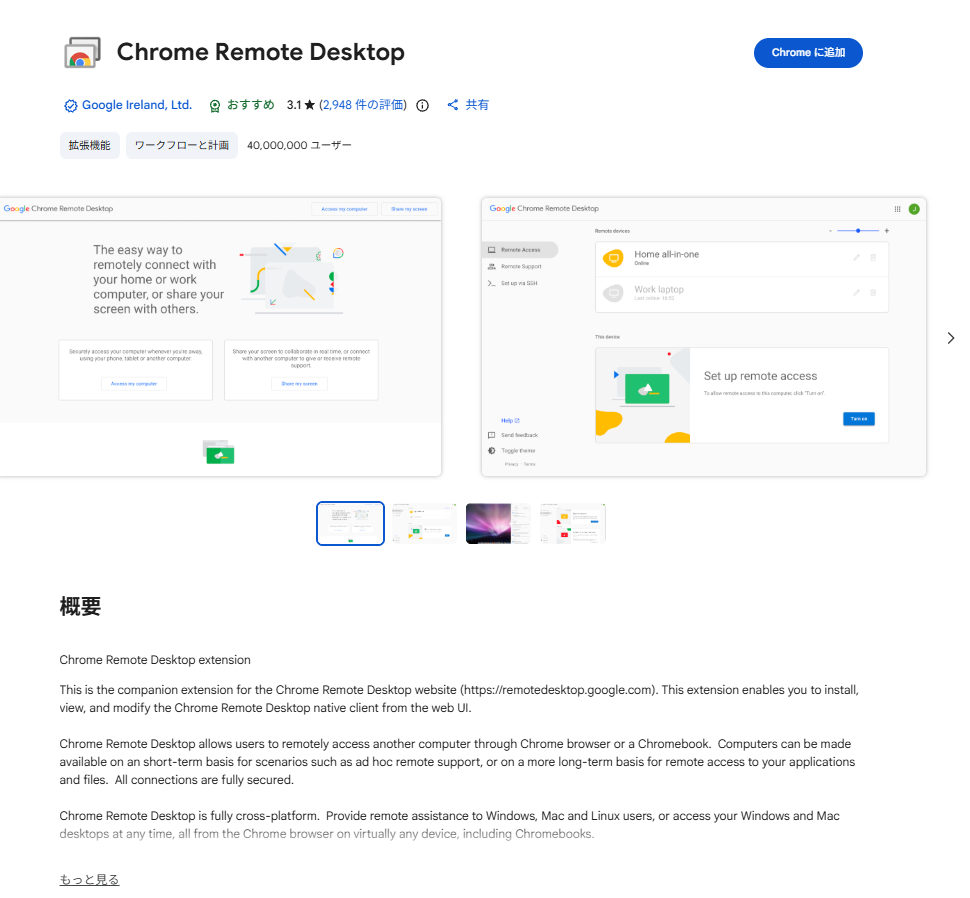
Chrome ウェブストアの「Chrome Remote Desktop」のページに移ります。右上の「Chromeに追加」を押します。これはGoogleが出している拡張機能です。
手順③ 「同意してインストール」を押す
元のページに戻ると、「インストールの準備完了」と出ます。「同意してインストール」を押します。
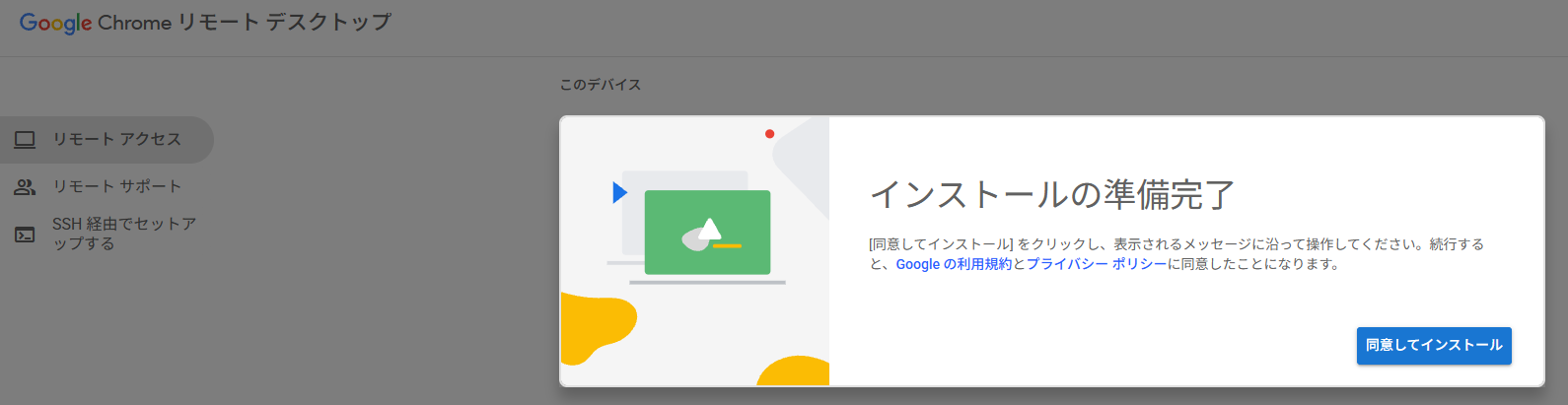
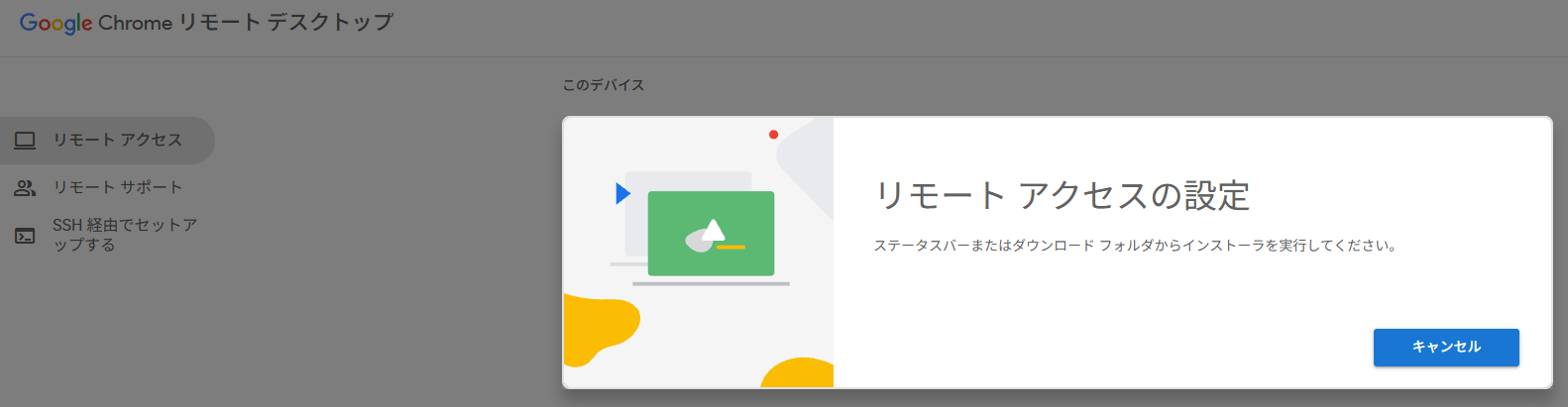
インストーラー(本体を入れるためのファイル)がダウンロードされるので、「ステータスバーまたはダウンロード フォルダからインストーラを実行してください」の案内どおり、ダウンロードしたファイルを開いて入れます。
手順④ パソコンの名前を決める
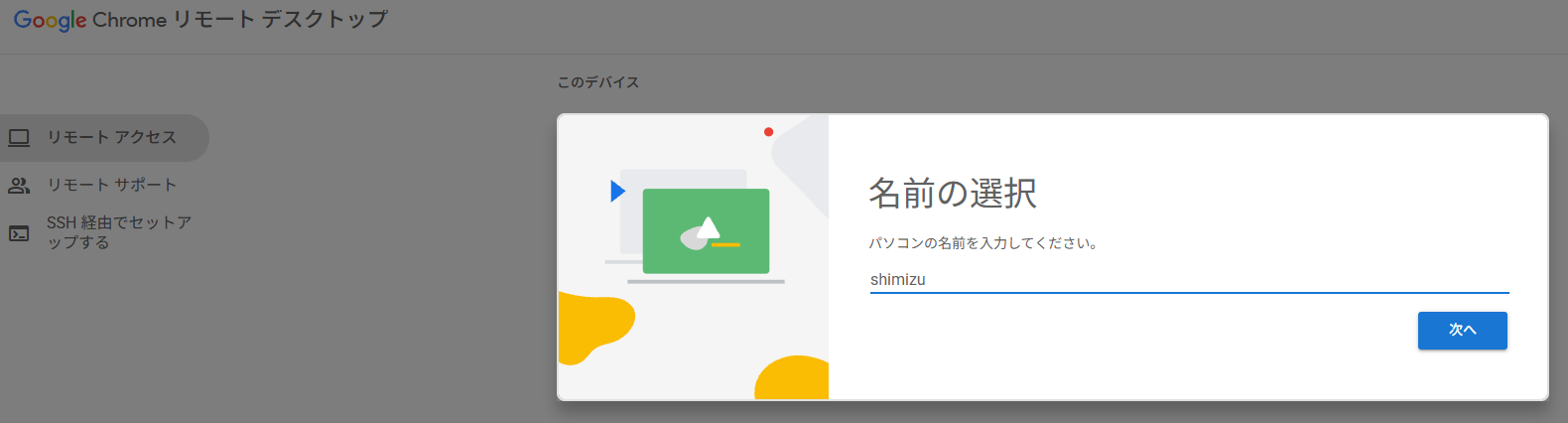
入れ終わると「名前の選択」が出ます。スマホの一覧に出る名前なので、自分が分かる名前にします。私は自分の名前にしました。
手順⑤ PINを決める
「PIN の入力」で、6桁以上の数字を2回打ちます。スマホからつなぐたびに、このPINを聞かれます。PINを知っている人は誰でもこのパソコンを操作できるので、他で使っている番号は避けてください。
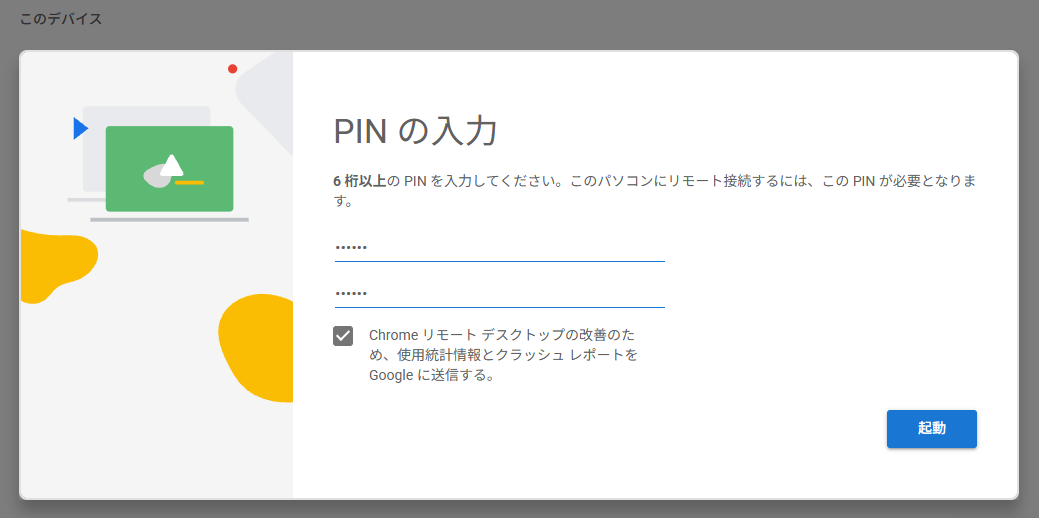
「起動」を押すと、「起動しています…」と出ます。案内のとおり、1分ほど待ちます。
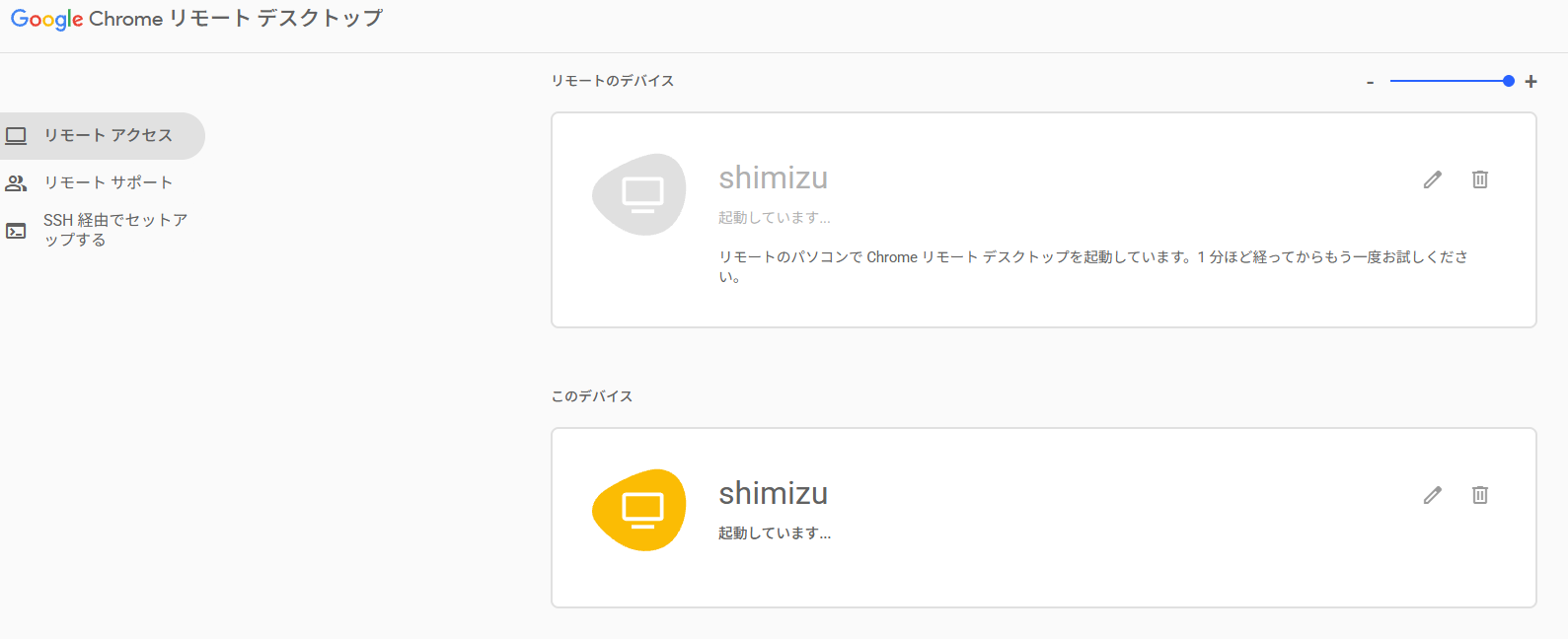
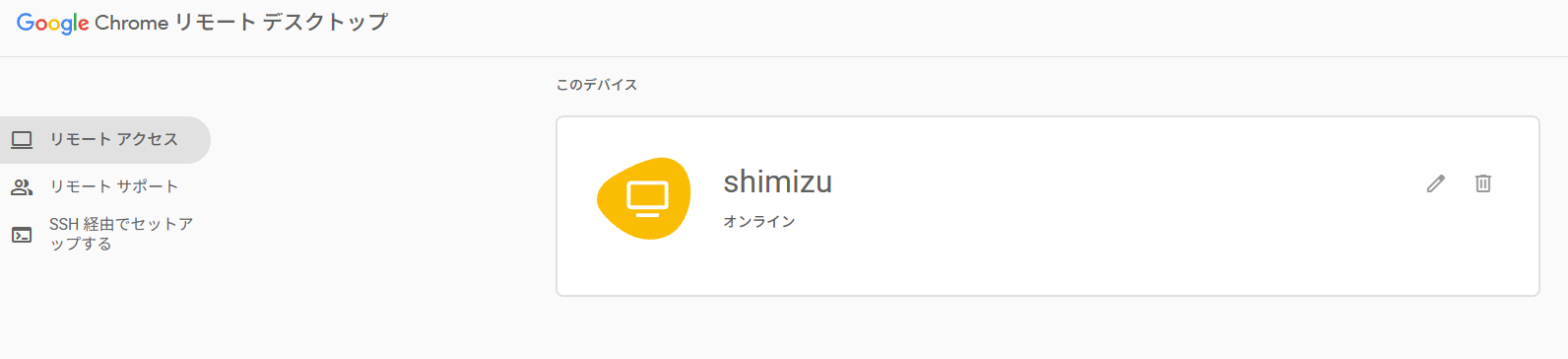
「オンライン」になれば、パソコン側は終わりです。
手順⑥ iPhoneのSafariで同じページを開く
iPhoneのSafariで remotedesktop.google.com を開き、パソコンと同じGoogleアカウントでログインします。「リモートのデバイス」に、さっき付けた名前のパソコンが「オンライン」で出ます。専用のアプリもありますが、私はSafariのままで使えました。
名前を押すと「接続しています…」と出て、このあとPINを聞かれるので、決めた番号を入れます。つながると、パソコンの画面がそのままiPhoneに出ます。下の画像は左から、パソコンの一覧、接続中、つながった画面です。
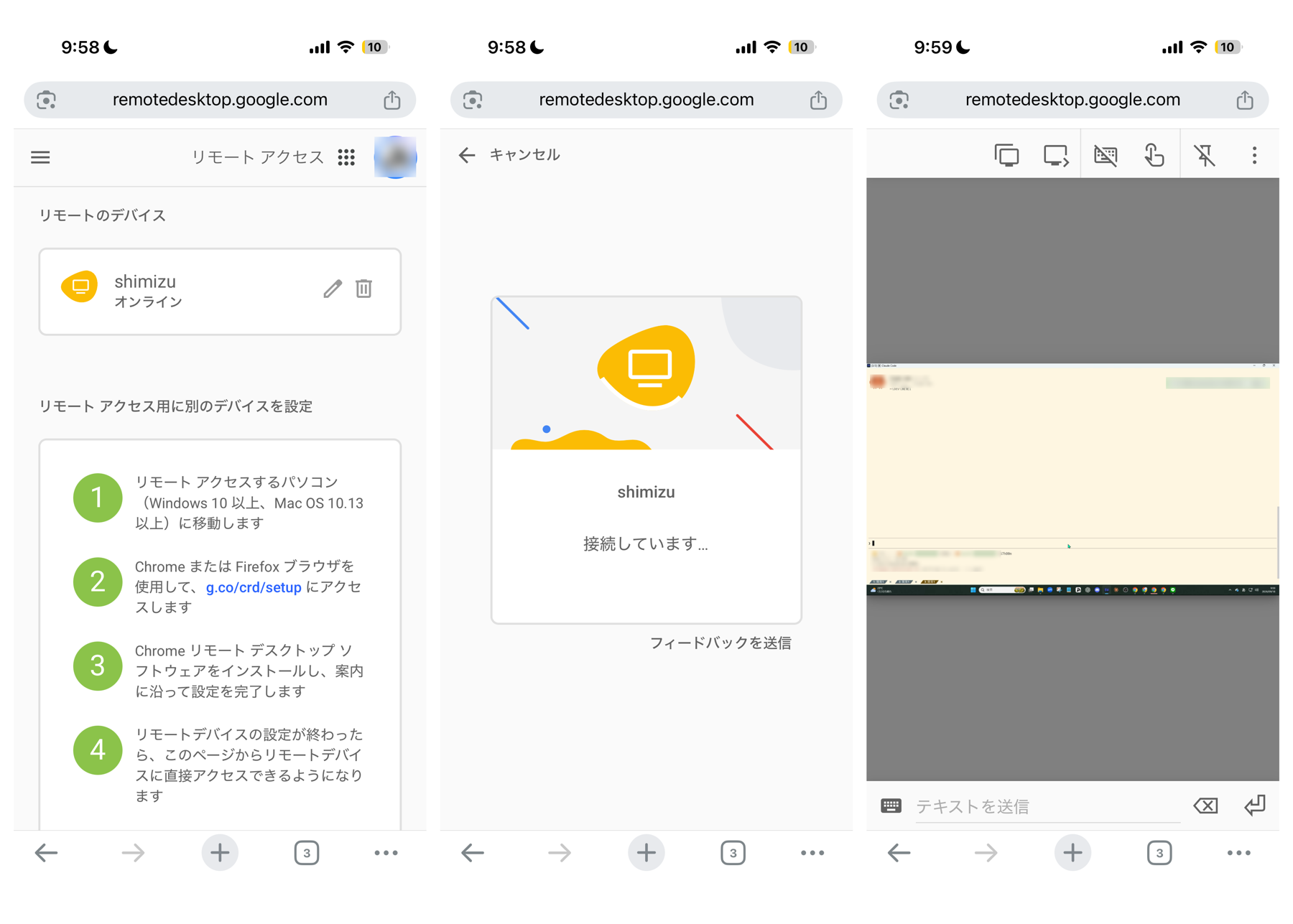
私のパソコンでは、Claude Codeを開いたターミナルがそのまま見えています。画面の上のボタンで、キーボードの表示と、マウス操作・タッチ操作の切り替えができる作りです。下の「テキストを送信」に打つと、パソコン側に文字が入ります。
iPhoneの画面でパソコンを操作するコツ
- 画面は小さいので、指2本で広げて(ピンチアウト)拡大してから押す
- 文字は、画面のキーボードより「テキストを送信」の欄に打ってから送る方が確実
- パソコン側も、Remote Controlと同じでスリープを切っておく。スリープに入ると一覧で「オフライン」になる
- 会社や学校のネットワークでは、つながらないことがある。私は自宅の回線とスマホの回線で試して、どちらもつながった
2つの道の使い分け
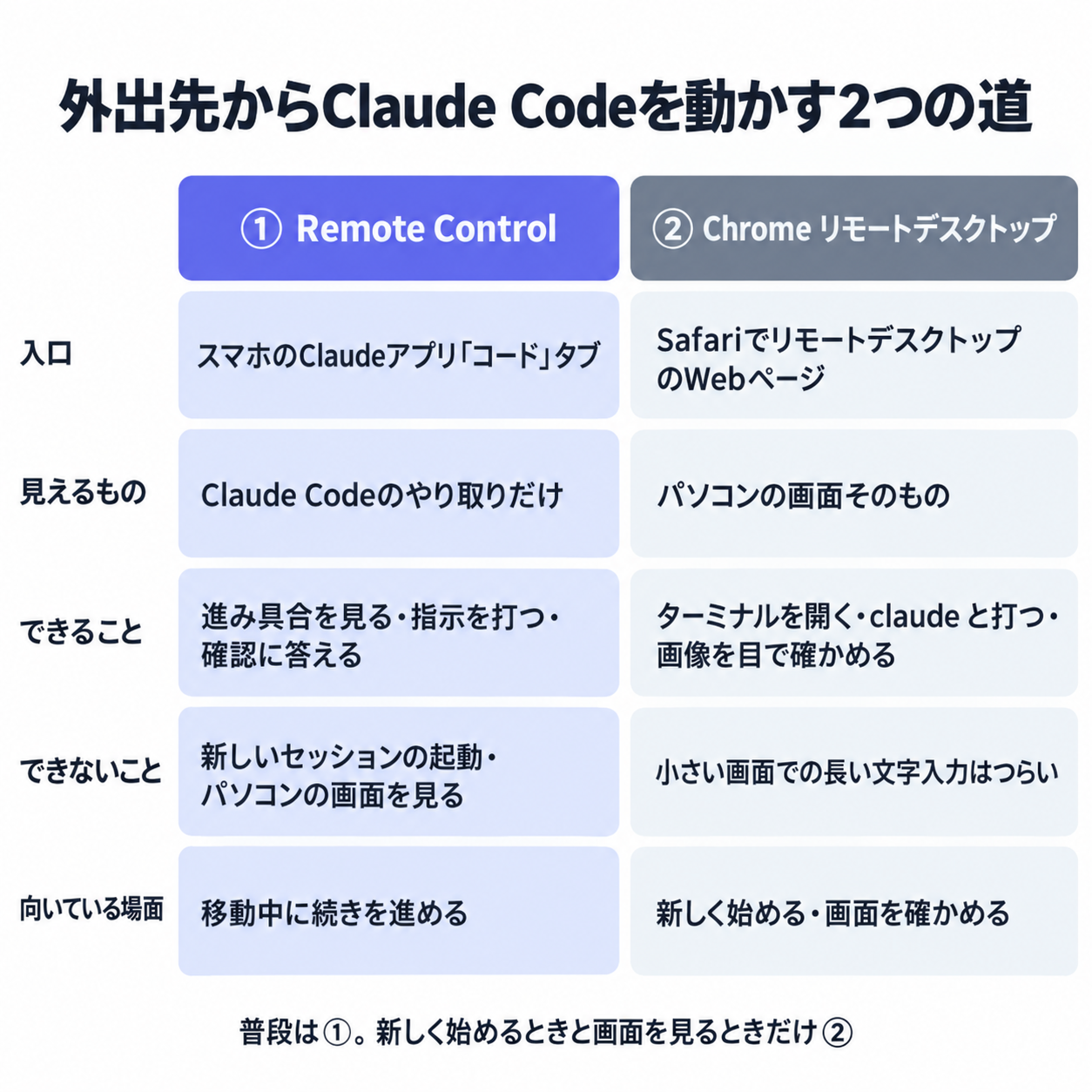
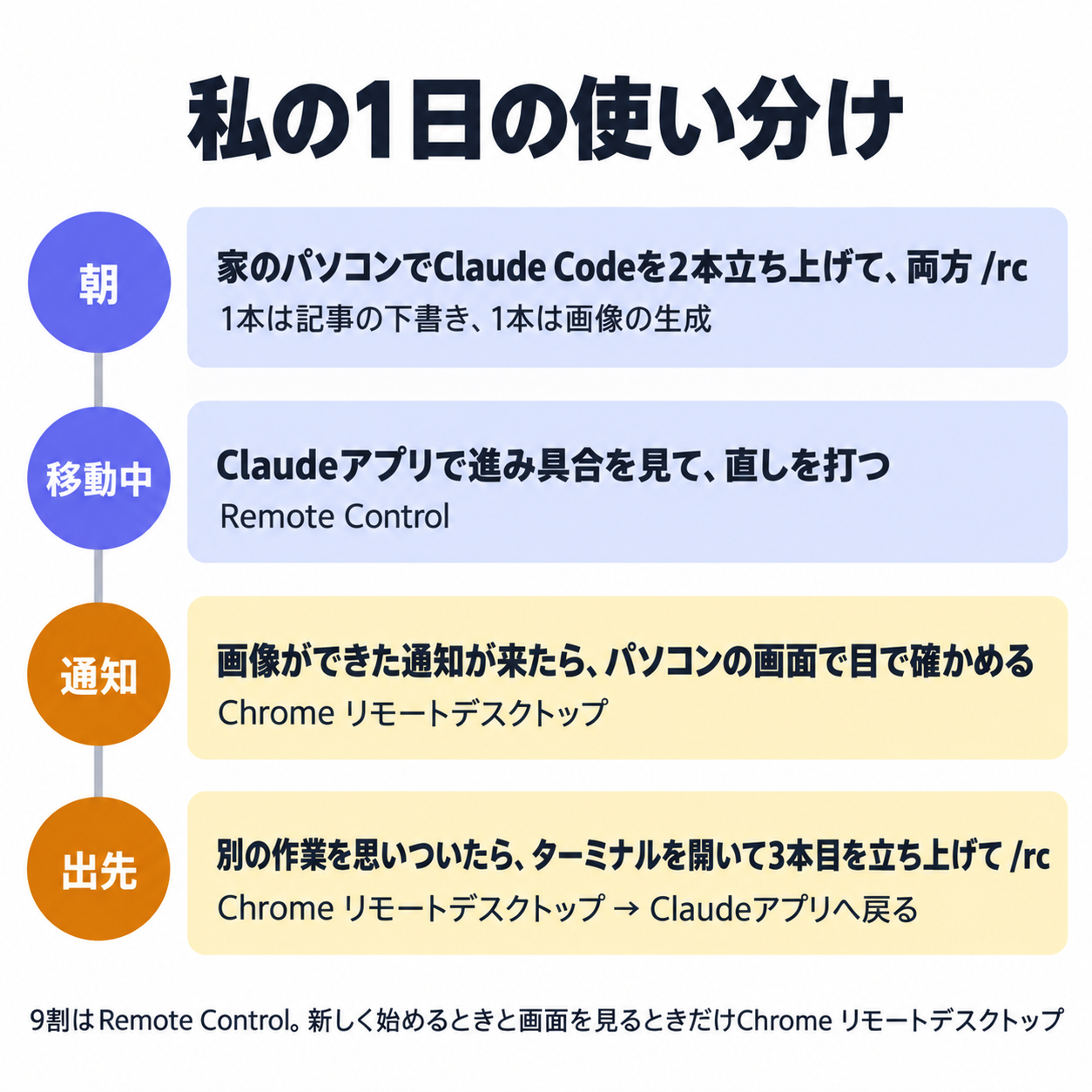
先に結論を書くと、外出先で使うのは9割がRemote Controlで、Chrome リモートデスクトップは「新しいセッションを立ち上げる」ときと「パソコンの画面を直接見たい」ときだけです。
普段はRemote Control
Remote Controlは、Claude Codeのやり取りだけがスマホに出るので、読みやすく、打ちやすい。パソコンの画面を小さな画面で操作する必要がありません。移動中に「進み具合を見る」「次の指示を打つ」「確認に答える」のは、全部こちらです。
新しいセッションを始めるときだけ、Chrome リモートデスクトップ
Chrome リモートデスクトップでパソコンの画面に入り、ターミナルを新しく開いて claude と打ちます。立ち上がったら /rc を打って、Remote Controlをオン。
ここまでやったら、Chrome リモートデスクトップは閉じて、あとはClaudeアプリの一覧から、いま作ったセッションを開きます。
正直、ここだけは少し面倒です。小さい画面でターミナルを開いて文字を打つので、1〜2分かかります。ただ、家を出る前に、使いそうなセッションを2〜3本立ち上げて /rc をしておけば、外でChrome リモートデスクトップに入る回数はかなり減る計算です。
パソコンの画面を直接見たいときも、Chrome リモートデスクトップ
Claude Codeがブラウザを開いて何かしているとき、その画面を確かめたいことがあります。Remote Controlでは見えないので、Chrome リモートデスクトップの出番です。私は、Claude Codeに画像を作らせているとき、できた画像を外から確かめるのに使っています。
私の使い分けの実例
- 朝、家のパソコンでClaude Codeを2本立ち上げて、両方
/rcをしておく。1本は記事の下書き、1本は画像の生成 - 移動中、Claudeアプリで記事の方の進み具合を見て、直してほしいところを打つ
- 画像ができた通知が来たら、Chrome リモートデスクトップでパソコンの画面に入って、画像を目で見る
- 出先で別の作業を思いついたら、Chrome リモートデスクトップでターミナルを開いて3本目を立ち上げ、
/rcをしてから、Claudeアプリに戻る
セキュリティで気をつけていること
先に結論を書くと、どちらの道も「自分のパソコンに外から入れる道」なので、鍵の管理だけは手を抜かない、が私のルールです。
- Remote Controlの案内に出るURLとQRコードは、そのセッションを開くための鍵です。自分のアカウントでログインしていないと開けませんが、URLを人に見せない、スクショに写ったら隠す、を守っています。この記事の画像も、その部分をぼかしています
- Chrome リモートデスクトップのPINは、他で使っていない番号にする。パソコンの名前も、住所や社名が分かるものにしない
- 使わないときは切る。Remote Controlは「Disconnect this session」、Chrome リモートデスクトップは、remotedesktop.google.comの一覧でそのパソコンをゴミ箱のマークから外せます
- 外で使うときは、スマホの画面を人に見られない位置で。ターミナルの画面には、フォルダ名や作業の中身がそのまま出ます
今すぐ試すなら、いま開いているClaude Codeで /rc と打つだけ
先に結論を書くと、Chrome リモートデスクトップは後回しでよくて、まずはいま開いているClaude Codeで /rc と打って、スマホのClaudeアプリの「コード」タブを開いてみてください。それだけで、外から動かせる状態になります。
やることは3つです。
- パソコンのClaude Codeで
/rcと打ち、Enterを押す - iPhoneでClaudeアプリを開き、「コード」タブを押す
- 一覧に出たセッションを押して、「いま何をしていますか」と打つ
これで、パソコンの前にいなくても、Claude Codeが返事をします。Chrome リモートデスクトップは、「外で新しいセッションを立ち上げたい」と思ったときに設定すれば十分です。
受け取れるもの ― 「外出先からClaude Codeを動かす 設定手順書」(PDF・全12章)
この記事の内容を、手元で見ながら設定できる手順書にまとめました。スリープさせない設定(WindowsとMac)、/rc の使い方、Chrome リモートデスクトップの入れ方、外出先で新しいセッションを立ち上げる手順、実際に詰まった6カ所の直し方、鍵の管理までの全12章になっています。
各章に「Claude Codeに貼る文」を付けているので、設定の場所を調べさせるところからClaude Codeに任せられます。公式LINEに登録して「リモート」と送ると、受け取りページの案内が届きます。下の画像を押すと登録画面が開きます。
よくある質問
Remote Controlは無料で使えますか
Claude Codeが使えるプランなら、追加の料金はかかりません。別のアプリや有料の道具も要りません。
Androidでも使えますか
ClaudeアプリはAndroid版もあり、「コード」タブがあれば同じです。Chrome リモートデスクトップはAndroidにも専用アプリがあります。この記事はiPhoneで撮っているので、Androidの画面は載せていません。
Macでも同じですか
Claude Codeの /rc は同じです。Chrome リモートデスクトップもMacに対応しています(画面の案内では、Windows 10以上、Mac OS 10.13以上と出ています)。私はWindowsで撮っています。
Remote Controlで、パソコンの画面は見えますか
見えません。見えるのはClaude Codeのやり取りだけです。画面を見たいときはChrome リモートデスクトップです。
外出先から、新しいセッションを立ち上げられますか
Claudeアプリからは、手元のパソコンで新しく立ち上げることはできませんでした。Chrome リモートデスクトップでパソコンの画面に入って、ターミナルから claude と打って立ち上げます。
Chrome リモートデスクトップ以外でもいいですか
いいです。パソコンの画面をスマホから触れるものなら、何でも代わりになります。私はGoogleのアカウントがあれば無料で使えるので、これを選びました。
パソコンがスリープすると、どうなりますか
どちらの道も切れます。家を出る前に、スリープを「なし」に。ノートパソコンは、カバーを閉じたときの動作も「何もしない」にします。
会社のネットワークでも使えますか
Chrome リモートデスクトップは、会社や学校のネットワークでは通らないことがあります。自宅の回線とスマホの回線では、どちらもつながりました。
おわりに ― パソコンをつけたまま出かける、が普通になる
Claude Codeに仕事を頼むようになってから、私の作業は「指示を出す時間」と「終わるのを待つ時間」に分かれました。待つ時間にパソコンの前にいる必要はない。Remote Controlは、そのことを実際に体験させてくれる機能です。
- 普段はRemote Control。スマホのClaudeアプリから、動いているセッションに入る
- 新しいセッションを立ち上げるときだけ、Chrome リモートデスクトップでパソコンの画面に入る
- どちらも、パソコンのスリープを切っておく
- 鍵(URL・QR・PIN)は人に見せない
パソコンをつけたまま出かけて、移動中にスマホから「あれもやっておいて」と打つ。家に戻ったら終わっている。この記事がその最初の一歩になれば、うれしいです。
Claude Codeを「使える」から「仕事を任せられる」まで体系的に身につけたい方には、私が講師として関わっているClaude Codeのスクールがあります。会社で導入を考えている方も、個人で作りたい方も、こちらから中身を見られます。画像を押すと開きます。
会社として、こうした仕組みづくりをまとめて任せたい方は、サービスの一覧からご覧ください。
関連する記事は、画像を押すと開けます。ブラウザにつないで画像を作る話、その接続の整理、Codexを呼んでパソコンを動かす話の3本を並べておきます。
ブラウザにつないで画像を作る話は、こちらです。
接続の4つの方法の整理は、こちらです。