



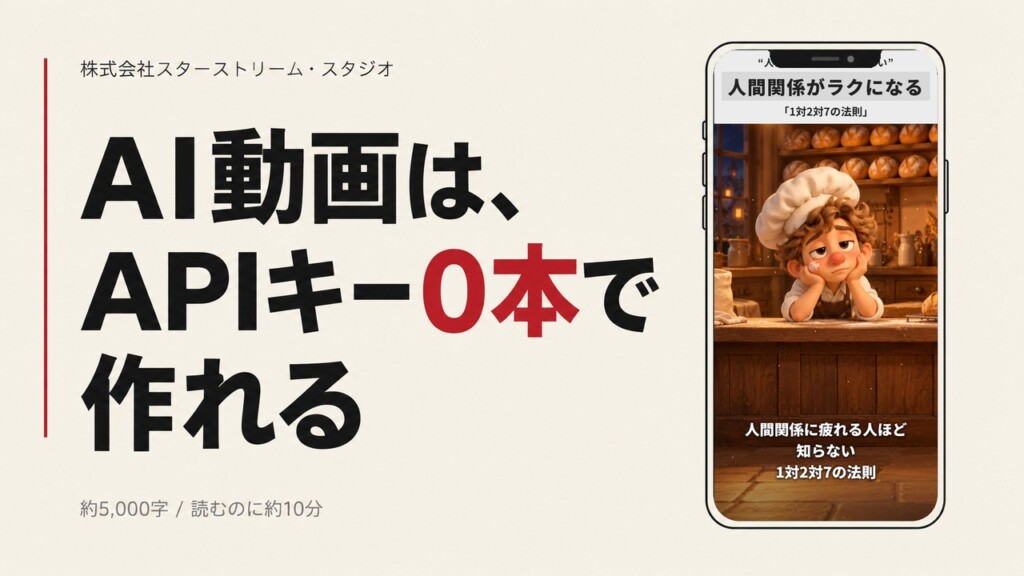
🎁 この記事の作り方をそのまま再現できる「AIショート動画キット」をプレゼントしています(記事の最後で受け取れます)
AIでショート動画を作るのに、APIキーは1本も要りません。
私は Claude Code に、いつも使っている ChatGPT と Gemini をブラウザで動かしてもらい、APIキー0本・追加料金0円で、16場面・約80秒の縦型のショート動画を作りました(料金は、もともと契約しているサブスクの範囲です)。
AIで動画を作ってみようとして、こんなところで止まっていないでしょうか。
- AI動画のやり方を調べると、APIキーの取り方と料金の話から始まって、そこで閉じてしまう
- 1本作るのに何百円、何千円とかかるなら、続けられる気がしない
- 同じキャラクターで何場面も作ると、顔が毎回変わってしまう
動画編集をしたことがある方でも、AIで1本作るとなると、この3つで手が止まりがちです。もし、こうできたらどうでしょう。
- APIキーを取らずに、いつものブラウザのまま動画が作れる
- 月々のサブスク以外に、1円も増えない
- 漫画のキャラクターが、最後まで同じ顔で動く
この記事では、私が実際に作ったショートと、Claude Code にどう役割を分けて頼んだか、詰まったところとその直し方まで、同じことができる手順でお伝えします。
こんな人に向けて書きました。
- ショート動画で発信したいけれど、AIではまだ1本も作ったことがない
- 動画編集はできるけれど、AIで作るとお金がかかりそうで手を出していない
- Claude Code を持っていて、動画づくりにも使ってみたい
AI動画は「API代」と「設定」で止まる
AIで動画を作る記事の多くは、APIキーを取って、使った分だけ料金を払う前提で書かれています。画像を1枚作るたび、動画を1本作るたびにお金がかかる仕組みです。
最近見かけた作り方でも、45秒ほどの動画1本に1,000円を超える料金がかかっていました。1本だけなら払えても、毎日出すとなると、月に数万円になります。
けれど実は、いま多くの人が契約している ChatGPT と Gemini には、ブラウザの画面から画像と動画を作る機能が最初から入っています。APIキーを取らなくても、画面で頼めば作ってくれるのです。
足りなかったのは、それを順番に動かして1本の動画にまとめる「進行役」でした。進行役を Claude Code に任せると、APIキーなしで1本のショート動画が仕上がります。
役割分担:絵は ChatGPT、動きは Gemini、組み立ては Claude Code
やっていることは、4つの道具に役割を1つずつ渡すことだけです。
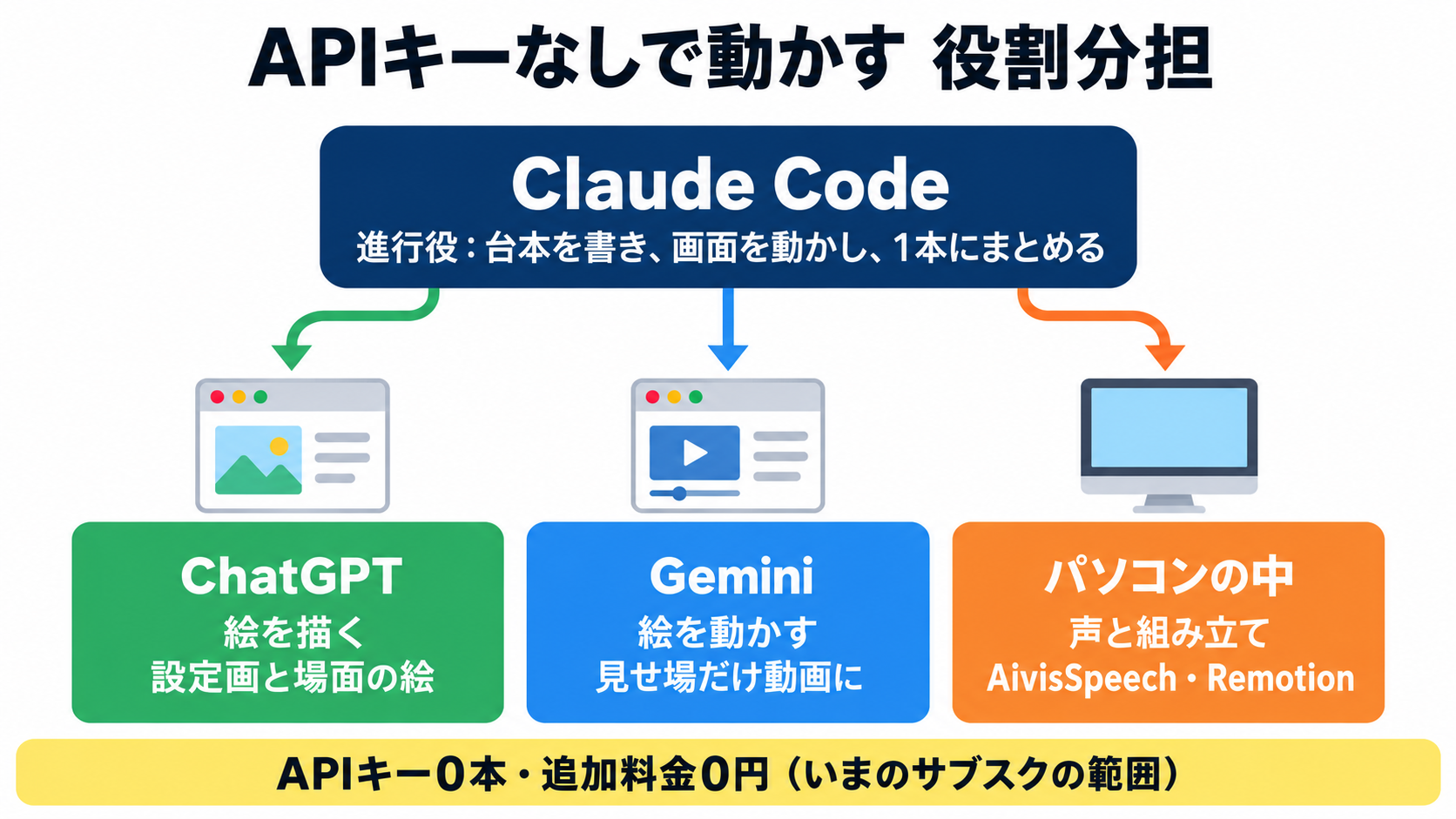
- Claude Code(進行役):台本を書き、ChatGPT と Gemini の画面を動かし、できたものを集めて1本にまとめます
- ChatGPT(絵):キャラクターの設定画と、場面ごとの絵を描きます
- Gemini(動き):絵を動画にします。画面には「Gemini Omni」と出ます(以前は Veo と呼ばれていた動画の機能です)
- パソコンの中(声と組み立て):ナレーションは無料の読み上げソフト AivisSpeech、字幕や題名の帯を重ねる組み立ては Remotion で行います
ChatGPT と Gemini は、APIではなく、いつものブラウザの画面を Claude Code が操作します。だから料金は、もともと払っているサブスクの範囲から増えません。声と組み立ては自分のパソコンの中で動くので、こちらもお金はかかりません。
できあがったもの:「1対2対7の法則」のショート
1本目に作ったのは、人間関係の考え方「1対2対7の法則」を、村のパン屋の青年の物語にした約80秒のショートです。
全員に好かれようとして、大事な常連を失いかけた青年が、粉ひきのおばあさんの一言で気づく、という筋書きです。最後は「全員に好かれようとすると、大切な人と自分の仕事が後回しになる」と、今の職場に置き換えて締めています。
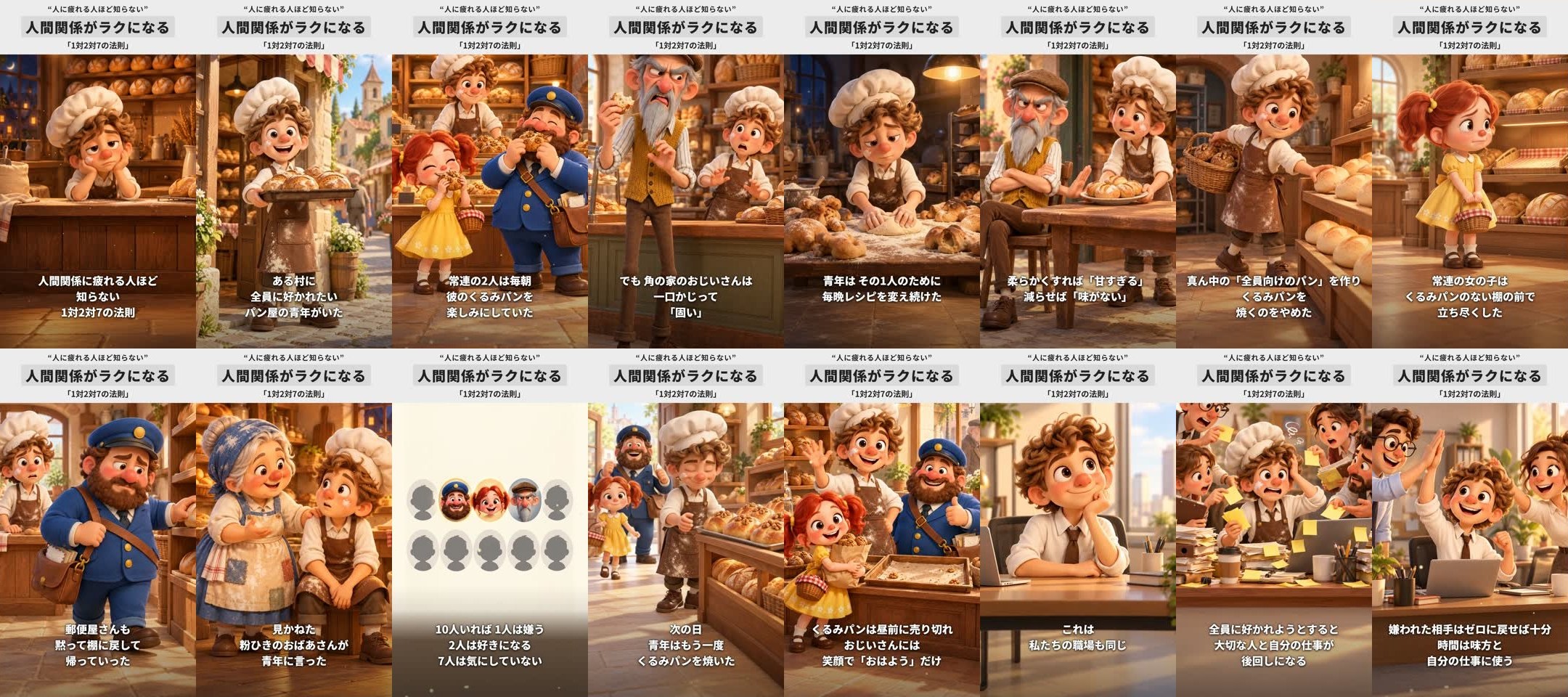
16場面のショート動画のうち、動画にしたのは5場面だけです。人物が大きく動く見せ場だけを動画にし、残りの絵には、ゆっくり寄る・揺れるといった動きを付けています。見る側には、ずっと動いている画面に見えるはずです。
このショートは、再生リスト「1分でわかる自己啓発【寓話】」の1本目です。
作り方を動画で見たい方は、こちらにまとめました。
作り方は6つの工程
このショート動画は、台本から仕上げまで6つの工程で、Claude Code が工程ごとに進めます。私は要所だけ目で見て OK を出します。
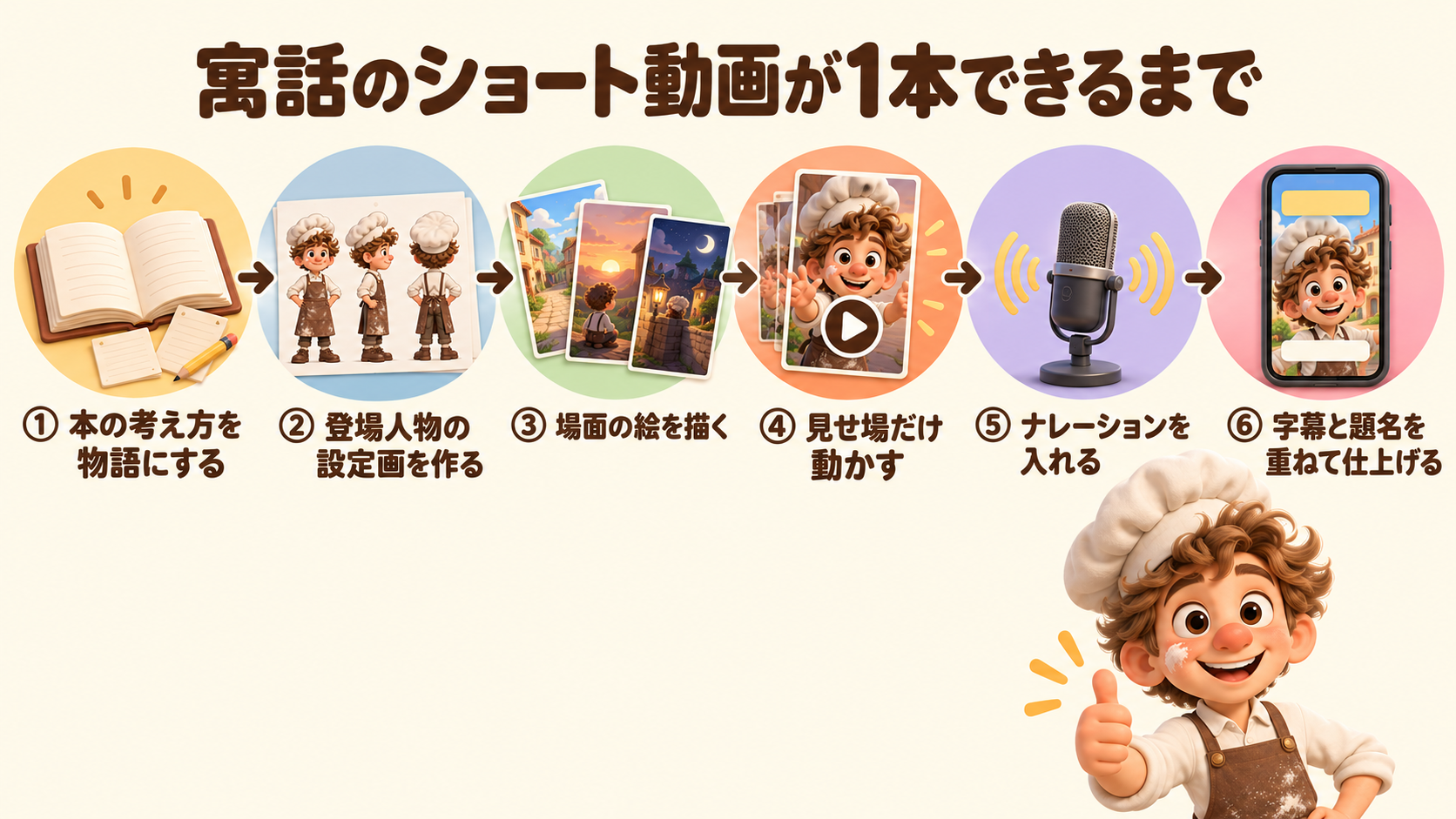
1.台本:本の考え方を、1分の物語にする
まず、伝えたい考え方を1つ選び、Claude Code に1分ほどの物語にしてもらいます。主人公が「欲しいもの」を追いかけて失敗し、「本当に必要なもの」に気づくという型に沿わせると、短くても最後まで見てもらえます。
台本では、場面ごとに「ナレーション」「絵の中身」「動画にするか、絵のままにするか」を決めます。動画にする場面をここで決めておくのが、あとで楽をする一番のコツです。
2.設定画:人物ごとに1枚、顔を固定する
次に、登場人物ごとに、正面・横・後ろと表情違いをまとめた設定画を ChatGPT に1枚ずつ描いてもらいます。
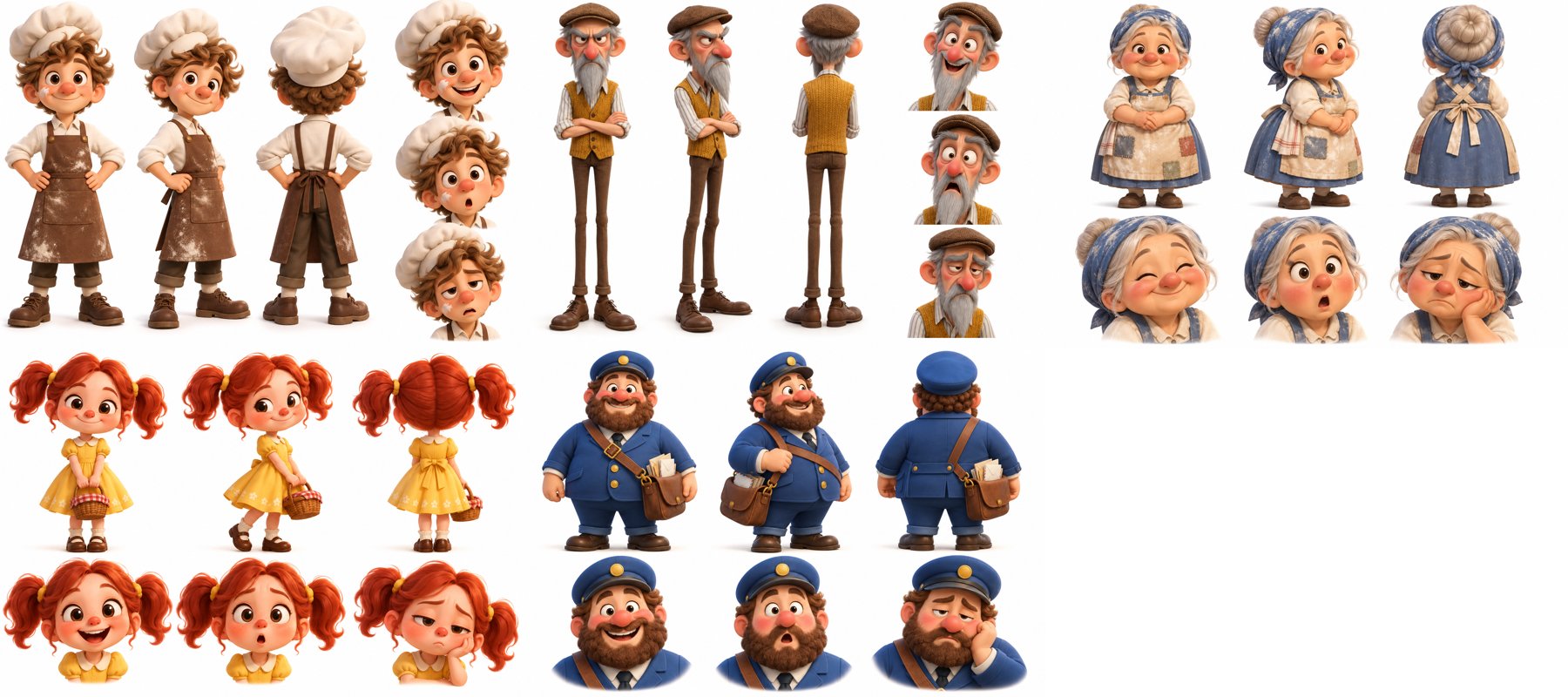
場面の絵を描くときは、場面に出る人物の設定画だけを ChatGPT に添えて描かせます。こうすると、16場面のどこでも同じ顔・同じ服で出てきます。
3.場面の絵:顔は上、下の4分の1は空ける
場面ごとの絵も ChatGPT です。ここで決めておくのが、ショート動画の字幕が顔にかからないよう、顔は画面の上から真ん中に置き、下の4分の1は地面や机など何もない所にすることです。
絵がそろったら、ここで一度、私が全部を目で見ます。動画にする前に絵を直しておけば、Gemini の回数を外れの絵に使わずに済みます。
4.見せ場だけ動画にする
台本で「動画」と決めた場面だけ、Claude Code が Gemini の画面に絵を渡し、動かす指示を書きます。1本あたり1〜2分ほどでできあがります。
5.ナレーション:パソコンの中で読み上げる
ナレーションは、無料の読み上げソフト AivisSpeech の担当です。少し速めに読ませて、場面と場面の間を短く詰めると、ショートらしいテンポになります。
6.組み立て:題名の帯と字幕を重ねる
最後に Remotion で、上に題名の帯を固定し、下に字幕を入れて、絵と動画とナレーションを1本につなげば完成です。字幕の後ろは少し暗くして、音を消して見ても話が追えるようにしました。
詰まったところと、その直し方
APIキーなしでショート動画を作ると、たぶん同じところで止まります。実際に起きたことと、直し方をそのまま書いておきます。
動かすと、漫画のキャラクターが実写の顔になる
最初の1場面を動かしたとき、漫画のキャラクターが、本物の人のような顔に寄ってしまいました。絵の段階で少し写実寄りだったところを、動画にするときにさらに寄せられたのです。
直し方は、絵を描くときも動かすときも、毎回同じ言い方で「漫画の絵のまま。本物の人にしない」と書くことです。絵のほうも、頭を大きく、鼻を丸くと、漫画らしい体つきを言葉で決めておきます。これで、最後まで漫画のまま動くようになりました。
字幕が顔にかかる
字幕を画面の真ん中に置いたら、人物の顔の上に重なりました。字幕は下に固定し、絵のほうを「下の4分の1は空ける」構図で描かせることで解決しています。
全部の場面を動画にすると、回数が足りない
最初は全部の場面を動画にするつもりでした。けれど、Gemini の動画は1日に作れる本数に上限があり、私のアカウントでは8本で止まりました。数時間たつと、また作れるようになります。
そこで、見せ場だけを動画にし、残りの絵には寄る・揺れるの動きを付ける形に変えました。1本に使う動画は5本前後なので、上限の中に収まる計算です。
2本同時に頼むと、取り違える
急いで2本を同時に頼んだところ、片方が遅くなったうえ、上限で断られた場面に、前に作った別の動画が保存されてしまいました。動画は1本ずつ頼み、保存したら1本ずつ目で見るのが確実です。
キャラクターの設定画を断られる
設定画を頼んだとき、「既存の作品に似ている」という理由で ChatGPT に断られたことがありました。有名な作品を思わせる画風の言葉を指示から外し、絵柄を自分の言葉で説明し直すと描いてもらえました。
結局いくらかかったのか
月々のサブスク以外に増えた料金は、追加料金0円です。
- APIキー:0本
- 追加の料金:0円(ChatGPT・Gemini・Claude Code は、もともと契約しているサブスクの範囲)
- 場面の数:16場面(うち動画は5場面)
- 長さ:約80秒
- 動画1本ができるまで:1〜2分ほど
- Gemini で作れる動画:私のアカウントでは1日8本まで
使った道具は次のとおりです。
- Claude Code:進行役(Claude の有料プランに入っています)
- ChatGPT:ChatGPT Plus(画像を作る役)
- Gemini:Google AI Pro(動画を作る役)
- AivisSpeech:無料の読み上げソフト
- Remotion:動画を組み立てる道具(個人や少人数の会社は無料で使えます)
APIキーなしのショート動画は、Gemini の上限があるので「1日1本」のペースに向いています。もっと数を出したいなら、Gemini の APIキーを使えば同じ手順のまま回せます(その場合は、動画1本ごとに料金がかかります)。
おわりに ― APIキーを取る前に、ブラウザで1本作ってみる
AIでショート動画を作るのに、APIキーは要りません。
- 役割を分ける:絵は ChatGPT、動きは Gemini、組み立ては Claude Code
- 見せ場だけ動画にする:16場面のうち5場面で、ずっと動いて見える
- 毎回同じ言い方で頼む:「漫画の絵のまま」「顔は上、下の4分の1は空ける」
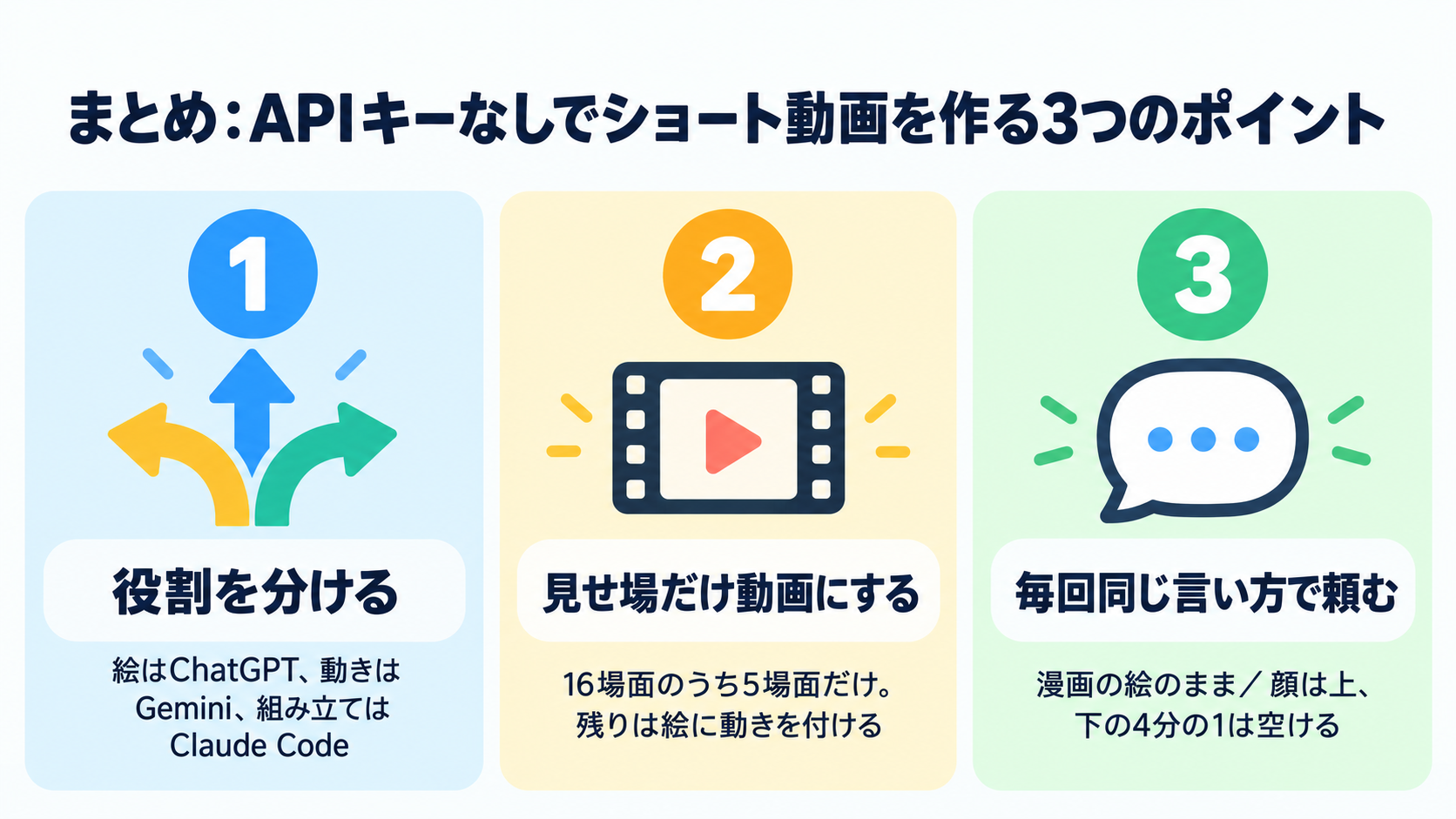
APIの料金が気になって、AI動画に手を出していなかった方こそ、まずはいつものブラウザで1本作ってみてください。いま払っているサブスクのまま、作れるところまで来ています。
もう1つ、意外と知られていないことがあります。Claude Code にブラウザを操作させるやり方を覚えると、APIを出していないサービスも動かせるようになります。今回の ChatGPT と Gemini も、この方法で動かしています。
ただし、サービスによっては、自動での操作を利用規約で認めていないことがあります。使ってよいかどうかは、各サービスの規約を確かめたうえで、ご自身の判断でお願いします。ChatGPT の画像生成を APIキーなしで動かすやり方は、次の記事で詳しく書いています。
受け取れるもの ―「AIショート動画キット」
画像生成と動画生成でショート動画を作る、この記事の作り方を、自分のパソコンで再現できる形にまとめました。
私自身、実写の顔に寄る、字幕が顔にかかる、上限で止まる、と同じところで何度も止まりました。同じところで時間を使ってほしくないので、Claude Code に渡す直したあとの手順と指示文を、そのまま入れています。
- 6つの工程の手順書:Claude Code に渡すと、台本から仕上げまで工程ごとに進めます
- 漫画のまま動かす指示文:絵を描くとき・動かすときに毎回使う言い方をまとめています
- 台本のひな形:場面ごとに「動画にするか、絵のままか」を決める欄つき
- 組み立ての一式:題名の帯と字幕を重ねる Remotion の一式
- Gemini の APIキーにも切り替えられる:ブラウザの上限が気になるときは、同じ手順のまま APIキーで動画を作れます(その場合は1本ごとに料金がかかります)
1日1本のペースなら、Gemini の上限の中で無理なく回せます。
受け取り方
公式LINEを友だち追加して、トークに届くアンケート(1分ほど)に答えたら、「回答しました」と「ベオ」を送ってください。確認が済むと、受け取りページのURLが届く流れです。
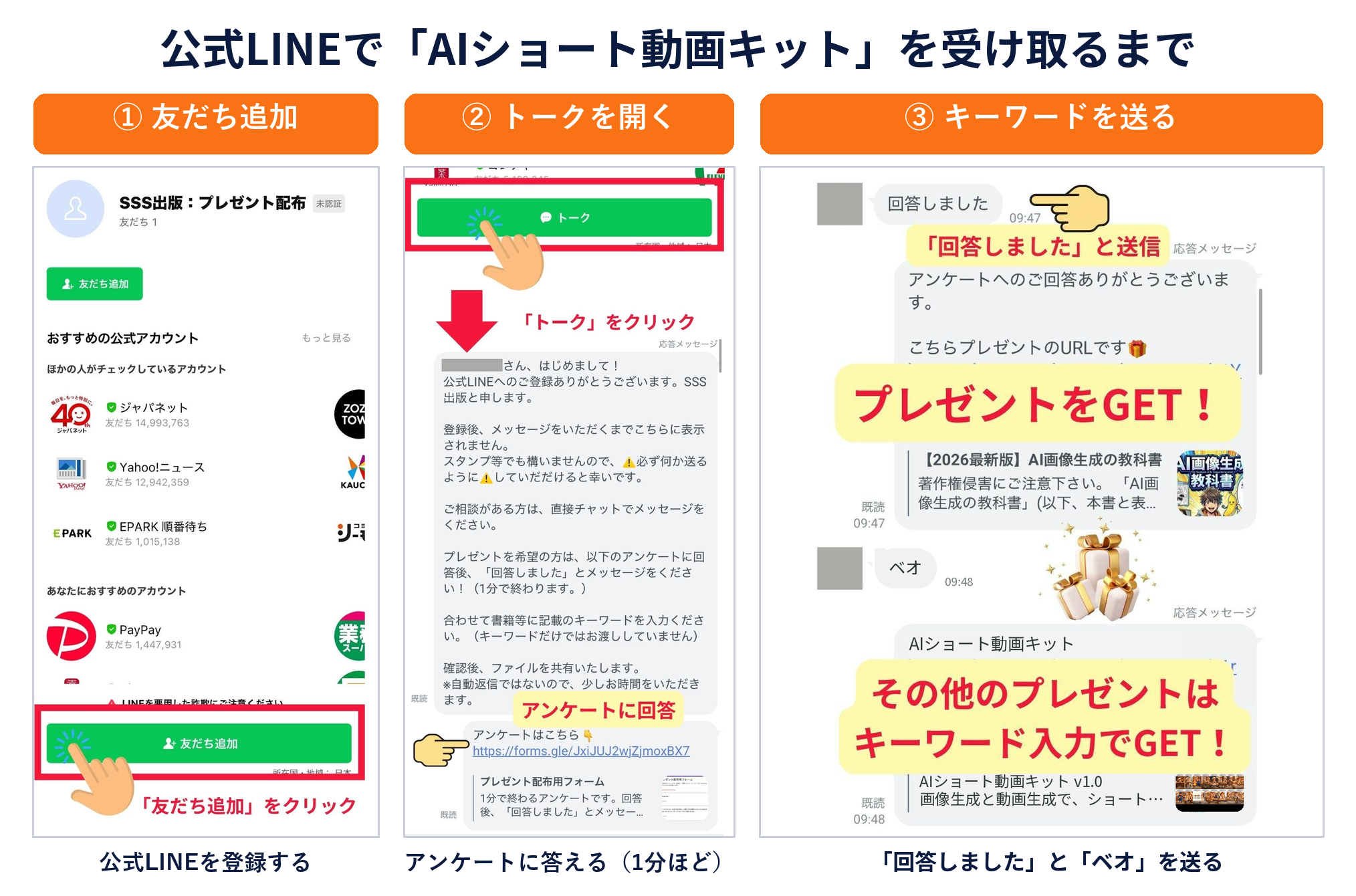
公式LINEの登録は、下の画像を押すだけです。
次回:話題の MiniMax を、パソコンで動かしてみる
Gemini の動画は1日に作れる本数が決まっています。次の記事では、話題の動画のAI「MiniMax」を自分のパソコンで動かして、本数を気にせずショート動画を作る方法をお伝えします。広告に使う実写風の動画も作ってみました。
今回のショート動画のように、毎回手でやっている作業は、AIに置き換えられます。動画づくりに限らず、御社の作業に合わせた仕組みの開発を、AI顧問&開発でお引き受けしています。画像を押すと開きます。
あわせて読みたい記事です。
Claude Code とブラウザをつなぐ方法は、こちらにまとめています。